Twórz za pomocą rozgałęziania oceny kształcące, zapewniając uczniom natychmiast podczas testu możliwości ćwiczenia umiejętności. Rozgałęzianie pozwala udostępnić uczniom niestandardowe środowisko oceniania i uzyskać wgląd w miejsca, w których mogą doświadczać trudności.
Dodawanie rozgałęzień do testu lub formularza
Przed rozpoczęciem zaleca się utworzenie wszystkich pytań testowych i formularzowych. Gdy wszystko będzie gotowe na dodanie rozgałęzień, wykonaj następujące czynności:
Otwórz test lub formularz, który chcesz rozgałęzić.
Wybierz pytanie, od którego chcesz rozpocząć rozgałęzianie, a następnie pozycję Więcej opcji
 > Więcej opcjiDodaj rozgałęzienie.
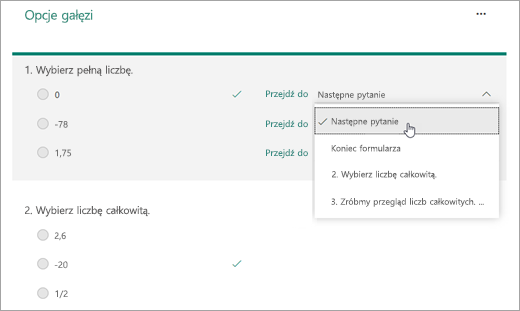
 Dla każdej możliwej odpowiedzi wybierz pytanie, które chcesz rozgałęzić.
W tym przykładzie jeśli uczeń wybierze prawidłową odpowiedź na pytanie 1, przejdzie do następnego pytania.
Uwaga
- Rozgałęzić można tylko do pytania, które następuje po bieżącym, a nie po pytaniu poprzednim. Na przykład, jeśli formularz obejmuje siedem pytań i chcesz dodać do rozgałęzienia pytanie nr 4, może ono być połączone w rozgałęzieniu z pytaniami nr 5, 6, 7 lub z końcem formularza.
- Jeśli spróbujesz dodać do rozgałęzienia poprzednie pytanie, np. pytanie nr 4 rozgałęzione do pytania nr 2, spowoduje to przerwanie pracy ucznia, powodując, że jego test lub formularz będzie pomijał pytania od 5 do 7 i będzie wyświetlany bezpośrednio na końcu formularza z przyciskiem Prześlij.
Jeśli uczeń wybierze nieprawidłową odpowiedź, będzie mógł sprawdzić umiejętność w pytaniu 3 przed przejściem z powrotem do pytania 2.
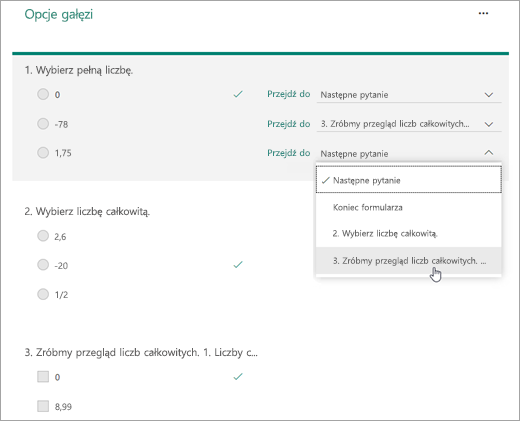
Wybierz pozycję Koniec formularza , jeśli to pytanie będzie ostatnim pytaniem testu.
Powtarzaj kroki 3 i 4, aby utworzyć rozgałęzienia dla dowolnej liczby pytań.
Porada
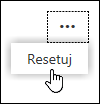
Jeśli chcesz całkowicie zresetować formularz i usunąć rozgałęzienie, wybierz ikonę Więcej opcji (...) na stronie Opcje gałęzi, a następnie pozycję Resetuj.