
Edytuj ustawienia formularza lub testu, aby zmienić osoby, które mogą udzielać odpowiedzi, oraz jak mogą to robić.
Oto przykłady zastosowania:
- Zezwól na odpowiadanie osobom spoza Twojej szkoły, takim jak rodzice i opiekunowie.
- Zbieraj anonimowo odpowiedzi do formularza; Na przykład w celu zebrania opinii od zespołu lub na potrzeby ankiety klasowej.
- Śledź, kto przesłał którą odpowiedź na formularz lub test.
Zmienianie osób, które mogą wypełnić formularz lub test
Otwórz formularz lub test, którym chcesz zarządzać.
Wybierz pozycję Zbieraj odpowiedzi. Zostanie otwarte okno dialogowe Wysyłanie i zbieranie odpowiedzi .
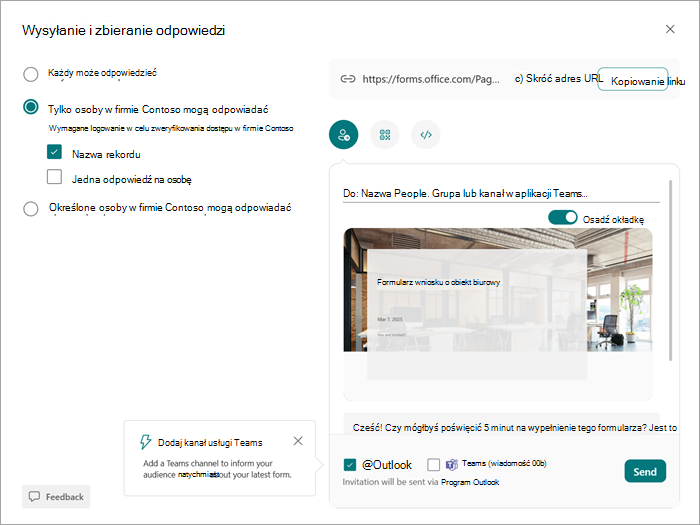
Dla adresatów możesz wybrać jedną z następujących opcji:
- Każdy może odpowiedzieć — każda osoba spoza organizacji może otrzymać link do formularza lub testu i dostęp.
- Tylko osoby w mojej organizacji mogą odpowiadać — wszyscy członkowie organizacji mogą odpowiadać, ale inni nie mogą tego robić, nawet jeśli otrzymają link.
-
Określone osoby w mojej organizacji mogą odpowiadać — tylko wstępnie wybrani członkowie Twojej organizacji mogą uzyskać dostęp i odpowiadać.
Po wybraniu osób, które mogą odpowiadać na formularz lub test, w polu Do wpisz imiona i nazwiska osób, którym chcesz udzielić dostępu do formularza lub testu.
Aby uzyskać dodatkowe ustawienia:
Otwórz test lub formularz, którym chcesz zarządzać.
Wybierz pozycję Ustawienia.
- Jeśli ograniczysz liczbę osób, które mogą odpowiadać na ten formularz , do osób ze swojej organizacji, możesz zaznaczyć pola poniżej tego ustawienia, aby zarejestrować imię i nazwisko i zobaczyć, kto przesłał każdą odpowiedź, lub ograniczyć odpowiedzi do jednej odpowiedzi na osobę.
W obszarze Opcje odpowiedzi:
- Możesz zaakceptować odpowiedzi.
- Wprowadź datę rozpoczęcia i datę zakończenia (opcjonalnie), aby wyznaczyć przedział czasu, w którym użytkownicy będą mogli przesyłać odpowiedzi. Jeśli nie wybierzesz tych opcji, użytkownicy będą mogli przesyłać odpowiedzi przez dowolny czas.
- Mieszaj pytania , aby przedstawić pytania w losowej kolejności; Zablokuj pytania , aby za każdym razem miały określone pytania w tej samej kolejności (na przykład pierwsze, drugie i trzecie pytanie są zawsze takie same).
- Pokaż pasek postępu , aby pokazać, na jakim etapie testu lub formularza są oraz ile czasu pozostało do ukończenia. Opcja dostępna tylko w przypadku wielostronicowych ankiet, formularzy i testów.
- Możesz również dodać unikatową wiadomość za pomocą opcji Dostosuj wiadomość z podziękowaniami.
W obszarze Potwierdzenia odpowiedzi:
- Zezwalaj na potwierdzenie odpowiedzi po przesłaniu i wyślij każdemu uczestnikowi potwierdzenie wypełnienia formularza lub testu.
- Otrzymuj powiadomienia e-mail o każdej odpowiedzi , aby otrzymywać powiadomienie za każdym razem, gdy ktoś wypełni formularz lub test.
Uwaga
Opcja Udostępnij osobom w mojej organizacji jest wyłączona dla klientów.
Ustalanie, kto odpowiedział na formularz lub test
Wykonaj powyższe kroki i pozostaw zaznaczone pole wyboru Zarejestruj imię i nazwisko, aby rejestrować imię i nazwisko oraz adres e-mail poszczególnych respondentów formularza lub testu. Respondenci muszą pochodzić z Twojej szkoły, aby ich imiona i nazwiska zostały zarejestrowane.
Nie zapisuj imion i nazwisk podczas zbierania odpowiedzi
Jeśli zbierasz opinie lub ankietujesz grupę uczniów bądź nauczycieli, wyczyść pole wyboru Zarejestruj imię i nazwisko.
Porada
Jeśli nie chcesz, aby adresaci przesyłali formularz lub test więcej niż raz, wybierz pozycję Jedna odpowiedź na osobę .