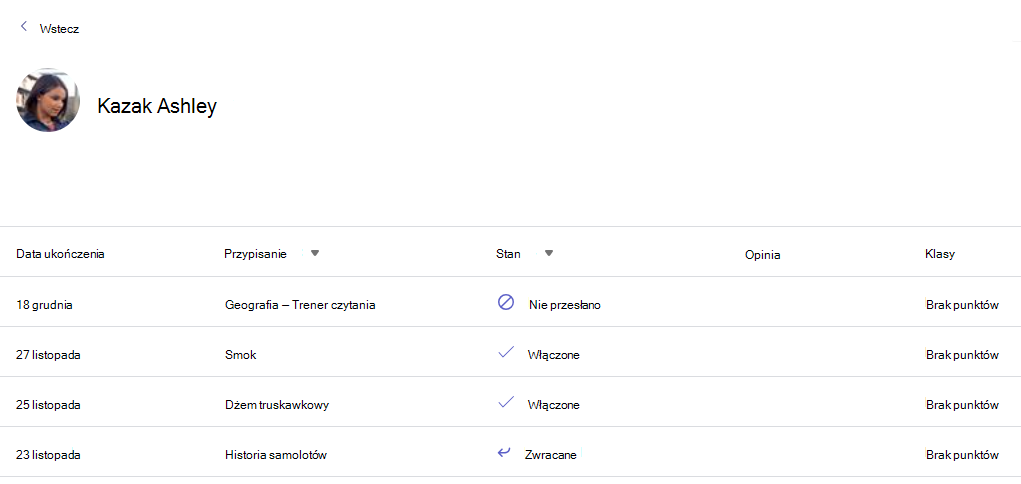
Każdy zespół klasowy ma kartę Oceny , na której nauczyciele mogą wyświetlać zadania, a także śledzić postępy poszczególnych uczniów w klasie. Użyj karty Oceny , aby wyświetlić przegląd zajęć, szybko uzyskać dostęp do danych oraz otworzyć lub zwrócić prace uczniów.
Poruszanie się po karcie Oceny
Aby otworzyć kartę Oceny, przejdź do wybranego zespołu klasowego i wybierz pozycję Oceny.
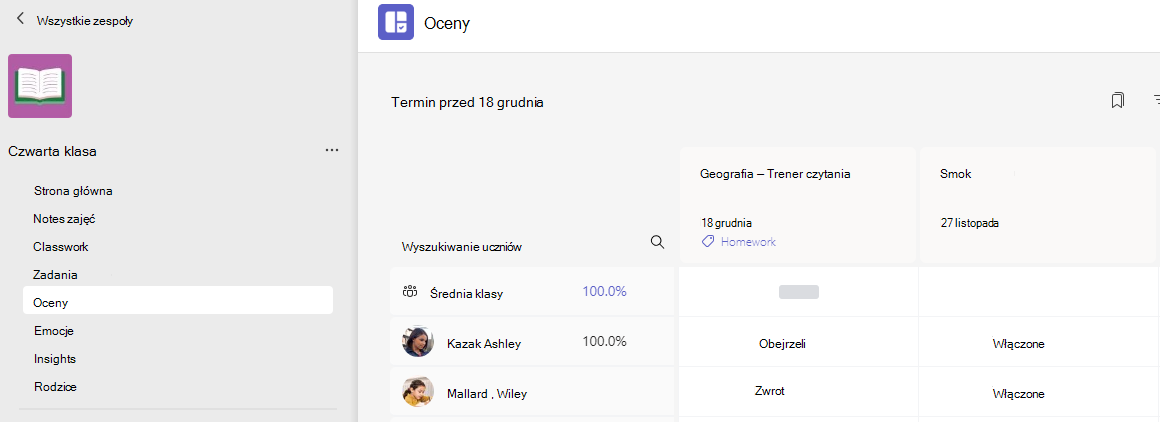
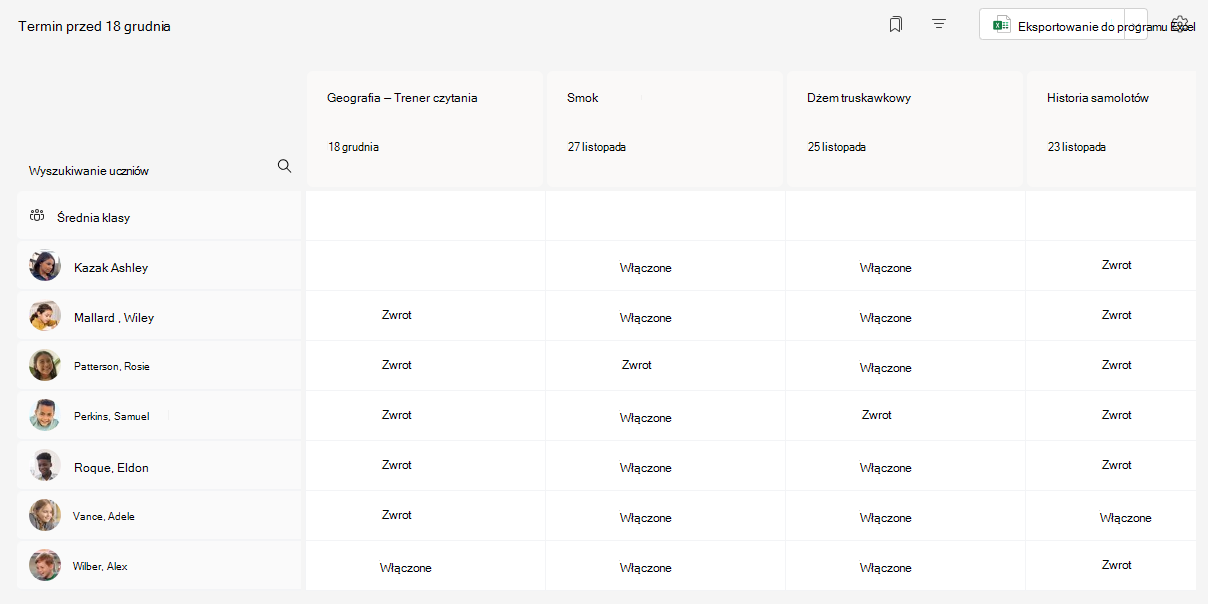
Uczniowie zostaną wyświetleni w kolumnie, a ich zadania będą umieszczone w wierszu obok ich imienia i nazwiska. Zadania są wyświetlane w kolejności według daty ukończenia, z najbliższym terminem na początku.
Uwaga
Średnia klasy jest wyświetlana u góry listy imion i nazwisk uczniów, a średnia każdego ucznia jest wyświetlana obok jego własnego imienia i nazwiska. Możesz zmienić zakres dat w prawym górnym rogu, aby wyświetlić średnie oceny dla określonego przedziału czasu.
Wyświetlanie zadania
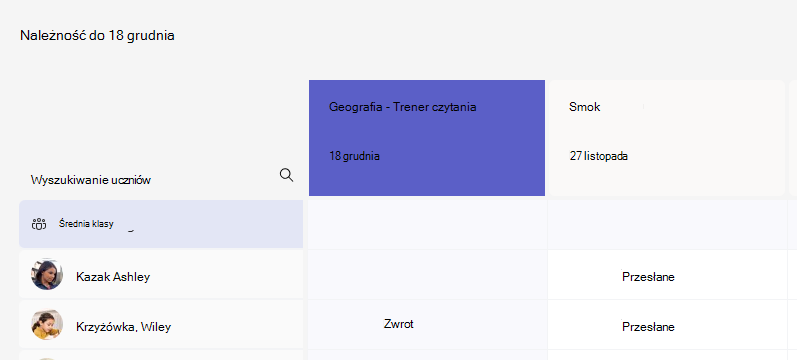
Wybierz zadanie, aby je otworzyć i wyświetlić szczegóły.
Wyeksportuj wszystkie oceny z tych zajęć jako plik .csv, wybierając pozycję Eksportuj do programu Excel.
Stan pracy ucznia
Gdy uczniowie wyświetlają i przesyłają swoje prace, w komórce skojarzonej z ich imieniem i nazwiskiem oraz zadaniem, jest wyświetlany stan.
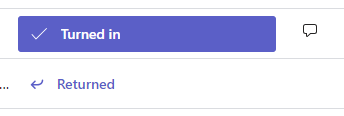
| Wyświetlono | Uczeń otworzył i wyświetlił zadanie. |
|---|---|
| Przesłane | Uczeń przesłał zadanie, a jego praca jest gotowa do oceny. |
| Zwrócone punkty | Po ocenieniu pracy ucznia zostaną wyświetlone przydzielone punkty. Jeśli zadanie nie ma punktów, zobaczysz stan Zwrócone . |
| Pusty | Nie wykonano jeszcze żadnego działania w związku z zadaniem. |
Podejmowanie działań dotyczących pracy uczniów
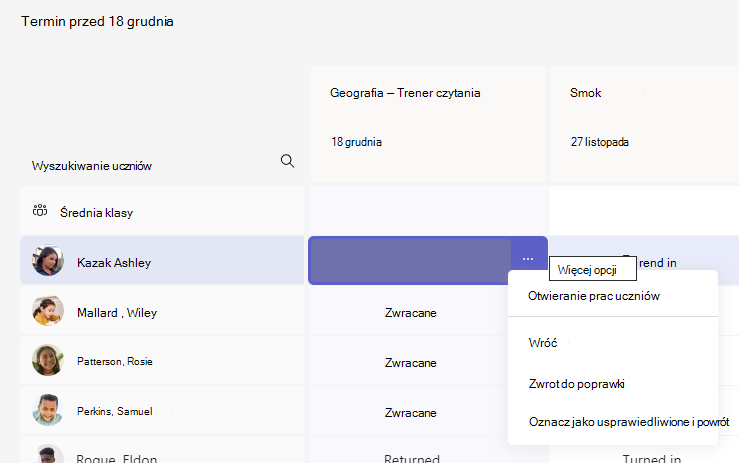
Każda komórka w siatce karty Oceny może być edytowana. Po prostu wybierz ją, aby wprowadzić zmiany.
Możesz również wybrać pozycję Więcej opcji Więcej  w komórce, aby otworzyć pracę ucznia, lub wybrać pozycję Return, aby szybko zwrócić mu ocenioną pracę.
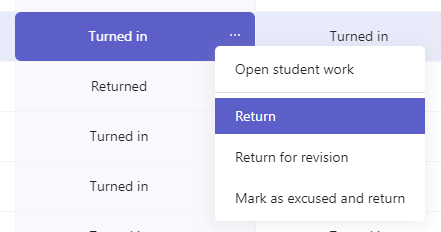
Oznaczenie ucznia jako zwolnionego z zadania
1. Przejdź do imienia i nazwiska ucznia na liście Do zwrotu.
Porada
Uczniów można też sortować alfabetycznie (rosnąco lub malejąco) przy użyciu strzałki.
2. Wybierz strzałkę listy rozwijanej obok pozycji Zwrot, a następnie wybierz pozycję Zwróć do poprawki.
3. Wybierz opcję Oznacz jako usprawiedliwione i powróć.
4. Zostanie wyświetlone okno dialogowe z pytaniem, czy chcesz oznaczyć to żądanie przesłania jako usprawiedliwione. Pamiętaj, że wszystkie dane i punkty w rubryce zostaną usunięte. Opinia będzie nadal udostępniana uczniowi.
5. Wybierz przycisk Oznacz jako wyjustowane.
Rozdział 6. Stan uczniów oznaczonych jako usprawiedliwione zostanie zmieniony na "Usprawiedliwione".
Dowiedz się więcej o ocenianiu, zwracaniu, ponownym przypisywaniu i zwalnianiu uczniów z zadań.