
Wyświetl swoje zajęcia w aplikacji Szczegółowe informacje, aby uzyskać widoki danych z akcjami w ramach zajęć, które prowadzisz. Szczegółowe informacje na temat zadań, dziennych poziomów aktywności, pominiętych spotkań i nie tylko umożliwiają uzyskanie informacji, na których zajęciach warto się skoncentrować.
Dodawanie aplikacji
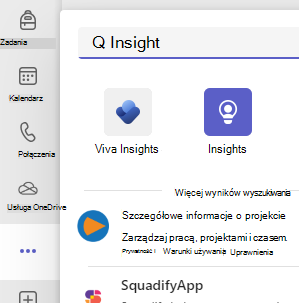
- Wybierz pozycję ... , aby znaleźć Więcej dodanych aplikacji.
- Na pasku wyszukiwania znajdź aplikację Insights i wybierz ją.
- Wybierz pozycję Zapisz.
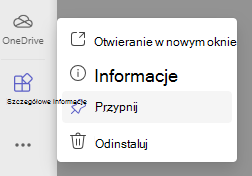
- Przypnij aplikację Insights do paska aplikacji, klikając prawym przyciskiem myszy ikonę aplikacji i wybierając pozycję Przypnij.
Odczytywanie danych z różnych zajęć
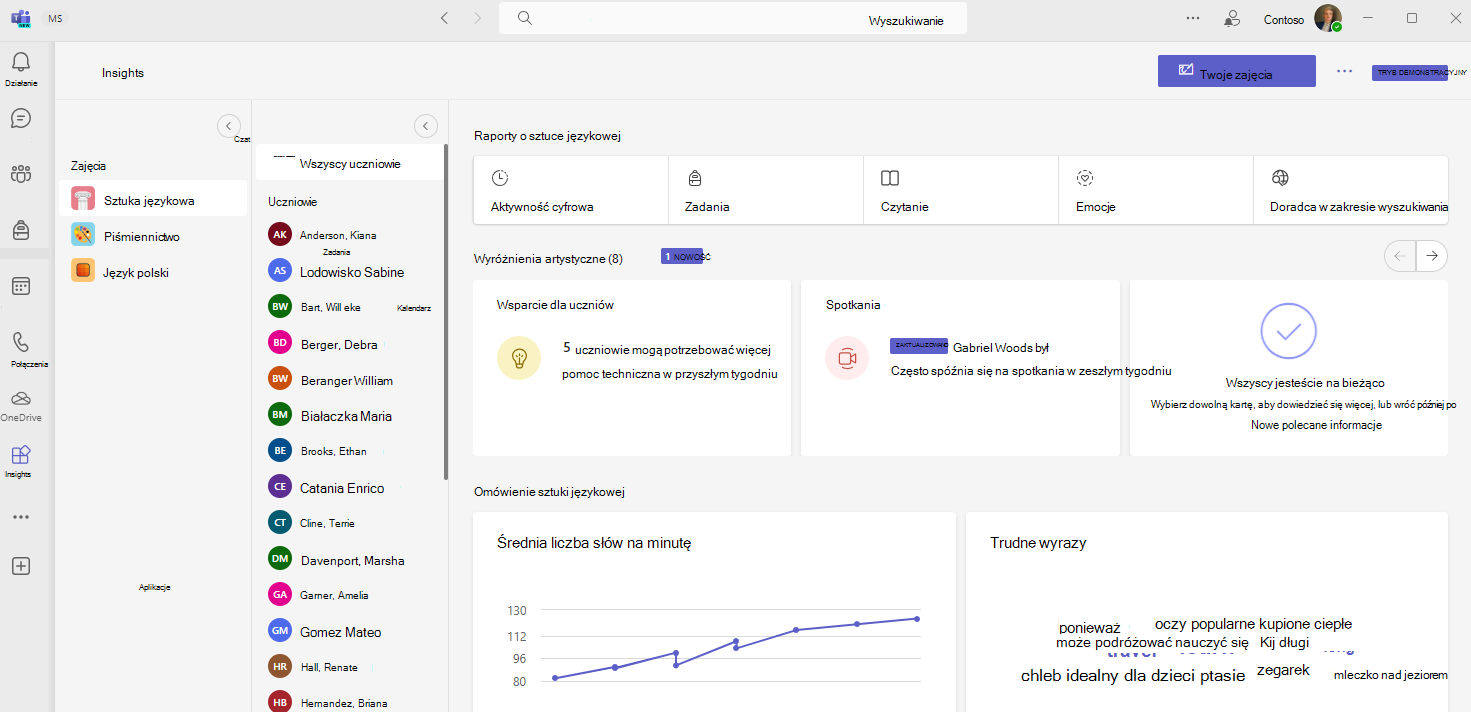
Aby uzyskać dostęp do widoku Twoje zajęcia , wybierz aplikację Insights na pasku aplikacji usługi Teams.
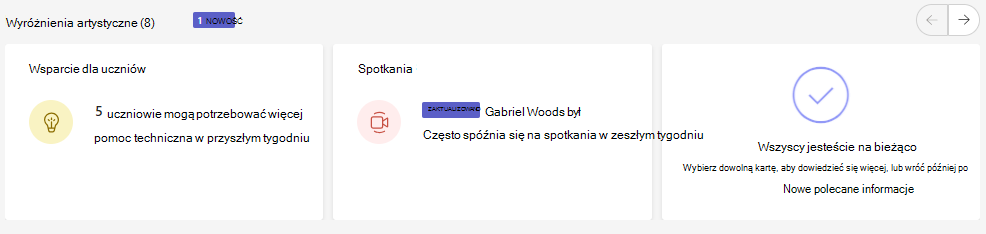
Zostaną wyświetlone polecane karty, a następnie dane dotyczące aktywności uczniów, nieobecności na spotkaniach, funkcji Reflect i pominiętych zadań dla wszystkich zajęć, których jesteś właścicielem.
- Wybierz dowolny punkt danych, aby uzyskać więcej szczegółów, lub wybierz nazwę zajęć, aby wyświetlić pełne dane dla tej klasy.
- Domyślnie zajęcia są sortowane alfabetycznie. Aby określić priorytety zajęć według danych (np. które zajęcia mają najwięcej nieobecności), wybierz pozycję
 obok etykiety kategorii.
 - Liczba uczniów w każdej klasie jest wskazana obok nazwy zajęć.
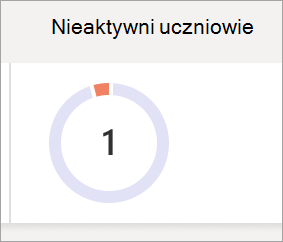
Nieaktywni uczniowie
Ten numer i wykres pokazują, ilu uczniów nie było aktywnych na tych zajęciach.
- Zatrzymaj wskaźnik myszy wykresie kołowym, aby sprawdzić, kto był nieaktywny i przez ile dni w danym przedziale czasu.
- Zaznacz wykres kołowy, aby otworzyć raport aktywności cyfrowej i wyświetlić więcej szczegółów.
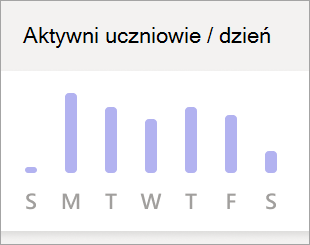
Liczba aktywnych uczniów dziennie
Ta metryka jest mierzona na podstawie zaangażowania różnych uczniów, takich jak ich obecność na spotkaniach, odpowiedzi w funkcji Emocje, częstotliwość tworzenia wpisów i odpowiedzi, reakcje w zespole, otwieranie/edytowanie plików, użycie programu OneNote i przesłane zadania.
- Zatrzymaj wskaźnik myszy na wykresie, aby zobaczyć, ilu uczniów było aktywnych każdego dnia.
- Zaznacz wykres, aby otworzyć raport aktywności cyfrowej i filtruj według typu aktywności.
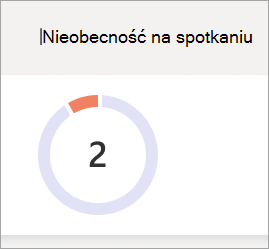
Nieobecność na spotkaniu
Uważa się, że uczeń był nieobecny na spotkaniu, jeśli w ogóle go na nim nie było lub był nieobecny tylko przez krótki czas (poniżej 50% spotkania albo mniej niż 30 minut, którekolwiek z tych zdarzeń nastąpi wcześniej).
- Umieść wskaźnik myszy na wykresie kołowym, aby wyświetlić listę uczniów i liczbę spotkań, które pominęli w danym przedziale czasu.
- Zaznacz wykres kołowy, aby otworzyć raport aktywności cyfrowej.
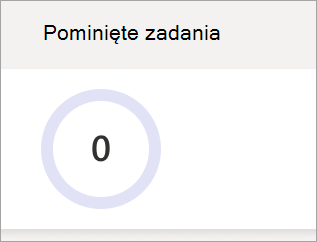
Pominięte zadania
Ten wykres kołowy pokazuje, ilu uczniów nie przekazało co najmniej jednego zadania, którego termin wykonania minął w wybranym przedziale czasu.
- Umieść wskaźnik myszy na wykresie kołowym, aby wyświetlić listę uczniów, którzy pominęli zadania (oraz liczbę zadań).
- Zaznacz wykres kołowy, aby otworzyć raport dotyczący zadań i ocen.
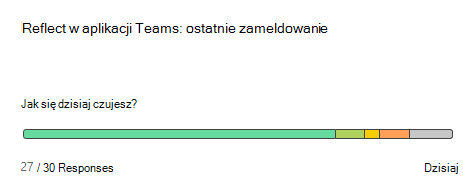
Emocje
Ten wykres jest skorelowany z tym, których emoji używali uczniowie do opisywania swoich emocji w wybranym przedziale czasowym.
- Najedź kursorem na wykres słupkowy, aby zobaczyć procent odpowiedzi dla każdego emoji.
- Kolor szary oznacza, że uczniowie nie odpowiedzieli.
Ważne informacje
Ważne informacje rzucają światło na przydatne dane klasowe.
- Umieść wskaźnik myszy na pogrubionym tekście, który wskazuje liczbę uczniów, aby zobaczyć poszczególne imiona i nazwiska.
- Dowiedz się, jak odczytywać Ważne informacje, zapoznając się z kodowaniem kolorami i znaczeniem etykiet.
Dowiedz się więcej
Przewodnik dla nauczycieli na temat szczegółowych informacji w aplikacji Microsoft Teams