

Za pomocą wykresu mapy można porównać wartości i wyświetlić kategorie dla różnych regionów geograficznych. Skorzystaj z niego, jeśli Twoje dane zawierają informacje o regionach geograficznych, taką jak kraje/regiony, województwa, powiaty lub obszary oznaczone kodami pocztowymi.
Uwaga
Ta funkcja jest dostępna, jeśli posiadasz subskrypcję platformy Microsoft 365. Jeśli jesteś subskrybentem platformy Microsoft 365, upewnij się, że masz najnowszą wersję pakietu Office.
Pobierz nasze przykłady
Możesz pobrać skoroszyt z kilkoma przykładami wykresów mapy , podobnymi do przedstawionych w tym artykule.
Wartości wyświetlane a kategorie
Na wykresach map mogą być wyświetlane zarówno wartości, jak i kategorie, przy czym na każdej z nich są używane różne sposoby przedstawiania kolorów. Wartości są odzwierciedlane przez nieznaczne odmiany dwóch lub trzech kolorów. Kategorie są odzwierciedlane przez różne kolory.
Na przykład na poniższym wykresie Kraje według dochodów podatkowych (%) są używane wartości. Wartości reprezentują wpływy podatkowe w poszczególnych krajach, a każda z nich jest przedstawiona za pomocą gradientowego zakresu dwóch kolorów. Kolor każdego regionu zależy od miejsca w zakresie, w którym znajduje się jego wartość. Domyślnie im wyższa wartość, tym ciemniejszy będzie odpowiadający jej kolor.
 W poniższym przykładzie — Kraje według kategorii —kategorie są wyświetlane przy użyciu standardowej legendy służącej do pokazywania grup lub przynależności. Każdy kraj jest oznaczony innym kolorem.

Tworzenie wykresu mapy z typami danych
Wykresy map stały się jeszcze łatwiejsze w obsłudze dla typów danych geograficznych. Po prostu wprowadź listę wartości geograficznych, takich jak kraj, województwo, powiat, miasto, kod pocztowy itd., a następnie wybierz listę i przejdź do karty >DaneTypy> danychGeografia. Program Excel automatycznie przekonwertuje dane na typ danych geograficznych i uwzględni właściwości związane z tymi danymi, które można wyświetlić na wykresie mapy. W poniższym przykładzie przekonwertowaliśmy listę krajów na typy danych geograficznych, a następnie wybraliśmy pole Przychód podatkowy (%) w kontrolce Dodaj kolumnę do użycia na mapie.

Teraz nadszedł czas na utworzenie wykresu mapy. Zaznacz dowolną komórkę w zakresie danych, a następnie przejdź do karty >WstawianieWykresy Mapa>>wypełniona mapami.
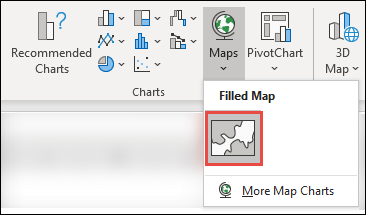
Jeśli podgląd wygląda dobrze, naciśnij przycisk OK. W zależności od danych program Excel wstawi mapę wartości lub kategorii.
Porada
Jeśli dane są skonfigurowane jako tabela programu Excel, a następnie dodasz do listy kraj, program Excel automatycznie zaktualizuje go jako typ danych geograficznych i zaktualizuje połączony wykres mapy. Podobnie, jeśli usuniesz kraj, program Excel również usunie go z wykresu.
Formatowanie wykresu mapy
Po utworzeniu wykresu mapy można łatwo dostosować jego projekt. Po prostu zaznacz mapę, a następnie wybierz odpowiednią pozycję z kart Projektowanie lubFormatowanie wykresu na wstążce. Możesz także kliknąć dwukrotnie wykres, aby otworzyć okienko zadań Formatowanie obiektu, które zostanie wyświetlone po prawej stronie okna programu Excel. Spowoduje to również wyświetlenie opcji określonych serii dla wykresu mapy (patrz poniżej).
Uwaga
Istnieje kilka opcji serii specyficznych dla wykresu mapy, jednak nie są one obsługiwane na urządzeniach z systemem Android ani w aplikacji Excel Mobile. Jeśli potrzebujesz opcji serii map, możesz opracować wykres w programie Excel dla systemu Windows lub komputerów Mac i wyświetlić go na urządzeniu z systemem Android lub w aplikacji Excel Mobile.

Projekcje mapy — zmiana stylu odwzorowania mapy. Domyślnie program Excel wyświetli najbardziej efektywny styl.
Obszar mapy — zmień poziom powiększenia mapy, od widoku województwa po widok całego świata.
Etykiety mapy — wyświetlenie nazw geograficznych krajów/regionów. Wybierz tę opcję, aby wyświetlić nazwy w zależności od dopasowania lub wyświetlić wszystkie etykiety.
Dowiedz się więcej o formatowaniu wykresów map.
Często zadawane pytania
Pytanie: W przypadku używania niektórych lokalizacji tekstowych wyświetlana jest pusta mapa i błąd lub niektóre punkty są wskazywane na mapie w innych krajach.
 Odpowiedź: Jeśli używasz danych, które mogą wskazywać na kilka podobnych lokalizacji na świecie, wykresy map mogą ich nie rozróżnić bez dodatkowych wskazówek. Jeśli to możliwe, dodaj do danych kolumnę szczegółów wyższego poziomu. Na przykład następujące lokalizacje mogą nie zostać wskazane na mapie w oczekiwany sposób, ponieważ na świecie istnieje wiele miejsc, w których są to prawidłowe nazwy obszarów:
 Jednak dane powinny być mapowane poprawnie, jeśli dodasz kolejną kolumnę dla szczegółów wyższego poziomu, w tym przypadku Prowincja — nazywa się to uściślaniem:
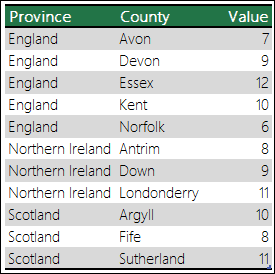

Jeśli istnieje wiele poziomów szczegółów geograficznych, każdy poziom należy rozdzielić do osobnej komórki/kolumny. Na przykład "Waszyngton, Stany Zjednoczone" (Stan, Kraj) nie spowoduje pomyślnego wygenerowania mapy. W takim przypadku dane zostaną pomyślnie zamapowane po umieszczeniu "Washington" i "Stany Zjednoczone Stany Zjednoczone" w osobnych kolumnach.

Dane, które nie będą mapowane (połączenie województwa i kraju)

Dane służące do tworzenia mapy stanu Waszyngton
Ograniczenia
- Na wykresach map można kreślić jedynie informacje geograficzne wysokiego poziomu, dlatego wskazywanie na mapie szerokości/długości geograficznej i ulicy nie jest obsługiwane. Ponadto wykresy map obsługują jedynie wyświetlanie jednowymiarowe, ale jeśli potrzebujesz wielowymiarowego obrazowania szczegółów, możesz użyć funkcji mapy 3D programu Excel .
- Tworzenie nowych map i dołączanie danych do map już istniejących wymaga połączenia z Internetem (w celu połączenia się z usługą Mapy Bing).
- Istniejące mapy można wyświetlać bez połączenia z Internetem.
- Istnieje znany problem polegający na tym, że wykresy mapy korzystające z typów danych geograficznych mogą czasami być mapowane niepoprawnie. Spróbuj dołączyć pola administracji, takie jak prowincja lub kraj, podczas próby wykreślenia do momentu rozwiązania problemu.
Potrzebujesz dodatkowej pomocy?
Zawsze możesz zadać pytanie ekspertowi w społeczności technicznej programu Excel lub uzyskać pomoc techniczną w społecznościach.