

W programie Excel można uzyskać dane giełdowe i geograficzne. Jest to tak proste jak wpisanie tekstu w komórce i przekonwertowanie go na typ danych Akcje lub Geografia . Te dwa typy danych są uważane za połączone typy danych , ponieważ mają połączenie ze źródłem danych online. To połączenie umożliwia pobieranie rozbudowanych, ciekawych informacji, które możesz wykorzystać do pracy i które możesz odświeżać.
Uwaga
Jeśli program Excel rozpozna wpisywany przez Ciebie instrument finansowy lub lokalizację geograficzną lub zbywalny typ danych, zaproponuje ustawienie połączonego typu danych (Akcje lub Geografia).
Aby dowiedzieć się, jakie inne typy danych są dostępne, zobacz Jakie typy danych połączonych są dostępne w programie Excel?
Uwaga
Typy danych Akcje i Geografia są dostępne tylko dla kont platformy Microsoft 365 lub osób z bezpłatnym kontem Microsoft. Do preferencji językowych pakietu Office musi być dodany język angielski, francuski, niemiecki, włoski, hiszpański lub portugalski.
Papiery wartościowe
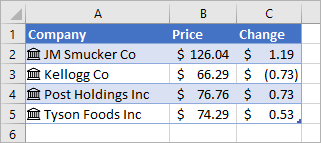 Na powyższej ilustracji komórki z nazwami firm w kolumnie A zawierają typ danych Akcje. Wiesz o tym, ponieważ mają tę ikonę:
  . Typ danych Akcje jest połączony ze źródłem online zawierającym więcej informacji. Te informacje są wyodrębniane w kolumnach B i C. Konkretnie z typu danych Akcje w kolumnie A są wyodrębniane wartości ceny i zmiany ceny.
Szukasz łatwego sposobu na uzyskanie historycznych danych finansowych? Wypróbuj funkcję HISTORIA.AKCJI.
Geografia
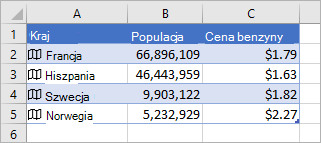 W tym przykładzie kolumna A zawiera komórki o typie danych Geografia.
 . Ten typ danych jest połączony ze źródłem online zawierającym więcej informacji. Te informacje są wyodrębniane w kolumnach B i C. Konkretnie z typu danych Geografia w kolumnie A są wyodrębniane wartości populacji i ceny benzyny.
Wpisz tekst w komórkach. Jeśli potrzebujesz informacji giełdowych, wpisz w każdej komórce symbol giełdowy, nazwę firmy lub nazwę funduszu. Jeśli potrzebujesz danych geograficznych, wpisz nazwę kraju, prowincji, terytorium lub miasta w każdej komórce.
Następnie zaznacz komórki.
Mimo że nie jest to wymagane, zalecamy utworzenie tabeli programu Excel. Ułatwi to później wyodrębnianie informacji online. Aby utworzyć tabelę, przejdź do pozycji Wstaw>tabelę.
Nie usuwając zaznaczenia komórek, przejdź do karty Dane , a następnie kliknij pozycję Akcje lub Geografia.
Jeśli program Excel znajdzie dopasowanie między tekstem w komórkach a naszymi źródłami online, przekonwertuje tekst na typ danych Akcje lub typ danych Geografia. Będziesz wiedzieć, że tekst został przekonwertowany, ponieważ w przypadku akcji będzie opatrzony tą ikoną:
i ikona dla geografii:
Zaznacz co najmniej jedną komórkę z typem danych, a zostanie wyświetlony przycisk Wstaw dane
 . Kliknij ten przycisk, a następnie kliknij nazwę pola, aby wyodrębnić więcej informacji. Na przykład w przypadku akcji możesz wybrać pozycję Cena , a w kolumnie Geografia możesz wybrać pozycję Populacja.
Kliknij ponownie przycisk Wstaw dane , aby dodać więcej pól. Jeśli używasz tabeli, oto porada: wpisz nazwę pola w wierszu nagłówka. Na przykład wpisz Zmiana w wierszu nagłówka dla akcji, a pojawi się kolumna zmiany ceny.
Uwaga
Jeśli zamiast ikony jest wyświetlana
 , oznacza to, że program Excel ma trudności z dopasowaniem tekstu do danych w naszych źródłach online. Popraw wszelkie błędy pisowni, a po naciśnięciu klawisza Enter program Excel postara się znaleźć zgodne informacje.
, a pojawi się okienko selektora. Wyszukaj dane za pomocą jednego lub dwóch słów kluczowych, wybierz potrzebne dane, a następnie kliknij pozycję Wybierz.
, oznacza to, że program Excel ma trudności z dopasowaniem tekstu do danych w naszych źródłach online. Popraw wszelkie błędy pisowni, a po naciśnięciu klawisza Enter program Excel postara się znaleźć zgodne informacje.
, a pojawi się okienko selektora. Wyszukaj dane za pomocą jednego lub dwóch słów kluczowych, wybierz potrzebne dane, a następnie kliknij pozycję Wybierz.Za każdym razem, gdy chcesz uzyskać bieżące dane dla typów danych, kliknij prawym przyciskiem myszy komórkę z typem połączonych danych i wybierz pozycjęOdświeżtyp> danych. Spowoduje to odświeżenie zaznaczonej komórki, a także wszystkich innych komórek, które mają taki sam typ danych.
Więcej możliwości
Jak odświeżyć dane
Typy połączonych danych łączą się ze źródłem danych online. Po przekonwertowaniu tekstu na połączony typ danych w skoroszycie ustanawiane jest połączenie z danymi zewnętrznymi. Dzięki temu w razie zmiany danych online można je zaktualizować, odświeżając je w programie Excel. Aby odświeżyć dane, kliknij prawym przyciskiem myszy komórkę zawierającą typ połączonych danych, a następnie wybierz pozycjęOdświeżtyp> danych. Spowoduje to odświeżenie zaznaczonej komórki, a także wszystkich innych komórek, które mają taki sam typ danych.
Jeśli chcesz odświeżyć wszystkie połączone typy danych i wszystkie połączenia danych, które mogą znajdować się w skoroszycie (w tym zapytania, inne połączenia danych i tabele przestawne ), wybierz pozycję>Odśwież wszystkie dane lub naciśnij klawisze Ctrl+Alt+F5.
Odnajdowanie większej ilości danych za pomocą kart
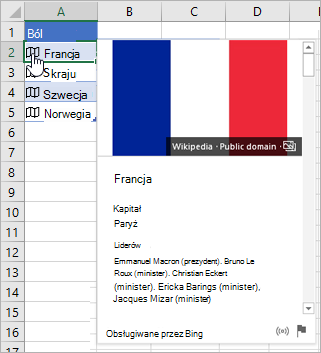
Po przekonwertowaniu tekstu na typy danych Akcje i Geografia w komórce pojawi się ikona. Kliknij tę ikonę, aby wyświetlić kartę. Na karcie znajduje się lista pól i odpowiadających im wartości. W zależności od danych może istnieć wiele par pól i wartości, które można wyświetlić i z którymi można pracować.
Na przykład na tej ilustracji jest pokazana karta Francji . Stolica jest jednym z pól dostępnych dla Francji. A Paryż jest wartością tego pola. Kolejnym polem jest pole Liderzy, a wartościami są nazwiska liderów.
Jeśli chcesz wyświetlić więcej par pól i wartości, przewiń w dół na karcie.
Jeśli ciekawi Cię, skąd pochodzą te pola i wartości, zauważysz notatkę "Obsługiwane przez" na dole karty.
Dodawanie pól za pomocą kart
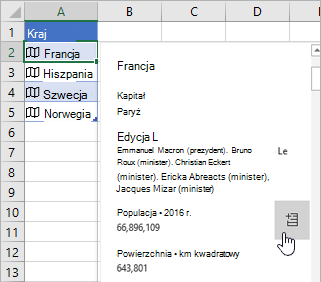
Można również dodawać pola z kart. Po otwarciu karty umieść kursor na polu. Następnie kliknij przycisk Wyodrębnij .
.
Pisanie formuł odwołujących się do typów danych
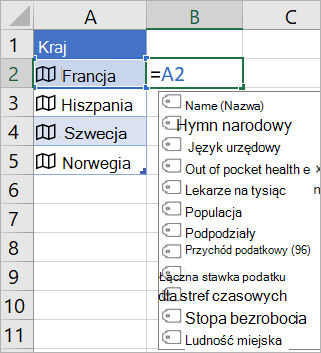
Można również pisać formuły używające wartości z typów danych Akcje czy Geografia. Może to być przydatne, jeśli dane nie znajdują się w tabeli. Na przykład wpisz =A2 , a zostanie wyświetlone menu Autouzupełnianie programu Excel z dostępnymi polami dla pozycji "Francja". Możesz również wpisać kropkę, na przykład: =A2. Spowoduje to również wyświetlenie menu. Aby uzyskać więcej informacji, zobacz Jak pisać formuły odwołujące się do typów danych.
Potrzebujesz pomocy dotyczącej typów połączonych danych?
Uzyskiwanie kursu wymiany walut
Jak pisać formuły odwołujące się do typów danych
Typy połączonych danych — często zadawane pytania i porady
Jakie typy połączonych danych są dostępne?