
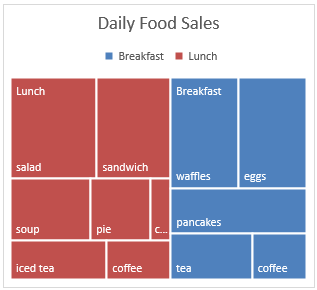
Wykres mapy drzewa zapewnia hierarchiczny widok danych i ułatwia wykrywanie wzorców, takich jak przedmioty, które są najlepszymi sprzedawcami w sklepie. Gałęzie drzewa są reprezentowane przez prostokąty, a każda gałąź podrzędna jest wyświetlana jako mniejszy prostokąt. Na wykresie mapy w formie drzewa kategorie są pokazywane według koloru i odległości. Można na nim łatwo przedstawiać mnóstwo danych, co byłoby trudne w przypadku wykresów innych typów.
Wykresy mapy drzewa są dobrym rozwiązaniem w przypadku porównywania proporcji w hierarchii, jednak niezbyt się nadają do przedstawiania poziomów hierarchii między największymi kategoriami a poszczególnymi punktami danych. Wykres pierścieniowy ilustruje to znacznie lepiej.
Tworzenie wykresu mapy drzewa
Zaznacz dane.

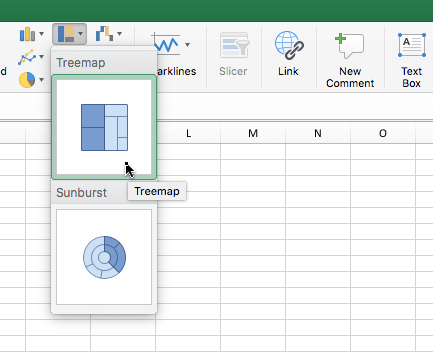
Przejdź do karty >Wstawianie wstawmapę drzewawykresu> hierarchicznego.
Za pomocą polecanych wykresów można również utworzyć wykres mapy drzewa, przechodząc do pozycji Wstaw>polecane wykresy>wszystkie wykresy.
Porada
Za pomocą kart Projektowanie wykresu i Formatowanie dostosuj wygląd wykresu. Jeśli nie widzisz tych kart, kliknij w dowolnym miejscu na wykresie Mapy drzewa, aby aktywować te karty.
Zmienianie sposobu wyświetlania etykiety
Program Excel automatycznie stosuje inny kolor w przypadku każdej kategorii najwyższego poziomu lub nadrzędnych. Kategorie można jednak rozróżniać również na podstawie układu etykiet danych.

- Kliknij prawym przyciskiem myszy jeden z prostokątów na wykresie Formatowanie serii danych>.
- W obszarze Opcje serii opcji>etykiet wybierz odpowiednią opcję wyświetlania.

Potrzebujesz dodatkowej pomocy?
Zawsze możesz zadać pytanie ekspertowi w społeczności technicznej programu Excel lub uzyskać pomoc techniczną w społecznościach.
Zobacz również
Tworzenie wykresu wodospadowego