
Wykres w formie skrzynki i wąsów przedstawia rozkład danych w kwartylach z wyróżnieniem średniej i wartości odstających. Do skrzynek mogą być dołączone pionowe linie, nazywane „wąsami”. Te linie wskazują na zmienność poza kwartylem górnym i dolnym, a każdy punkt, który leży poza liniami, czyli wąsami, jest uznawany za wartość odstającą.
Wykresy w formie skrzynki i wąsów są najczęściej używane w analizach statystycznych. Na przykład za pomocą wykresu w formie skrzynki i wąsów można porównać wyniki badań medycznych lub wyniki testów nauczycieli.
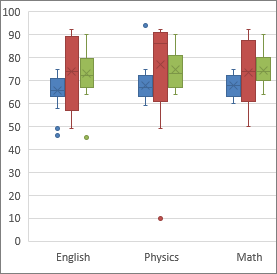
Tworzenie wykresu w formie skrzynki i wąsów
Zaznacz dane — pojedynczą serię danych lub wiele serii danych.
(Dane pokazane na poniższej ilustracji stanowią część danych użytych do utworzenia przykładowego wykresu pokazanego powyżej).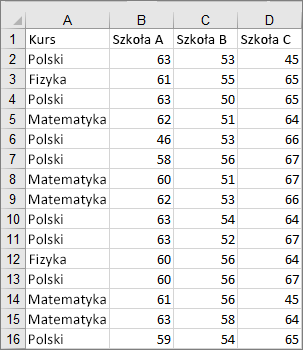
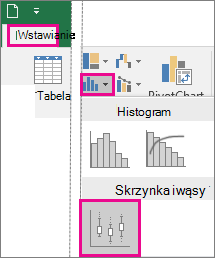
W programie Excel wybierz pozycję Wstaw>,Wstaw wykres> statystyczny,Pudełko i wąsy, jak pokazano na poniższej ilustracji.
Ważne
W programach Word, Outlook i PowerPoint ten krok działa nieco inaczej:
- Na karcie Wstawianie w grupie Ilustracje wybierz pozycję Wykres.
- W oknie Wstawianie wykresu na karcie Wszystkie wykresy wybierz pozycję Skrzynka & wąs.
Porada
- Dostosuj wygląd wykresu za pomocą kart Projekt wykresu i Formatowanie .
- Jeśli nie widzisz tych kart, wybierz dowolne miejsce na wykresie w formie skrzynki i wąsów, aby dodać projekt wykresu do wstążki.
Zmienianie opcji wykresu w formie skrzynki i wąsów
Kliknij prawym przyciskiem myszy jeden z bloków na wykresie, aby zaznaczyć ten blok, a następnie z menu skrótów wybierz polecenie Formatuj serie danych.
W okienku Formatowanie serii danych , mając zaznaczoną pozycję Opcje serii , wprowadź odpowiednie zmiany.
(Informacje przedstawione na wykresie pod ilustracją mogą ułatwić dokonanie wyboru).
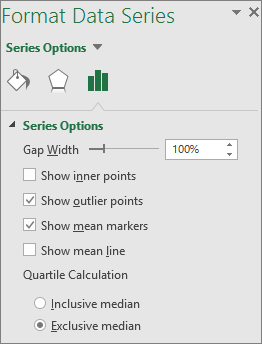
Opcja serii Opis Szerokość przerwy Określa odstęp między kategoriami. Pokaż punkty wewnętrzne Wyświetlane są punkty danych leżące między dolną i górną linią wąsów. Pokaż punkty odstające Wyświetlane są punkty odstające leżące poniżej dolnej linii wąsów lub powyżej górnej. Pokaż znaczniki średniej Wyświetla znacznik średniej z wybranej serii. Pokaż linię średniej Wyświetla linię łączącą średnie skrzynek z wybranej serii. Obliczanie kwartylu Wybierz metodę obliczania mediany: - Z uwzględnieniem mediany Mediana jest uwzględniana w obliczeniach, jeśli wartość N (liczba wartości w serii danych) jest nieparzysta.
- Bez uwzględniania mediany Mediana nie jest uwzględniana w obliczeniach, jeśli wartość N (liczba wartości w serii danych) jest nieparzysta.
Porada
Aby dowiedzieć się więcej o wykresie w formie skrzynki i wąsów oraz o tym, jak ułatwia on wizualizowanie danych statystycznych, zobacz ten wpis w blogu dotyczący histogramu, wykresu Pareto oraz wykresu w formie skrzynki i wąsów opracowanego przez zespół programu Excel. Możesz także dowiedzieć się więcej o innych nowych typach wykresów opisanych w tym wpisie w blogu.

Zobacz również
Tworzenie wykresu wodospadowego