

Na wykresie wodospadowym jest przedstawiona suma bieżąca podczas dodawania lub odejmowania wartości. Pozwala on łatwiej zrozumieć, jaki wpływ na wartość początkową (na przykład na dochód netto) ma seria wartości dodatnich i ujemnych.
Kolumny są oznaczone kolorami, dzięki czemu możesz szybko odróżnić liczby dodatnie od liczb ujemnych. Kolumny z wartością początkową i wartością końcową często zaczynają się na osi poziomej, natomiast wartości pośrednie często są przedstawione jako kolumny przestawne. Ze względu na ten wygląd wykresy kolumnowe są też określane w języku angielskim jako „bridge charts” (angielski wyraz „bridge” znaczy „most” w języku polskim).

Tworzenie wykresu wodospadowego
Zaznacz dane.

Wybierz Wstaw Wstaw>
 Wstaw Wodospad ...>Wodospad.

Wykres wodospadowy można także utworzyć za pomocą karty Wszystkie wykresy w obszarze Polecane wykresy.
Porada
Dostosuj wygląd wykresu za pomocą kart Projektowanie wykresu (lub tylko Projektowanie) i Formatowanie . Jeśli nie widzisz tych kart, kliknij w obrębie wykresu wodospadowego, aby dodać te karty kontekstowe do wstążki.
Karty wstążki dla wykresów na platformie Microsoft 365, w pakiecie Office 2024 i pakiecie Office 2021:
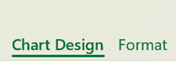
Karty wstążki dla wykresów w pakiecie Office 2019 i wcześniejszych wersjach:

Rozpoczynanie sum częściowych lub sum na osi poziomej
Jeśli dane zawierają wartości uznawane za sumy częściowe lub sumy, takie jak dochód netto, można ustawić te wartości tak, aby zaczynały się na osi poziomej od zera i nie były "przestawne".
Zaznacz pojedynczy punkt danych na wykresie, a następnie kliknij go prawym przyciskiem myszy i wybierz polecenie Formatuj punkt danych , aby otworzyć okienko zadań. Następnie wybierz pole Ustaw jako sumę , jak pokazano poniżej.
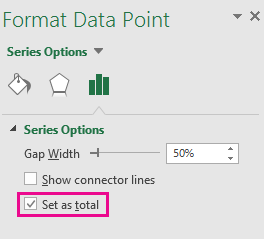
Uwaga
Jeśli klikniesz prawym przyciskiem myszy, gdy wszystkie punkty danych będą zaznaczone, zobaczysz opcję Formatuj serię danych zamiast opcji Formatuj punkt danych .
Aby ponownie ustawić kolumnę jako "przestawną", wyczyść pole Ustaw jako sumę .
Porada
Sumy można także ustawiać, klikając prawym przyciskiem myszy punkt danych i wybierając w menu podręcznym pozycję Ustaw jako sumę.
Pokazywanie lub ukrywanie linii łączników
Linie łączników łączą koniec każdej kolumny z początkiem następnej kolumny, co ułatwia przedstawianie przepływu danych na wykresie.
- Aby ukryć linie łączników, kliknij prawym przyciskiem myszy serię danych, aby otworzyć okienko zadań Formatowanie serii danych i wyczyścić pole Pokaż linie łączników .

Aby ponownie pokazać te linie, zaznacz pole wyboru Pokaż linie łączników.
Porada
W legendzie wykresu są zgrupowane poszczególne typy punktów danych zawartych na wykresie: Zwiększenie, Zmniejszenie i Suma. Zaznaczenie wpisu legendy spowoduje wyróżnienie wszystkich kolumn tworzących tę grupę na wykresie.

Zobacz również
Tworzenie wykresu w formie skrzynki i wąsów
Tworzenie wykresu mapy drzewa w pakiecie Office
Tworzenie hierarchicznego wykresu pierścieniowego w pakiecie Office