

Histogram jest wykresem kolumnowym przedstawiającym dane dotyczące częstotliwości.
Uwaga
W tym temacie omówiono tylko tworzenie histogramu. Aby uzyskać informacje o wykresach Pareto (posortowany histogram), zobacz Tworzenie wykresu Pareto.
Excel
Tworzenie wykresu histogramu
Zaznacz dane.
Jest to typowy przykład danych do histogramu.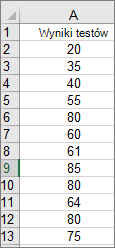
Wybierz pozycję Wstaw>Histogramwykresu> statystycznego.
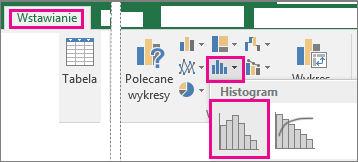
Możesz również utworzyć histogram na karcie Wszystkie wykresy w obszarze Polecane wykresy.
Porada
- Dostosuj wygląd wykresu za pomocą kart Projekt wykresu i Formatowanie .
- Jeśli nie widzisz tych kart, kliknij w obrębie histogramu, aby dodać je do wstążki.
Konfigurowanie przedziałów histogramu
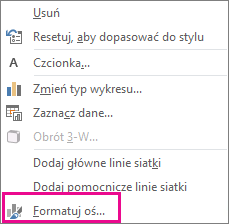
Kliknij prawym przyciskiem myszy oś poziomą wykresu, wybierz polecenie Formatuj oś, a następnie wybierz pozycję Opcje osi.
Skorzystaj z informacji zawartych w poniższej tabeli, aby zdecydować, które opcje chcesz ustawić w okienku zadań Formatowanie osi .
Opcja Opis Według kategorii Wybierz tę opcję, jeśli kategorie (oś pozioma) mają postać tekstową, a nie numeryczną. Histogram będzie grupować te same kategorie i sumować wartości na osi wartości.
Wskazówka: Aby zliczyć wystąpienia ciągów tekstowych, dodaj kolumnę i wypełnij ją wartością "1", a następnie wykreśl histogram i ustaw przedziały Według kategorii.Automatycznie Jest to ustawienie domyślne dla histogramów. Szerokość przedziału jest obliczana przy użyciu reguły odniesienia normalnego Scotta. Szerokość przedziału Wprowadź dodatnią dziesiętną liczbę punktów danych w każdym zakresie. Liczba przedziałów Wprowadź liczbę przedziałów histogramu (w tym przedziałów przepełnienia i niedopełnienia). Przedział przepełnienia Zaznacz to pole wyboru, aby utworzyć przedział dla wszystkich wartości większych niż wartość w polu po prawej stronie. Aby zmienić wartość, wprowadź w polu inną liczbę dziesiętną. Przedział niedopełnienia Zaznacz to pole wyboru, aby utworzyć przedział dla wszystkich wartości mniejszych niż wartość w polu po prawej stronie lub równych tej wartości. Aby zmienić wartość, wprowadź w polu inną liczbę dziesiętną. 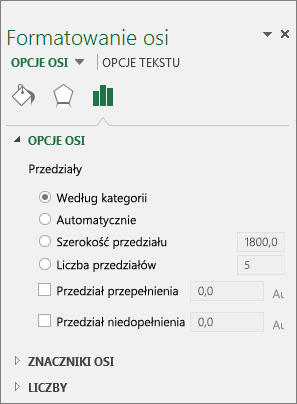
Porada
Aby dowiedzieć się więcej o wykresie histogramu i jego ułatwieniach w wizualizacji danych statystycznych, zobacz ten wpis w blogu dotyczący histogramu, wykresu Pareto oraz wykresu w formie skrzynki i wąsów opracowanego przez zespół programu Excel. Możesz także dowiedzieć się więcej o innych nowych typach wykresów opisanych w tym wpisie w blogu.
Formuły służące do tworzenia histogramów
Opcja Automatycznie (reguła odwołania normalnego Scotta)
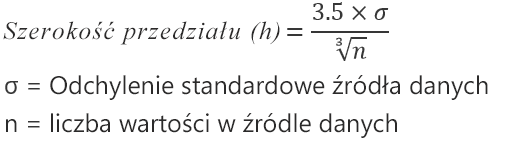 Zgodnie z regułą odniesienia normalnego Scotta minimalizowane jest obciążenie w wariancji histogramu w porównaniu z zestawem danych przy założeniu normalnego rozkładu danych.
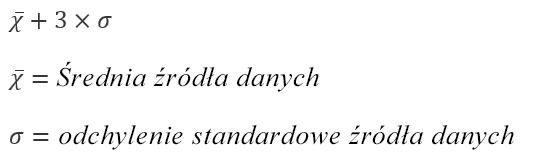
Opcja Przedział przepełnienia
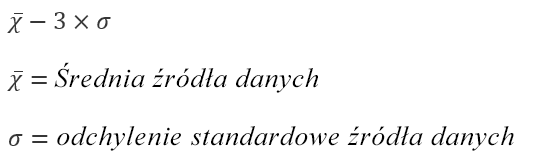
 Opcja Przedział niedopełnienia
Outlook, PowerPoint, Word
Tworzenie wykresu histogramu
- Wybierz pozycję Wstaw>wykres.
- W oknie dialogowym Wstawianie wykresu w obszarze Wszystkie wykresy wybierz pozycję Histogram, a następnie wybierz przycisk OK.
- Na karcie Projekt wykresu zaznacz dane.
Jest to typowy przykład danych do histogramu.
Porada
- Dostosuj wygląd wykresu za pomocą kart Projektowanie i Formatowanie na wstążce.
- Jeśli nie widzisz tych kart, kliknij w obrębie histogramu, aby dodać je do wstążki.
Konfigurowanie przedziałów histogramu
Kliknij prawym przyciskiem myszy oś poziomą wykresu, wybierz polecenie Formatuj oś, a następnie wybierz pozycję Opcje osi.
Skorzystaj z informacji zawartych w poniższej tabeli, aby zdecydować, które opcje chcesz ustawić w okienku zadań Formatowanie osi .
Opcja Opis Według kategorii Wybierz tę opcję, jeśli kategorie (oś pozioma) mają postać tekstową, a nie numeryczną. Histogram będzie grupować te same kategorie i sumować wartości na osi wartości.
Wskazówka: Aby zliczyć wystąpienia ciągów tekstowych, dodaj kolumnę i wypełnij ją wartością "1", a następnie wykreśl histogram i ustaw przedziały Według kategorii.Automatycznie Jest to ustawienie domyślne dla histogramów. Szerokość przedziału Wprowadź dodatnią dziesiętną liczbę punktów danych w każdym zakresie. Liczba przedziałów Wprowadź liczbę przedziałów histogramu (w tym przedziałów przepełnienia i niedopełnienia). Przedział przepełnienia Zaznacz to pole wyboru, aby utworzyć przedział dla wszystkich wartości większych niż wartość w polu po prawej stronie. Aby zmienić wartość, wprowadź w polu inną liczbę dziesiętną. Przedział niedopełnienia Zaznacz to pole wyboru, aby utworzyć przedział dla wszystkich wartości mniejszych niż wartość w polu po prawej stronie lub równych tej wartości. Aby zmienić wartość, wprowadź w polu inną liczbę dziesiętną.

Dane histogramu — informacje
Aby utworzyć histogram w programie Excel, należy podać dwa typy danych — dane, które mają być analizowane, oraz wartości graniczne reprezentujące interwały, według których ma być mierzona częstotliwość. Dane należy zorganizować w dwóch kolumnach arkusza. Te kolumny muszą zawierać następujące dane:
- Dane wejściowe Są to dane, które mają być analizowane przy użyciu narzędzia Histogram.
- Wartości przedziałów Te liczby reprezentują interwały, których narzędzie Histogram ma używać do mierzenia danych wejściowych w analizie danych.
Gdy używasz narzędzia Histogram, program Excel zlicza punkty danych w każdym koszu danych. Punkt danych zostaje uwzględniony w określonym przedziale, jeśli liczba jest większa niż najniższa granica i równa lub mniejsza od największego ograniczenia przedziału danych. Jeśli zakres graniczny zostanie pominięty, program Excel utworzy zestaw równomiernie rozłożonych przedziałów między wartościami minimalnymi i maksymalnymi danych wejściowych.
Dane wyjściowe analizy histogramu są wyświetlane w nowym arkuszu (lub w nowym skoroszycie) i obejmują tabelę histogramu oraz wykres kolumnowy odzwierciedlający dane zawarte w tabeli histogramów.
Potrzebujesz dodatkowej pomocy?
Zawsze możesz zadać pytanie ekspertowi w społeczności technicznej programu Excel lub uzyskać pomoc techniczną w społecznościach.
Zobacz również
Tworzenie wykresu wodospadowego
Tworzenie hierarchicznego wykresu pierścieniowego w pakiecie Office