

Wykres Pareto lub posortowany histogram zawiera obie kolumny posortowane w kolejności malejącej oraz wiersz przedstawiający łączną wartość procentową narastająco. Wykresy Pareto wyróżniają największe czynniki w zestawie danych i są uznawane za jedno z siedmiu podstawowych narzędzi kontroli jakości, ponieważ pozwalają zobaczyć najbardziej typowe problemy lub przyczyny.
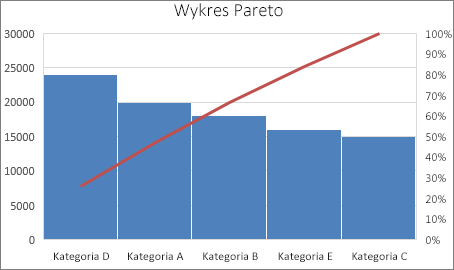
Tworzenie wykresu Pareto
Zaznacz dane. Zazwyczaj zaznacza się w tym celu jedną kolumnę zawierającą tekst (kategorie) i jedną kolumnę zawierającą liczby. Wykres Pareto grupuje następnie te same kategorie i sumuje odpowiadające im liczby.
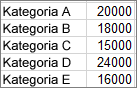
Jeśli zaznaczysz dwie kolumny liczb, a nie jedną kolumnę z liczbami i jedną z odpowiadającymi im kategoriami tekstowymi, program Excel przedstawi wykres danych w przedziałach, podobnie jak w przypadku histogramu. Następnie możesz skonfigurować przedziały.
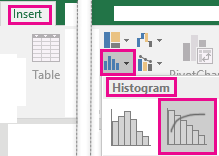
Wybierz pozycję Wstaw>wykres statystyczny, a następnie w obszarze Histogram wybierz pozycję Pareto.
Porada
Dostosuj wygląd wykresu za pomocą kart Projekt wykresu i Formatowanie . Jeśli nie widzisz tych kart, kliknij w obrębie wykresu Pareto, aby dodać do wstążki kartę Narzędzia wykresów.
Konfigurowanie przedziałów
Kliknij prawym przyciskiem myszy oś poziomą wykresu, a następnie wybierz polecenie Formatujopcje osi osi>.
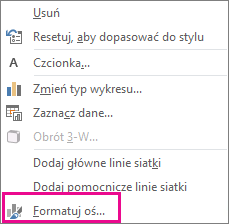
Skorzystaj z poniższych informacji, aby wybrać odpowiednie opcje w okienku zadań Formatowanie osi .
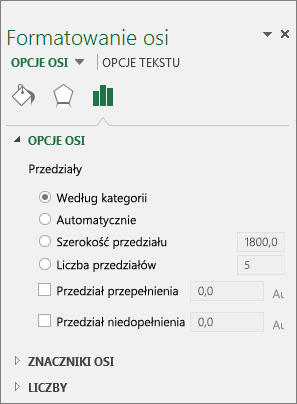
Według kategorii Wartość domyślna, gdy są wykreślane zarówno dane, jak i tekst. Kategorie tekstowe są nanoszone na osi poziomej i przedstawiane na wykresie w kolejności malejącej.
Porada
Aby zliczyć wystąpienia ciągów tekstowych, dodaj kolumnę i wypełnij ją wartością "1". Następnie wykreśl wykres Pareto i ustaw przedziały Według kategorii.
Automatycznie To jest zachowanie domyślne dla wykresów Pareto wykreślanych z jedną kolumną danych.
Szerokość przedziału Wprowadź dodatnią dziesiętną liczbę punktów danych w każdym zakresie.
Liczba przedziałów Wprowadź liczbę przedziałów wykresu Pareto (w tym przedziałów przepełnienia i niedopełnienia). Szerokość pojemnika jest dostosowywana automatycznie.
Przedział przepełnienia Zaznacz to pole, aby utworzyć przedział dla wszystkich wartości większych niż liczba w odpowiednim polu. Aby zmienić tę wartość, wprowadź w polu liczbę dziesiętną.
Przedział niedopełnienia Zaznacz to pole, aby utworzyć przedział dla wszystkich wartości mniejszych niż liczba w odpowiednim polu lub równych tej liczbie. Aby zmienić tę wartość, wprowadź w polu liczbę dziesiętną.
 ikonę wykresu statystycznego. W sekcji Histogram kliknij pozycję Pareto.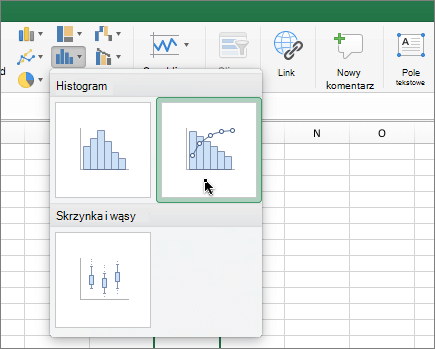
Zobacz też
Tworzenie wykresu wodospadowego
Tworzenie wykresu w formie skrzynki i wąsów
Tworzenie wykresu mapy drzewa w pakiecie Office
Tworzenie hierarchicznego wykresu pierścieniowego w pakiecie Office