

W programie Excel jest dostępnych wiele powiązanych typów danych , których można użyć od razu. Możesz jednak utworzyć własny typ danych z dowolnego obsługiwanego źródła danych przy użyciu dodatku Power Query. Po zaimportowaniu danych za pomocą dodatku Power Query można kształtować dane w pożądany sposób, a następnie załadować typ danych do arkusza, aby móc pracować z danymi. Podobnie jak w przypadku wszystkich typów danych, można wyświetlić dane w tabeli programu Excel, wyświetlić je w postaci łatwej do odczytania karty lub użyć ich w formułach.
Uwaga: Tworzenie nowego typu danych nie jest dostępne we wszystkich wersjach i konfiguracjach platformy Microsoft 365. Jeśli opcja Utwórz typ danych nie jest widoczna, używana wersja programu Excel może nie obsługiwać tej funkcji lub może nie została jeszcze przez Ciebie dostępna. Aby uzyskać więcej informacji o tym, jak uzyskać aktualną subskrypcję, zobacz subskrypcję Microsoft 365 dla firm.
Tworzenie typu danych za pomocą edytora dodatku Power Query
W poniższej procedurze użyto przykładu opartego na liście prezydentów amerykańskich z Wikipedii.
Faza 1. Importowanie danych
Aby zaimportować dane z Internetu, wybierz pozycję Dane>z sieci Web.
W polu Adres URL wprowadź ciąg "https://en.wikipedia.org/wiki/List_of_presidents_of_the_United_States", a następnie wybierz przycisk OK.
W okienku po lewej stronie okna dialogowego Nawigatora wybierz prezydentów,co wyświetli dane w Widoku tabeli, a następnie wybierz pozycję Przekształcanie danych (w prawym dolnym rogu).

Faza 2. Kształtowanie danych
Zostanie otwarty edytor dodatku Power Query z wybranymi danymi.
Zaznacz jedną lub więcej kolumn. W tym przykładzie wybierz kolejno pozycje President2, Party[b]2, Electioni Vice President. Kolejność kolumn w nowym typie danych jest określona przez kolejność wyboru.
Porada Aby zaznaczyć dowolną kolumnę, naciśnij klawisze Ctrl+Kliknięcie. Aby zaznaczyć sąsiadujące kolumny, naciśnij klawisz Shift i kliknij.

Uwaga Power Query automatycznie wyświetla skojarzoną formułę M w polu formuły. Aby uzyskać więcej informacji, zobacz Język formuł M dodatku Power Query.
Wybierz pozycję Przekształć>Utwórz typ danych, co spowoduje otwarcie okna dialogowego Tworzenie typu danych .
Aby zmienić nagłówek kolumny dla typu danych, w polu Nazwa typu danych wprowadź tekst "Prezydent USA". Nagłówek kolumny to także nazwa typu danych.
Aby określić kolumnę wyświetlania dla typu danych, wybierz pozycję Wyświetl kolumnę. Na przykład wybierz pozycję President2 , która zawiera imię i nazwisko prezydenta.
Wskazówka Domyślną kolumną wyświetlania jest pierwsza zaznaczona kolumna.
Opcjonalnie wybierz pozycję Zaawansowane , aby wyświetlić wszystkie dostępne kolumny, ponownie wybierz, które są wyświetlane, i ponownie rozmieść kolejność tych zaznaczonych kolumn.
Po zakończeniu wybierz pozycję OK.
Rezultat
Zostanie utworzona kolumna typu danych z ikoną typu danych i nagłówkiem kolumny o nazwie „Prezydent USA”. Wszystkie wybrane początkowo kolumny są zwijane w jednej kolumnie.
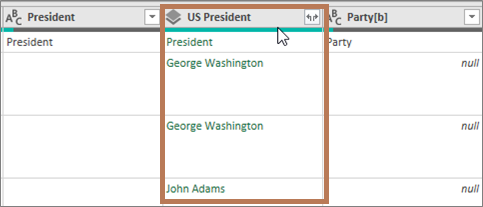
Wskazówka W sekcji Zastosowane kroki w okienku Ustawienia zapytania zostanie utworzony nowy krok. Aby uzyskać więcej informacji, zobacz Tworzenie formuł dodatku Power Query w programie Excel.
Faza 3. Dodawanie typu danych do tabeli programu Excel
Aby dodać typ danych do tabeli programu Excel w arkuszu, wybierz pozycję Narzędzia główne>,Zamknij & Załaduj. Korzystanie z typu danych dodatku Power Query jest obsługiwane tylko w tabeli programu Excel.
Dla typu danych jest wyświetlany przycisk Wstaw dane
 , który służy do pracy z każdą kolumną.
Możesz pracować z nowym typem danych na różne sposoby. Na przykład:
Wyodrębnij jedną z właściwości typu danych, taką jak Wiceprezes, do kolumny w tabeli, wybierając przycisk Wstaw dane

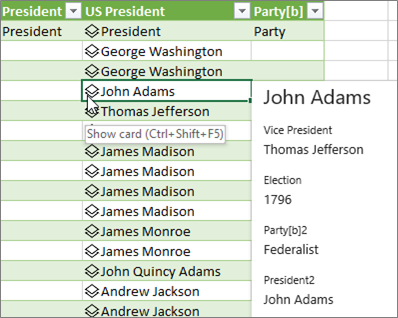
Wyświetl informacje o kolumnach na karcie, na przykład John Adams, wybierając ikonę typu danych :
Wyodrębnij jedną z właściwości typu danych, taką jak Election, do kolumny w tabeli przy użyciu znaku równości (=) i funkcji IntelliSense:

Aby uzyskać więcej informacji, zobacz Jak pisać formuły odwołujące się do typu danych.
Tworzenie zagnieżdżonego typu danych
Możesz również tworzyć typy danych, które zawierają typy danych, w razie potrzeby uporządkowania danych na wielu poziomach:
Utwórz typ danych przy użyciu edytora Power Query w sposób opisany wcześniej.
Powtórz te same kroki, ale teraz po otwarciu okna dialogowego Tworzenie typu danych wybierz poprzednio utworzony typ danych w kolumnie Wyświetlanie:

Nowemu typowi danych możesz nadać dowolną nazwę; W tym przykładzie jest to "President_2".
Wybierz przycisk OK.
Wynikiem będzie typ danych zawierający poprzednio utworzony typ danych.
Aby dodać typ danych do tabeli programu Excel w arkuszu, wybierz pozycję Narzędzia główne > , Zamknij & Załaduj.
Przypomnij: Korzystanie z typu danych dodatku Power Query jest obsługiwane tylko w tabeli programu Excel.
Teraz możesz wyświetlić podtyp danych, wybierając go z karty:

Możesz wrócić do typu danych najwyższego poziomu, naciskając strzałkę wstecz w górnym rogu:

Aby uzyskać więcej informacji na temat pracy z typami danych, w tym informacje o tym, jak odświeżać dane i dodawać obrazy na karcie, zobacz Typy połączonych danych — często zadawane pytania i porady.
Więcej informacji na temat tworzenia typów danych
Importowanie danych z zewnętrznych źródeł danych (Power Query)
Informacje o dodatku Power Query
Tworzenie formuł dodatku Power Query