
Typy połączonych danych udostępniają wiele możliwości. Niezależnie od tego, czy chcesz odwoływać się do połączonych typów danych w formule, czy po prostu poznać niektóre ograniczenia, zapoznaj się z poniższą zawartością, aby uzyskać więcej szczegółowych informacji o tym, jak w pełni wykorzystać typy danych w programie Excel.
Często zadawane pytania
Jak mogę uzyskać dostęp do typów połączonych danych? Jakie są wymagania?
Uwaga
Typy połączonych danych są dostępne tylko dla klientów wielodostępnych na całym świecie (standardowych kont platformy Microsoft 365).
W celu uzyskania dostępu do typów danych łączących się z zewnętrznymi źródłami danych, takimi jak usługa Bing, należy spełnić poniższe wymagania. Aby zobaczyć, jakie typy danych są obecnie dostępne, zobacz Jakie typy połączonych danych są dostępne w programie Excel?
Dla typów danych Akcje i Geografia
Masz aktywną subskrypcję platformy Microsoft 365 lub bezpłatne konto Microsoft.
W preferencjach językowych pakietu Office możesz dodać angielski, francuski, niemiecki, włoski, hiszpański lub portugalski język edycji. Być może w przyszłości zostaną dodane inne języki.
Korzystaj z aktualnej aplikacji Excel lub aplikacji Excel dla sieci Web.
Uwaga
Jeśli nie masz subskrypcji platformy Microsoft 365, możesz używać tych typów danych tylko wtedy, gdy zalogujesz się do programu Excel dla sieci Web za pomocą konta Microsoft.
Gdy uzyskuję dostęp do typów połączonych danych, jest wyświetlany komunikat o błędzie
Jeśli po otwarciu skoroszytu zawierającego typy danych lub chcesz zmienić lub odświeżyć typ danych, jest wyświetlany komunikat o błędzie informujący, że nie możesz uzyskać dostępu do tych typów danych, spróbuj wykonać poniższe czynności:
- Upewnij się, że zalogowano się do aplikacji Excel przy użyciu konta skojarzonego z subskrypcją platformy Microsoft 365.
- Przejdź do kartyKonto>pliku> i upewnij się, że program Excel ma najnowsze aktualizacje. Jeśli korzystasz z aplikacji Excel dla sieci Web, przejdź doobszaru Informacje opliku>. W przypadku systemu macOS na pasku menu wybierz pozycję Sprawdź>,czy są dostępne aktualizacje, a następnie zainstaluj wszystkie dostępne aktualizacje.
- Sprawdź, czy są spełnione wymagania dotyczące pobierania typów danych.
- Jeśli nadal występują problemy, spróbuj otworzyć skoroszyt w programie Excel dla sieci Web.
Uwaga
Być może pierwotnie otwarto skoroszyt z typami danych w wersji programu Excel, która obsługuje tylko wyświetlanie połączonych danych. Skoroszyt może na przykład zawierać typ danych Akcje, więc nadal można wyświetlić kartę lub uzyskać dostęp do pól. Nie można jednak odświeżać ani zmieniać typu danych. Aby użyć typów danych, upewnij się, że zalogowano się do aplikacji Excel dla sieci Web przy użyciu konta skojarzonego z subskrypcją.
Jakie rodzaje typów połączonych danych są dostępne?
Dostępnych jest kilka typów danych. Aby wyświetlić typy i przyciski wstążki, pod którymi się znajdują, zobacz Jakie typy połączonych danych są dostępne w programie Excel?
Typy połączonych danych ściągają wiarygodne dane ze źródeł online, takich jak usługa Bing. Jeśli chcesz wyświetlić typ lub źródło określonego typu danych, możesz wybrać ikonę typu danych w komórce, aby otworzyć kartę, i przewinąć w dół, aby znaleźć informacje o dostawcy i typie danych.
Wyrażanie opinii na temat typów danych
Nieustannie pracujemy nad ulepszaniem typów danych programu Excel. Jeśli nie możesz znaleźć wyniku, dane są niepoprawne lub ich brakuje albo nie możesz wykonać zadania... chcemy się o tym dowiedzieć! Skorzystamy z Twojej cennej opinii, aby ulepszyć środowisko i funkcję.
Jakiej opinii szukamy?
- Jakość danych (dane niewłaściwe, nieodpowiednie, niepełne itd.)
- Pokrycie danych (brakujące dane)
- Środowisko użytkownika (używanie typów danych i danych)
- Sugestie i pomysły
O jakości danych dla Akcji, Geografii
- Po przekonwertowaniu na typ danych wybierz ikonę typu danych w komórce, aby otworzyć kartę.
- Przewiń listę w dół karty, a następnie wybierz ikonę flagi.
- Wypełnij krótką ankietę (jeśli korzystasz z klasycznej wersji programu Excel) i prześlij ją. Im bardziej jest ona konkretna, tym łatwiej będzie nam zrozumieć problem i go rozwiązać.
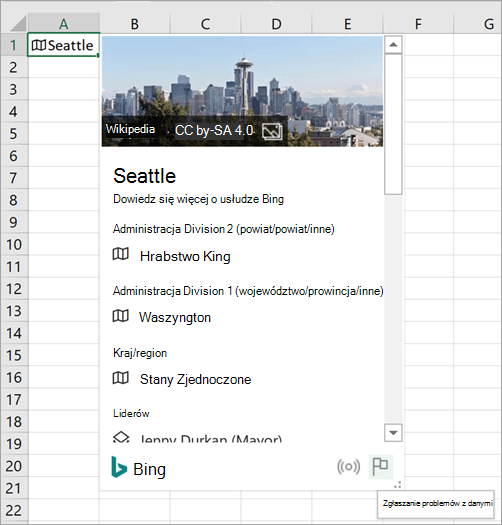
Aby uzyskać opinię na temat pokrycia danych
- Po przekonwertowaniu na typ danych w komórce może zostać wyświetlony niebieski znak zapytania. Oznacza to, że wystąpił problem ze znalezieniem lub dopasowaniem wyniku. Wybierz tę ikonę, jeśli selektor danych nie został jeszcze otwarty.
- W okienku Selektor danych wybierz pozycję Przekaż opinię.
- Wypełnij krótką ankietę i prześlij ją. Im bardziej jest ona konkretna, tym łatwiej będzie nam zrozumieć problem i go rozwiązać.
W przypadku ogólnych opinii o typie danych lub sugestiach
Możesz również wysłać ogólną opinię bezpośrednio z poziomu aplikacji Excel na temat ogólnych doświadczeń podczas korzystania z typów danych.
- Przejdź do karty >Pomoc: Opinia. Aby uzyskać więcej szczegółowych informacji, zobacz Jak przekazać opinię na temat pakietu Microsoft Office .
- Powiedz nam, co lubisz lub czego nie lubisz, lub czego dotyczą Twoje sugestie. Prześlij formularz z możliwie największą liczbą szczegółów.
Czy mogę rozłączyć komórki?
Tak. Rozłączenie komórek umożliwia usunięcie połączenia z formułą odwołującą się do typów danych. Jeśli korzystasz z klasycznej wersji programu Excel, zaznacz komórkę zawierającą połączony typ danych, a następnie naciśnij klawisze Ctrl+C lub Cmd+C na komputerze Mac, aby ją skopiować. Naciśnij klawisze CTRL+ALT+V lub Cmd+Control+V na komputerze Mac, a następnie wybierz pozycję Wartości. Spowoduje to wklejenie typu danych do nowej komórki i nie utracisz połączenia z dostawcą danych.
Czy jeśli wyślę skoroszyt do współpracownika lub znajomego, te nowe typy danych będą u niego działać?
Tak, ale muszą oni spełniać wymagania , aby móc korzystać z określonych typów danych. Jeśli skoroszyt został wysłany do osoby, która nie spełnia wymagań, nadal będzie ona mogła wyświetlać dane z typów danych, ale nie będzie mogła ich zmieniać ani odświeżać.
Czy ta funkcja będzie działać w innych wersjach programu Excel?
Obecnie tylko programy Excel dla Microsoft 365 i Excel dla sieci Web obsługują typy połączonych danych. Jeśli otworzysz te nowe typy danych w wersji programu Excel, która ich nie obsługuje, błąd #ARG! zostanie wyświetlony dla tych komórek. A #NAME? będzie wyświetlany w miejscu jakichkolwiek formuł odwołujących się do tych typów danych.
Czy uchwyt wypełniania działa w przypadku typów danych?
Tak. Większość funkcji programu Excel działa z typami danych i stale pracujemy nad ulepszaniem integracji. Uchwyt wypełniania działa, gdy wiersze lub kolumny mają ten sam typ danych i wypełniasz komórki tym samym polem. Jeśli to pole nie zawiera danych lub go brakuje, zostanie wyświetlony #FIELD błąd.
Możesz również wprowadzić tekst do przekonwertowania w ostatniej komórce listy typów danych, a program Excel automatycznie spróbuje dopasować tekst w celu jego przekonwertowania.
Czy obowiązują jakieś inne ograniczenia, o których należy wiedzieć?
Niektóre tradycyjne funkcje programu Excel mogą nie działać poprawnie z typami połączonych danych. Jeśli na przykład tworzysz tabelę przestawną na podstawie informacji z typów danych, możesz używać tylko informacji jawnie dodanych do arkusza. Ponadto używanie tych typów danych z dodatkami Power Pivot i Power Query lub nawet niektórymi wykresami może nie działać zgodnie z oczekiwaniami.
W jakich językach są dostępne te typy danych?
Obecnie niektóre typy danych są dostępne tylko w określonych językach. Aby uzyskać do nich dostęp i z nich korzystać, możesz dodać język edycji do preferencji językowych pakietu Office.
- Typy danych dotyczących akcji i geografii: tylko angielski, hiszpański, francuski, niemiecki, włoski i portugalski. Pracujemy nad dodaniem kolejnych języków w przyszłości.
Porady i wskazówki
Szybkie i łatwe skróty klawiaturowe
Otwórz kartę:
Naciśnij klawisze Ctrl+Shift+F5 dla systemu Windows lub Cmd+Shift+F5 dla komputerów Mac.
Jak odświeżyć dane
Typy połączonych danych łączą się ze źródłem danych online. Po przekonwertowaniu tekstu na połączony typ danych w skoroszycie ustanawiane jest połączenie z danymi zewnętrznymi. Dzięki temu w razie zmiany danych online można je zaktualizować, odświeżając je w programie Excel.
Aby odświeżyć dane, kliknij prawym przyciskiem myszy komórkę zawierającą typ połączonych danych, a następnie kliknij pozycjęOdświeżtyp> danych. Spowoduje to odświeżenie zaznaczonej komórki, a także wszystkich innych komórek, które mają taki sam typ danych.
Jeśli chcesz odświeżyć wszystkie połączone typy danych i wszystkie połączenia danych, które mogą znajdować się w skoroszycie (w tym zapytania, inne połączenia danych i tabele przestawne ), kliknij>pozycję Odśwież dane wszystko.
Wstawianie obrazów z kart typów danych
Za pomocą kart typów danych możesz wyodrębnić więcej niż tylko swoje typowe wartości. Niektóre karty typów danych, na przykład dla typu danych Geografia, zawierają obrazy, które można wstawić do skoroszytu. Te obrazy są zawarte wewnątrz komórki, tak jak każdy tekst lub liczba.
- Przekonwertuj tekst na typ danych, zaznaczając komórkę i przechodząc do karty >Dane Grupa Typy danych, a następnie wybierz odpowiedni typ danych.
- Po przekonwertowaniu z lewej strony wartości w komórce zostanie wyświetlona ikona. Zaznacz ją, aby wyświetlić kartę.
- Na karcie umieść wskaźnik myszy na obrazie, a zobaczysz ikonę przycisku Wstaw dane,
 . Zaznacz ją, aby wstawić obraz do skoroszytu.
 - Obraz zostanie przeskalowany w celu dopasowania do komórki. Aby zmienić jego rozmiar, po prostu dostosuj wiersz lub kolumnę, aby zwiększyć rozmiar komórki.
Usuwanie typu danych przez przekonwertowanie z powrotem na tekst.
Jeśli nie chcesz, aby komórka była już typem połączonych danych, po prostu kliknij prawym przyciskiem myszy komórkę i kliknij pozycję Typ danych>Konwertuj na tekst. Typ danych zostanie usunięty, nie będzie już połączenia online, a wartość w komórce zostanie przekonwertowana na tekst.
Ważne
Po przekonwertowaniu typu danych na tekst we wszystkich kolumnach lub formułach, które zawierały wartości wyodrębnione z tego typu danych, będzie wyświetlany #FIELD! .
Pisanie formuł odwołujących się do typów danych
Typów danych i danych z nich wstawianych można używać w formułach i obliczeniach, podobnie jak innych danych. Można również pisać formuły, które odwołują się do wartości z typów połączonych danych, nawet jeśli dane nie znajdują się w tabeli. Aby uzyskać więcej informacji, zobacz Jak pisać formuły odwołujące się do typów danych.
Sortowanie i filtrowanie
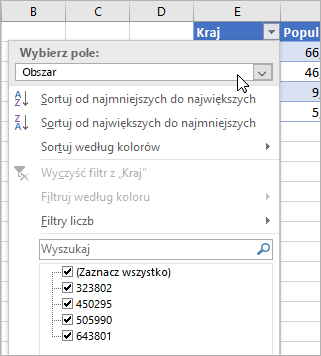
Dane w programie Excel zawsze możesz sortować i filtrować za pomocą przycisków filtrowania w nagłówkach kolumn. (Przyciski filtrowania można włączyć, klikając pozycję Dane>Filtr).
Ale w tym miejscu przedstawiamy poradę dotyczącą komórek zawierających typy danych, jeśli korzystasz z klasycznej wersji programu Excel: kliknij przycisk filtrowania powyżej komórek z ikonami. Następnie określ sposób sortowania lub filtrowania. Jeśli chcesz to zrobić przy użyciu nazwy wyświetlanej, zachowaj wybraną opcję Wartość wyświetlana w obszarze Wybierz pole. Jeśli chcesz sortować lub filtrować według innego pola z połączonego typu danych, wybierz to pole w obszarze Wybierz pole.
W tym przykładzie wybraliśmy pole Area (Obszar). Program Excel używa następnie tego pola jako podstawy dla poniższych pól wyboru filtrów i wyświetla populacje krajów/regionów znajdujących się w tabeli.
Warto również wiedzieć, że program Excel zmieni menu Filtr liczb w zależności od pola wybranego w obszarze Wybierz pole.
Więcej informacji na temat typów połączonych danych
Typy danych programu Excel: Akcje i geografia
Łączenie programu Excel z modelami semantycznymi usługi Power BI