

W tabeli przestawnej lub w wykresie przestawnym możesz rozwinąć lub zwinąć dowolny poziom szczegółów danych, a nawet wszystkie poziomy szczegółów w ramach jednej operacji. W systemach Windows i Mac możesz również rozwinąć lub zwinąć do poziomu szczegółów poza następny poziom.
Na przykład, poczynając od poziomu kraju/regionu, możesz rozwinąć do poziomu miasta, który rozwija zarówno poziom województwa, jak i miejscowości. Podczas pracy z wieloma poziomami szczegółów może to być operacja oszczędzająca czas. Ponadto możesz rozwijać lub zwijać wszystkich członków każdego pola w źródle danych OLAP (Online Analytical Processing). Możesz także wyświetlić szczegóły użyte do agregowania wartości w polu wartości.
Rozwijanie lub zwijanie poziomów w tabeli przestawnej
W tabeli przestawnej wykonaj jedną z następujących czynności:
Wybierz przycisk rozwijania lub zwijania obok elementu, który chcesz rozwinąć lub zwinąć.
Uwaga
Jeśli przycisk Rozwiń lub Zwiń nie jest widoczny, zobacz sekcję Pokazywanie lub ukrywanie przycisków rozwijania i zwijania w tabeli przestawnej w tym temacie.
Kliknij dwukrotnie element, który chcesz rozwinąć lub zwinąć.
Kliknij prawym przyciskiem myszy element, kliknij polecenie Rozwiń/Zwiń, a następnie wykonaj jedną z następujących czynności:
- Aby wyświetlić szczegóły bieżącego elementu, wybierz pozycję Rozwiń.
- Aby ukryć szczegóły bieżącego elementu, wybierz pozycję Zwiń.
- Aby ukryć szczegóły wszystkich elementów w polu, wybierz pozycję Zwiń całe pole.
- Aby wyświetlić szczegóły wszystkich elementów w polu, wybierz pozycję Rozwiń całe pole.
- Aby wyświetlić poziom szczegółów wykraczający poza następny poziom, wybierz pozycję Rozwiń do "<Nazwa pola>".
- Aby ukryć do poziomu szczegółów poza następny poziom, wybierz pozycję Zwiń do "<Nazwa pola>".
Rozwijanie lub zwijanie poziomów na wykresie przestawnym
Na wykresie przestawnym kliknij prawym przyciskiem myszy etykietę kategorii, dla której chcesz pokazać lub ukryć szczegóły poziomu, a następnie kliknij polecenie Rozwiń/Zwiń, po czym wykonaj jedną z następujących czynności:
- Aby wyświetlić szczegóły bieżącego elementu, wybierz pozycję Rozwiń.
- Aby ukryć szczegóły bieżącego elementu, wybierz pozycję Zwiń.
- Aby ukryć szczegóły wszystkich elementów w polu, wybierz pozycję Zwiń całe pole.
- Aby wyświetlić szczegóły wszystkich elementów w polu, wybierz pozycję Rozwiń całe pole.
- Aby wyświetlić poziom szczegółów wykraczający poza następny poziom, wybierz pozycję Rozwiń do "<Nazwa pola>".
- Aby ukryć do poziomu szczegółów poza następny poziom, wybierz pozycję Zwiń do "<Nazwa pola>".
Pokazywanie lub ukrywanie przycisków rozwijania i zwijania w tabeli przestawnej
Przyciski Rozwiń i Zwiń są domyślnie wyświetlane, ale możesz je ukryć (na przykład, gdy nie chcesz, aby pojawiły się w drukowanym raporcie). Aby za pomocą tych przycisków rozwijać lub zwijać poziomy szczegółów raportu, należy się upewnić, że są one wyświetlane.
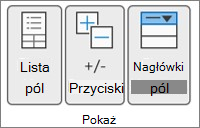
Na karcie Analizowanie w grupie Pokazywanie kliknij przyciski +/-, aby wyświetlić lub ukryć przyciski rozwijania i zwijania.
Uwaga
Przyciski Rozwiń i Zwiń są dostępne tylko dla pól zawierających szczegółowe dane.
Pokazywanie lub ukrywanie szczegółów pola wartość w tabeli przestawnej
Możesz pokazać lub ukryć szczegóły oraz wyłączyć lub włączyć odpowiednią opcję.
W tabeli przestawnej wykonaj jedną z następujących czynności:
- Kliknij prawym przyciskiem myszy pole w obszarze wartości tabeli przestawnej, a następnie kliknij polecenie Pokaż szczegóły.
- Kliknij dwukrotnie pole w obszarze wartości tabeli przestawnej.
Dane szczegółowe, na których jest oparte to pole wartości, są umieszczane w nowym arkuszu.
Ukrywanie szczegółów pola wartości
- Kliknij prawym przyciskiem myszy kartę arkusza skoroszytu zawierającego dane pola wartości, a następnie kliknij polecenie Ukryj lub Usuń.
Wyłączanie lub włączanie opcji wyświetlania szczegółów pola wartości
Kliknij w dowolnym miejscu tabeli przestawnej.
Na karcie Opcje lub Analiza (w zależności od używanej wersji programu Excel) na wstążce w grupie Tabela przestawna kliknij pozycję Opcje.
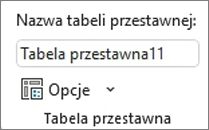
W oknie dialogowym Opcje tabeli przestawnej kliknij kartę Dane.
W obszarze Dane tabeli przestawnej zaznacz lub wyczyść pole wyboru Włącz pokazywanie szczegółów, aby włączyć lub wyłączyć tę opcję.
Uwaga
To ustawienie nie jest dostępne w przypadku źródła danych OLAP.

Potrzebujesz dodatkowej pomocy?
Zawsze możesz zadać pytanie ekspertowi w społeczności technicznej programu Excel lub uzyskać pomoc techniczną w społecznościach.
Zobacz też
Rozmieszczanie pól w tabeli przestawnej za pomocą listy pól
Tworzenie wykresu przestawnego
Filtrowanie danych za pomocą fragmentatorów
Tworzenie osi czasu tabeli przestawnej w celu filtrowania dat