Korzystanie z listy pól
Lista pól powinna się pojawić, gdy klikniesz w dowolnym miejscu na tabeli przestawnej. Jeśli kliknąłeś(-aś) wewnątrz tabeli przestawnej, ale nie widzisz Listy pól, należy ją otworzyć, klikając dowolne miejsce w tabeli przestawnej. Następnie pokaż kartę Narzędzia tabel przestawnych na wstążce i kliknij pozycję Analiza>listy pól.

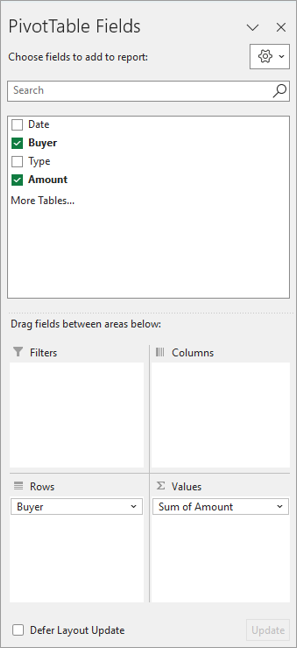
Lista pól zawiera sekcję pól, gdzie możesz wybrać pola, które mają być wyświetlane w tabeli przestawnej, oraz sekcję obszarów (u dołu), gdzie możesz rozmieścić wybrane pola w odpowiedni sposób.
Porada
Jeśli chcesz zmienić sposób wyświetlania sekcji na liście pól, kliknij przycisk Narzędzia pól, a następnie wybierz odpowiedni układ.

Dodawanie i ponowne rozmieszczanie pól i ich usuwanie na Liście pól
Użyj sekcji pole z Listy pól, aby dodać pola do swojej tabeli przestawnej, zaznaczając pole wyboru obok nazwy pola, aby umieścić pola w obszarze domyślnym listy pól.
Uwaga
Zazwyczaj pola nieliczbowe są dodawane do obszaru Wiersze, pola liczbowe są dodawane do obszaru Wartości, natomiast hierarchie dat i godzin OLAP są dodawane do obszaru Kolumny.
Użyj sekcji obszarów (u dołu) w obszarze Lista pól, aby dowolnie rozmieścić pola, przeciągając je między czterema obszarami.
Pola umieszczone w poszczególnych obszarach są wyświetlane w tabeli przestawnej w następujący sposób:
Pola w obszarze Filtry są wyświetlane jako filtry raportu najwyższego poziomu nad tabelą przestawną, tak jak poniżej:
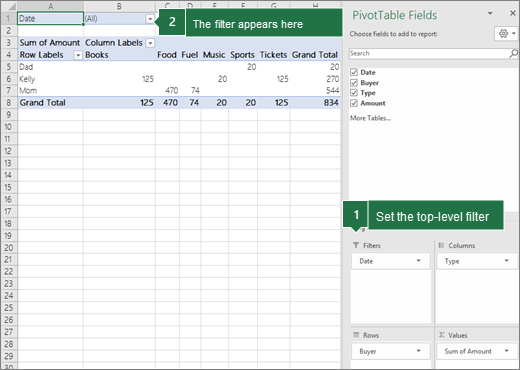
Pola w obszarze Kolumny są wyświetlane jako Etykiety kolumn na górze tabeli przestawnej, w następujący sposób:

W zależności od hierarchii pól kolumny mogą być zagnieżdżone wewnątrz kolumn, które mają wyższą pozycję.
W zależności od hierarchii pól wiersze mogą być zagnieżdżone wewnątrz wierszy, które mają wyższą pozycję.
Jeśli w obszarze znajduje się więcej niż jedno pole, możesz zmienić ich kolejność, przeciągając pola do konkretnego położenia.
Aby usunąć pole z tabeli przestawnej, przeciągnij je poza obszar sekcji obszarów. Możesz również usunąć pola, klikając strzałkę w dół obok danego pola, a następnie wybierając pozycję Usuń pole.
Korzystanie z listy pól
Lista pól powinna się pojawić, gdy klikniesz w dowolnym miejscu na tabeli przestawnej. Jeśli kliknąłeś(-aś) wewnątrz tabeli przestawnej, ale nie widzisz Listy pól, należy ją otworzyć, klikając dowolne miejsce w tabeli przestawnej. Następnie pokaż kartę Narzędzia tabel przestawnych na wstążce i kliknij pozycję Analiza>listy pól.

Lista pól zawiera sekcję pól, gdzie możesz wybrać pola, które mają być wyświetlane w tabeli przestawnej, oraz sekcję obszarów (u dołu), gdzie możesz rozmieścić wybrane pola w odpowiedni sposób.

Dodawanie i ponowne rozmieszczanie pól i ich usuwanie na Liście pól
Użyj sekcji pole z Listy pól, aby dodać pola do swojej tabeli przestawnej, zaznaczając pole wyboru obok nazwy pola, aby umieścić pola w obszarze domyślnym listy pól.
Uwaga
Zazwyczaj pola nieliczbowe są dodawane do obszaru Wiersze, pola liczbowe są dodawane do obszaru Wartości, natomiast hierarchie dat i godzin OLAP są dodawane do obszaru Kolumny.
Użyj sekcji obszarów (u dołu) w obszarze Lista pól, aby dowolnie rozmieścić pola, przeciągając je między czterema obszarami.
Pola umieszczone w poszczególnych obszarach są wyświetlane w tabeli przestawnej w następujący sposób:
Pola w obszarze Filtry są wyświetlane jako filtry raportu najwyższego poziomu nad tabelą przestawną, tak jak poniżej:

Pola w obszarze Kolumny są wyświetlane jako Etykiety kolumn na górze tabeli przestawnej, w następujący sposób:

W zależności od hierarchii pól kolumny mogą być zagnieżdżone wewnątrz kolumn, które mają wyższą pozycję.
W zależności od hierarchii pól wiersze mogą być zagnieżdżone wewnątrz wierszy, które mają wyższą pozycję.
Jeśli w obszarze znajduje się więcej niż jedno pole, możesz zmienić ich kolejność, przeciągając pola do konkretnego położenia.
Aby usunąć pole z tabeli przestawnej, przeciągnij je poza obszar sekcji obszarów. Możesz również usunąć pola, klikając strzałkę w dół obok danego pola, a następnie wybierając pozycję Usuń pole.
Korzystanie z listy pól
Lista pól powinna się pojawić, gdy klikniesz w dowolnym miejscu na tabeli przestawnej. Jeśli kliknąłeś(-aś) wewnątrz tabeli przestawnej, ale nie widzisz Listy pól, należy ją otworzyć, klikając dowolne miejsce w tabeli przestawnej. Następnie pokaż kartę Narzędzia tabel przestawnych na wstążce i kliknij pozycję Analiza>listy pól.
<
> IMG_11 nowe poniżej

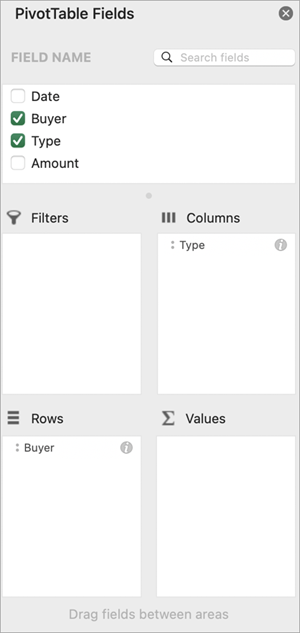
Lista pól zawiera sekcję pól, gdzie możesz wybrać pola, które mają być wyświetlane w tabeli przestawnej, oraz sekcję obszarów (u dołu), gdzie możesz rozmieścić wybrane pola w odpowiedni sposób.
Dodawanie i ponowne rozmieszczanie pól i ich usuwanie na Liście pól
Użyj sekcji pole z Listy pól, aby dodać pola do swojej tabeli przestawnej, zaznaczając pole wyboru obok nazwy pola, aby umieścić pola w obszarze domyślnym listy pól.
Uwaga
Zazwyczaj pola nieliczbowe są dodawane do obszaru Wiersze, pola liczbowe są dodawane do obszaru Wartości, natomiast hierarchie dat i godzin OLAP są dodawane do obszaru Kolumny.
Użyj sekcji obszarów (u dołu) w obszarze Lista pól, aby dowolnie rozmieścić pola, przeciągając je między czterema obszarami.
Pola umieszczone w poszczególnych obszarach są wyświetlane w tabeli przestawnej w następujący sposób:
Pola w obszarze Filtry są wyświetlane jako filtry raportu najwyższego poziomu nad tabelą przestawną, tak jak poniżej:

Pola w obszarze Kolumny są wyświetlane jako Etykiety kolumn na górze tabeli przestawnej, w następujący sposób:

W zależności od hierarchii pól kolumny mogą być zagnieżdżone wewnątrz kolumn, które mają wyższą pozycję.
- Pola w obszarze Wiersze są wyświetlane jako Etykiety wierszy z lewej strony tabeli przestawnej, tak jak poniżej:
16c

W zależności od hierarchii pól wiersze mogą być zagnieżdżone wewnątrz wierszy, które mają wyższą pozycję.
- Pola w obszarze Wartości są wyświetlane jako zsumowane wartości liczbowe w tabeli przestawnej, tak jak poniżej:
17c

Tabela przestawna na tablecie iPad jest dostępna dla klientów korzystających z programu Excel na tablecie iPad w wersji 2.82.205.0 i nowszych. Aby uzyskać dostęp do tej funkcji, upewnij się, że Twoja aplikacja została zaktualizowana do najnowszej wersji za pośrednictwem App Store.
Korzystanie z listy pól
Jeśli lista pól nie jest już widoczna, przejdź do karty Tabela przestawna , szybko przesuń w lewo i wybierz pozycję Lista pól, aby wyświetlić listę pól.

Lista pól zawiera sekcję pól, gdzie możesz wybrać pola, które mają być wyświetlane w tabeli przestawnej, oraz sekcję obszarów (u dołu), gdzie możesz rozmieścić wybrane pola w odpowiedni sposób.

Dodawanie i ponowne rozmieszczanie pól i ich usuwanie na Liście pól
Użyj sekcji pole z Listy pól, aby dodać pola do swojej tabeli przestawnej, zaznaczając pole wyboru obok nazwy pola, aby umieścić pola w obszarze domyślnym listy pól.
Uwaga
Zazwyczaj pola nieliczbowe są dodawane do obszaru Wiersze , pola daty i godziny są dodawane do obszaru Kolumny , a pola liczbowe są dodawane do obszaru Wartości .
Użyj sekcji obszarów (u dołu) w obszarze Lista pól, aby dowolnie rozmieścić pola, przeciągając je między czterema obszarami.
Pola umieszczone w poszczególnych obszarach są wyświetlane w tabeli przestawnej w następujący sposób:
- Pola w obszarze Filtry są wyświetlane jako filtry raportu najwyższego poziomu nad tabelą przestawną, tak jak poniżej:
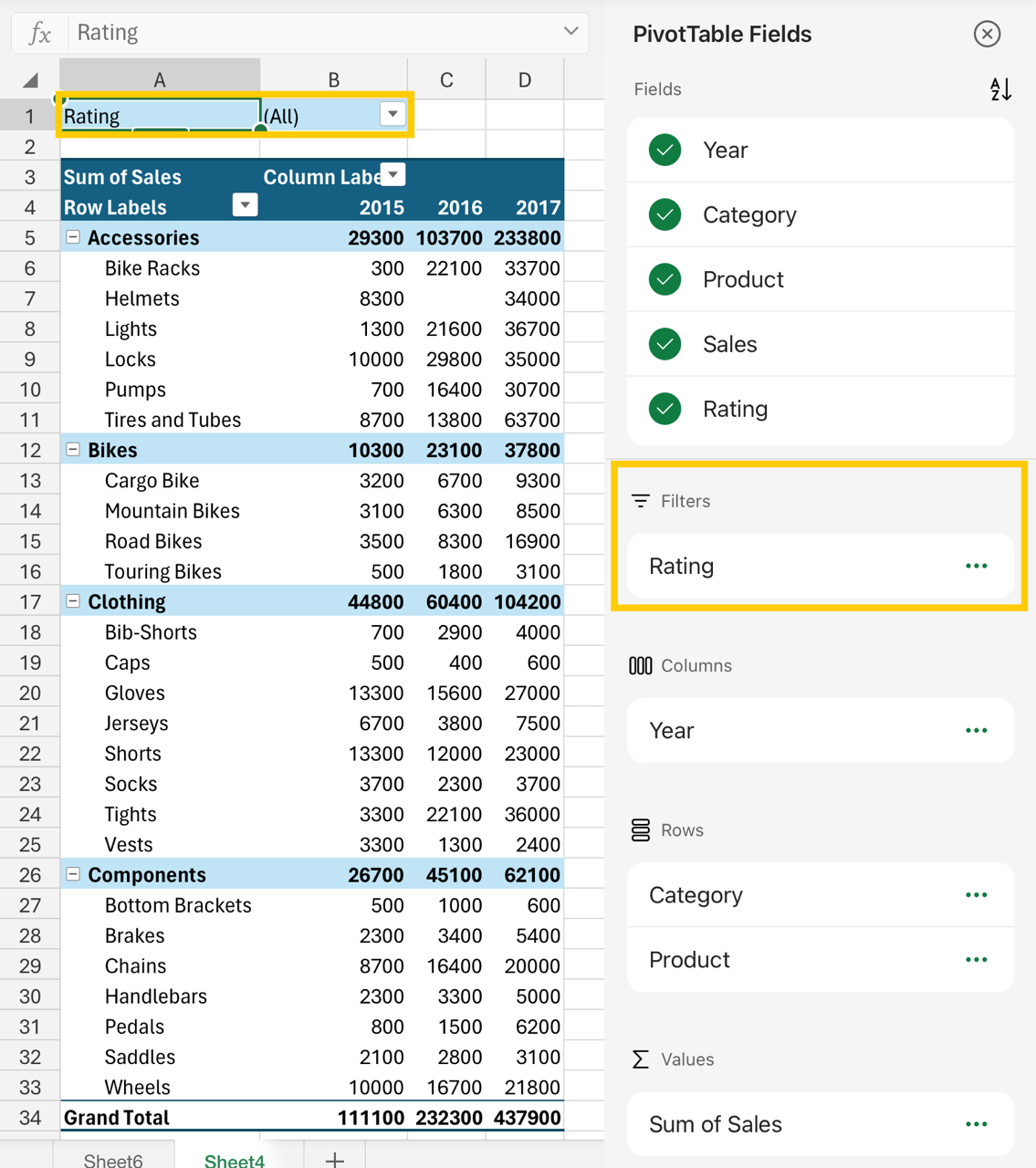
- Pola w obszarze Kolumny są wyświetlane jako Etykiety kolumn na górze tabeli przestawnej, w następujący sposób:

W zależności od hierarchii pól kolumny mogą być zagnieżdżone wewnątrz kolumn, które mają wyższą pozycję.
- Pola w obszarze Wiersze są wyświetlane jako Etykiety wierszy z lewej strony tabeli przestawnej, tak jak poniżej:
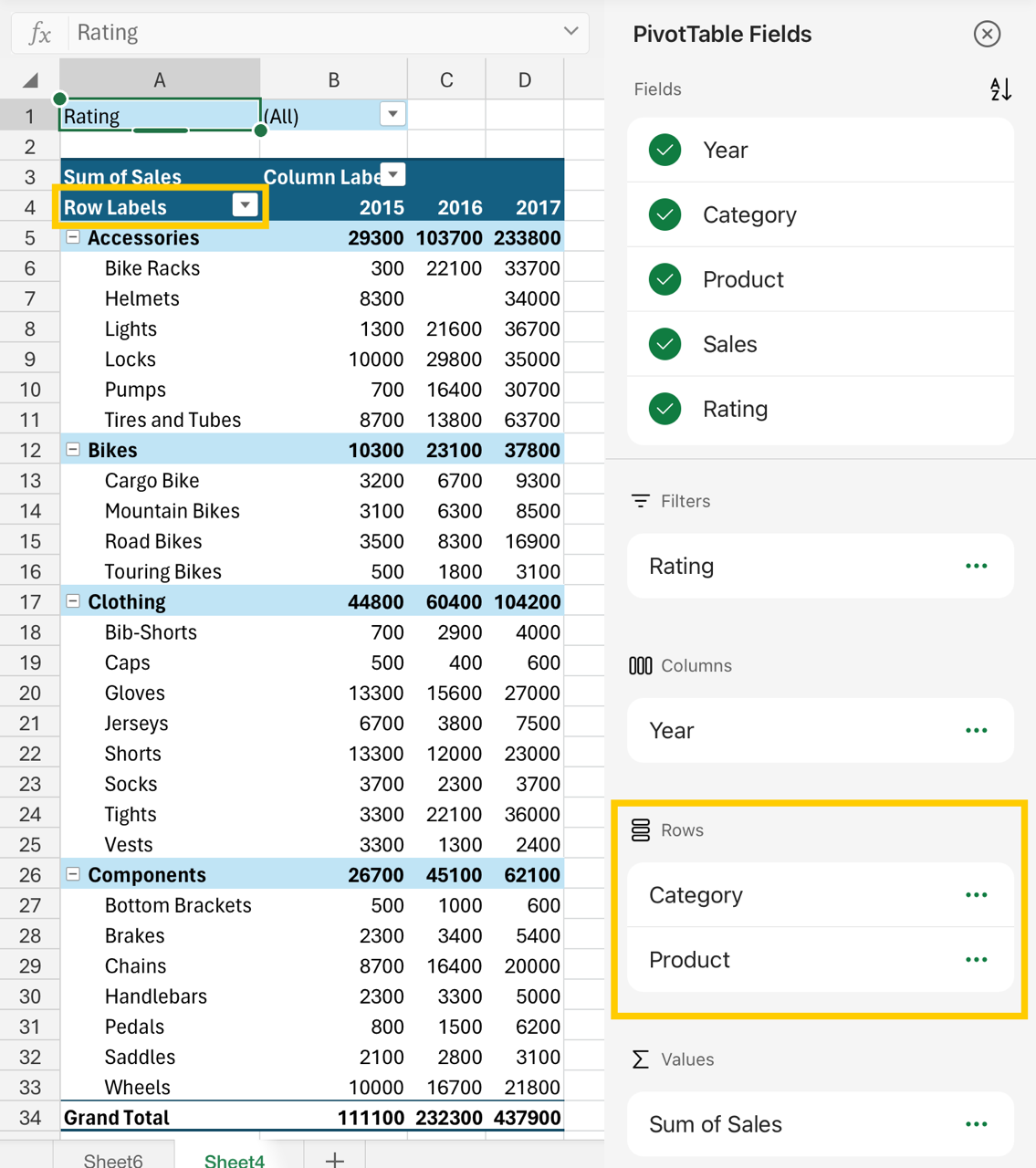
W zależności od hierarchii pól wiersze mogą być zagnieżdżone wewnątrz wierszy, które mają wyższą pozycję.
- Pola w obszarze Wartości są wyświetlane jako zsumowane wartości liczbowe w tabeli przestawnej, tak jak poniżej:


