

Mapy 3D firmy Microsoft dla programu Excel to narzędzie do trójwymiarowej (3D) wizualizacji danych, które pozwala spojrzeć na informacje na nowe sposoby. Mapy 3D pozwalają odkryć dodatkowe informacje, które czasem są niewidoczne w tradycyjnych dwuwymiarowych (2D) tabelach i wykresach.
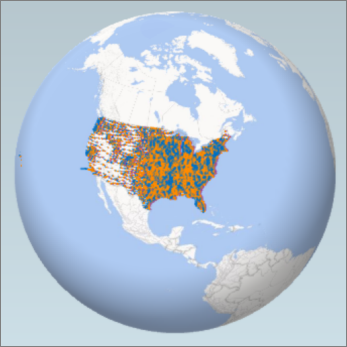
Dodatek Mapy 3D pozwala kreślić dane geograficzne i czasowe na trójwymiarowej kuli ziemskiej lub mapie niestandardowej, przedstawiać je w czasie oraz tworzyć wizualne przewodniki do udostępnienia innym osobom. Dodatku Mapy 3D warto używać do wykonywania następujących czynności:
- Mapowanie danych Kreśl więcej niż milion wierszy danych wizualnie na mapach usługi Microsoft Bing w formacie 3D na podstawie tabeli programu Excel lub modelu danych w programie Excel.
- Odkrywanie dodatkowych informacji Uzyskaj nową perspektywę, wyświetlając dane w przestrzeni geograficznej i obserwując zmianę danych oznaczonych sygnaturami czasowymi w czasie.
- Udostępniaj historie, nagrywaj zrzuty ekranu z rejestratora i twórz filmowe przewodniki wideo, które możesz udostępniać szerokiemu gronu odbiorców, angażując odbiorców jak nigdy dotąd. Możesz też wyeksportować przewodniki do formatu wideo i udostępniać je w ten sposób.
Przycisk Mapa 3D znajduje się w grupie Przewodniki na karcie Wstawianie wstążki programu Excel, obok grupy Wykresy .
Tworzenie pierwszej mapy 3D
Jeśli masz dane programu Excel o właściwościach geograficznych w formacie tabeli lub w modelu danych — na przykład wiersze i kolumny, które mają nazwy miast, województw, powiatów, kody pocztowe, kraje/regiony lub szerokości i długości geograficzne — wszystko jest gotowe do rozpoczęcia pracy. W tym celu wykonaj następujące czynności:
- W programie Excel otwórz skoroszyt zawierający tabelę lub dane modelu danych, które chcesz eksplorować w dodatku Mapy 3D.
Aby uzyskać informacje o korzystaniu z własnych danych, zobacz Przygotowywanie danych dla dodatku Mapy 3D.
Jeśli nie masz jeszcze danych do eksplorowania, spróbuj pobrać jeden z naszych przykładowych zestawów danych. - Kliknij dowolną komórkę w tabeli.
- Kliknij pozycję Wstaw>mapę 3-W lub wybierzopcję Mapa 3-Wmodelu>danych danych>.
Kliknięcie pozycji Mapa 3D po raz pierwszy spowoduje automatyczne włączenie dodatku Mapy 3D.
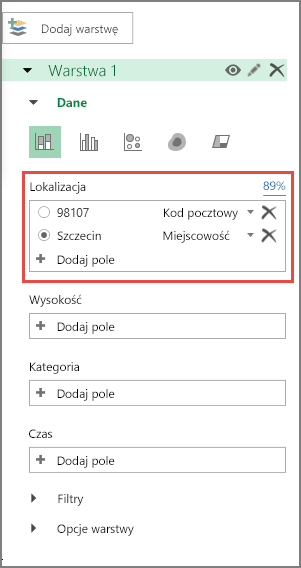
Dodatek Mapy 3D używa usługi Bing do geokodowania danych na podstawie ich właściwości geograficznych. Po upływie kilku sekund obok pierwszego ekranu okienka warstwy zostanie wyświetlona kula ziemska. - W okienku warstwy sprawdź, czy pola są mapowane prawidłowo, i kliknij strzałkę listy rozwijanej dowolnego nieprawidłowo zamapowanego pola, aby dopasować je do odpowiednich właściwości geograficznych.
Na przykład upewnij się, że Szczecin jest rozpoznawany jako Miasto w polu listy rozwijanej.
- Gdy dodatek Mapy 3D kreśli dane, na kuli ziemskiej pojawiają się kropki.
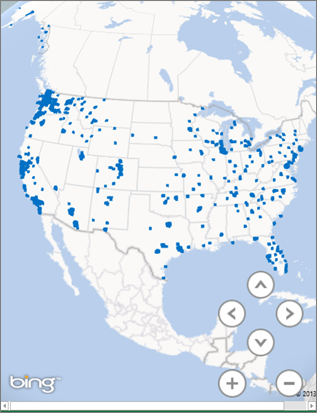
Eksplorowanie przykładowych zestawów danych w dodatku Mapy 3D
Nasze przykładowe zestawy danych to doskonały sposób na wypróbowanie dodatku Mapy 3D. Wystarczy pobrać jeden z poniższych skoroszytów, które już zawierają wpisy geoprzestrzenne potrzebne do rozpoczęcia pracy:
- Dane dotyczące przestępczości w Chicago
- Symulacja sezonowego zużycia energii elektrycznej w Dallas Utilities
- Elektrownie