
W dodatku Power Query można pogrupować te same wartości z jednej lub kilku kolumn w jeden zgrupowany wiersz. Kolumny można grupować przy użyciu funkcji agregującej lub grupować według wierszy.
Przykład
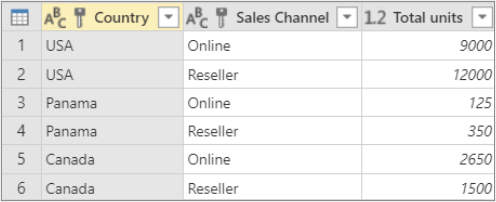
Poniższe procedury są oparte na tym przykładzie danych zapytania:

Grupowanie kolumny przy użyciu funkcji agregującej
Dane można pogrupować przy użyciu funkcji agregującej, takich jak Suma i Średnia. Na przykład chcesz podsumować łączną liczbę sprzedanych jednostek na poziomie kraju/regionu i kanału sprzedaży, pogrupowanych według kolumn Kraj/region i Kanał sprzedaży .
Aby otworzyć zapytanie, znajdź zapytanie załadowane wcześniej z poziomu edytora Power Query, zaznacz komórkę w danych, a następnie wybierz pozycję Edytuj zapytanie>. Aby uzyskać więcej informacji, zobacz Tworzenie, ładowanie lub edytowanie zapytania w programie Excel.
Wybierz pozycję Grupuj domowe>według.
W oknie dialogowym Grupowanie według wybierz pozycję Zaawansowane , aby wybrać więcej niż jedną kolumnę do grupowania.
Aby dodać kolejną kolumnę, wybierz pozycję Dodaj grupowanie.
Porada
Aby usunąć lub przenieść grupowanie, wybierz pozycję Więcej (...) obok pola nazwy grupowania.
Wybierz kolumny Kraj/region i Kanał sprzedaży .
W następnej sekcji:
Nazwa nowej kolumny Wprowadź wartość "Łączna liczba jednostek" dla nowego nagłówka kolumny.
Działanie Wybierz pozycję Suma. Dostępne agregacje to : Suma, Średnia, Mediana, Minimum, Maksimum, Liczba wierszy i Liczba unikatowych wierszy.
Kolumna Wybierz pozycję Jednostki , aby określić, która kolumna ma być agregowana.
Wybierz przycisk OK.
Wynik
Grupowanie według wiersza
Operacja na wierszach nie wymaga kolumny, ponieważ w oknie dialogowym Grupowanie dane są grupowane według wierszy. Podczas tworzenia nowej kolumny są dostępne dwie opcje:
Zlicz wiersze — wyświetla liczbę wierszy w każdym zgrupowanym wierszu.

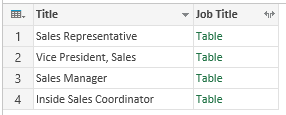
Wszystkie wiersze Zostanie wstawiona wewnętrzna wartość tabeli . Zawiera wszystkie wiersze dla kolumn, według których przeprowadzono grupowanie. Jeśli chcesz, możesz później rozwinąć kolumny. Aby uzyskać więcej informacji, zobacz Praca z kolumną ze strukturą listy, rekordu lub tabeli.
Sposób postępowania
Na przykład, aby pogrupować dane według wszystkich wierszy, chcesz umieścić łączną liczbę sprzedanych jednostek oraz dwie inne kolumny, które zawierają nazwę i liczbę sprzedanych jednostek najlepszego produktu, podsumowane na poziomie kraju i kanału sprzedaży.
Aby otworzyć zapytanie, znajdź zapytanie załadowane wcześniej z poziomu edytora Power Query, zaznacz komórkę w danych, a następnie wybierz pozycję Edytuj zapytanie>. Aby uzyskać więcej informacji, zobacz Tworzenie, ładowanie lub edytowanie zapytania w programie Excel.
Wybierz pozycję Grupuj domowe>według.
W oknie dialogowym Grupowanie według wybierz pozycję Zaawansowane , aby wybrać więcej niż jedną kolumnę do grupowania.
Dodaj kolumnę do agregacji, wybierając pozycję Dodaj agregację u dołu okna dialogowego.
Porada
Aby usunąć lub przenieść agregację, wybierz pozycję Więcej (...) obok pola kolumny.
W obszarze Grupuj według wybierz kolumny Kraj/region i Kanał sprzedaży .
Utwórz dwie nowe kolumny, wykonując następujące czynności:
Agregacja Agreguj kolumnę Jednostki, wykonując operację Suma . Nadaj tej kolumnie nazwę Całkowita liczba jednostek.
Wszystkie wiersze Dodaj nową kolumnę Produkty przy użyciu operacji Wszystkie wiersze . Nadaj nazwę tej kolumnie Łączna liczba produktów. Ponieważ ta operacja jest wykonywana na wszystkich wierszach, nie trzeba dokonywać wyboru w obszarze Kolumna , więc nie jest ona dostępna.
Wybierz przycisk OK.
Wynik
