

Wiersze z jednej tabeli można scalić (połączyć) z drugą tabelą, po prostu wklejając dane w pierwszych pustych komórkach poniżej tabeli docelowej. Tabela powiększy się, aby uwzględnić nowe wiersze. Jeśli wiersze w obu tabelach są zgodne, można scalić kolumny jednej tabeli z drugą tabelą, wklejając je w pierwszych pustych komórkach po prawej stronie tabeli. Również w tym przypadku tabela zostanie powiększona, aby pomieścić nowe kolumny.
W przypadku większych lub bardziej złożonych zestawów danych można też połączyć tabele przy użyciu innych narzędzi programu Excel.
Scalanie wierszy jest naprawdę proste, ale scalanie kolumn może być kłopotliwe, jeśli wiersze jednej tabeli nie odpowiadają wierszom w drugiej tabeli. Używając funkcji wyszukiwania, takiej jak WYSZUKAJ.PIONOWO, można uniknąć niektórych problemów z wyrównywaniem.
Scalanie dwóch tabel przy użyciu funkcji WYSZUKAJ.PIONOWO
W poniższym przykładzie zobaczysz dwie tabele, które wcześniej miały inne nazwy , a teraz otrzymują nowe nazwy: "Niebieski" i "Pomarańczowy". W tabeli Niebieski każdy wiersz odpowiada pozycji zamówienia. Zatem identyfikatorowi zamówienia 20050 odpowiadają dwie pozycje, identyfikatorowi zamówienia 20051 odpowiada jedna pozycja, identyfikatorowi zamówienia 20052 odpowiadają trzy pozycje i tak dalej. Chcemy scalić kolumny Identyfikator sprzedaży i Region z tabelą Niebieski na podstawie zgodnych wartości w kolumnie Identyfikator zamówienia w tabeli Pomarańczowy.
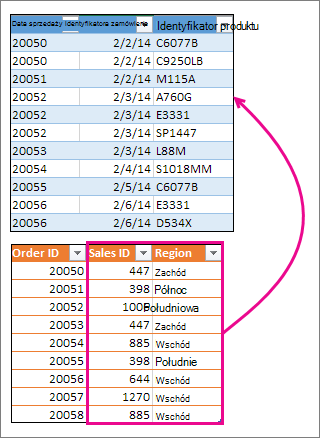
Wartości w kolumnie Identyfikator zamówienia w tabeli Niebieski powtarzają się, ale wartości w kolumnie Identyfikator zamówienia w tabeli Pomarańczowy są unikatowe. Jeśli byśmy po prostu skopiowali i wkleili dane z tabeli Pomarańczowy, wartości w kolumnach Identyfikator sprzedaży i Region dla drugiej pozycji zamówienia 20050 byłyby przesunięte o jeden wiersz, co spowodowałoby zmianę wartości w nowych kolumnach w tabeli Niebieski.
Oto dane dla tabeli Niebieski, które możesz skopiować do pustego arkusza. Po wklejeniu go do arkusza naciśnij klawisze Ctrl+T, aby przekonwertować go na tabelę, a następnie zmień nazwę tabeli programu Excel na Niebieski.
| Identyfikator zamówienia | Data sprzedaży | Identyfikator produktu |
|---|---|---|
| 20050 | 2014-02-02 | C6077B |
| 20050 | 2014-02-02 | C9250LB |
| 20051 | 2014-02-02 | M115A |
| 20052 | 2014-02-03 | A760G |
| 20052 | 2014-02-03 | E3331 |
| 20052 | 2014-02-03 | SP1447 |
| 20053 | 2014-02-03 | L88M |
| 20054 | 2014-02-04 | S1018MM |
| 20055 | 2014-02-05 | C6077B |
| 20056 | 2014-02-06 | E3331 |
| 20056 | 2014-02-06 | D534X |
Oto dane dla tabeli Pomarańczowy. Skopiuj ją do tego samego arkusza. Po wklejeniu ich do arkusza naciśnij klawisze Ctrl+T, aby przekonwertować je na tabelę, a następnie zmień nazwę tabeli na Pomarańczowy.
| Identyfikator zamówienia | Identyfikator sprzedaży | Region |
|---|---|---|
| 20050 | 447 | Zachód |
| 20051 | 398 | Południe |
| 20052 | 1006 | Północ |
| 20053 | 447 | Zachód |
| 20054 | 885 | Wschód |
| 20055 | 398 | Południe |
| 20056 | 644 | Wschód |
| 20057 | 1270 | Wschód |
| 20058 | 885 | Wschód |
Musimy się upewnić, że wartości kolumn Identyfikator sprzedaży i Region dla każdego zamówienia są zgodne z każdą unikatową pozycją zamówienia. W tym celu wklejmy nagłówki tabeli Identyfikator sprzedaży i Region do komórek po prawej stronie tabeli Niebieski i użyjemy formuł funkcji WYSZUKAJ.PIONOWO, aby uzyskać prawidłowe wartości z kolumn Identyfikator sprzedaży i Region tabeli Pomarańczowy.
W tym celu wykonaj następujące czynności:
- Skopiuj nagłówki Identyfikator sprzedaży i Region z tabeli Pomarańczowy (tylko te dwie komórki).
- Wklej nagłówki do komórki po prawej stronie nagłówka Identyfikator produktu w tabeli Niebieski.
Teraz tabela Niebieski zawiera pięć kolumn, w tym nowe kolumny Identyfikatora sprzedaży i Region. - W tabeli Niebieski w pierwszej komórce poniżej nagłówka Identyfikator sprzedaży zacznij wpisywać następującą formułę:
=WYSZUKAJ.PIONOWO( - W tabeli Niebieski wybierz pierwszą komórkę w kolumnie Identyfikator zamówienia — 20050.
Częściowo uzupełniona formuła wygląda następująco:
Część [@[Identyfikator zamówienia]] oznacza „pobierz wartość w tym samym wierszu z kolumny Identyfikator zamówienia”.
Wpisz średnik i zaznacz myszą całą tabelę Pomarańczowy, aby do formuły został dodany ciąg "Pomarańczowy[#All]". - Wpisz kolejny średnik, cyfrę 2, znowu średnik i cyfrę 0, w ten sposób: ;2;0
- Naciśnij klawisz Enter. Cała formuła wygląda następująco:

Część Pomarańczowy[#Wszystko] oznacza „szukaj we wszystkich komórkach w tabeli Pomarańczowy”. Cyfra 2 oznacza „pobierz wartość z drugiej kolumny”, a cyfra 0 oznacza „zwróć wartość tylko w przypadku dokładnego dopasowania”.
Zwróć uwagę, że program Excel wypełnił komórki w tej kolumnie, używając formuły WYSZUKAJ.PIONOWO. - Powróć do kroku 3, ale tym razem zacznij wpisywać tę samą formułę w pierwszej komórce poniżej nagłówka Region.
- W kroku 6 zastąp cyfrę 2 cyfrą 3. Pełna formuła wygląda następująco:

Istnieje tylko jedna różnica między tą formułą i pierwszą formułą — pierwsza pobiera wartości z kolumny 2 tabeli Pomarańczowy, a druga pobiera je z kolumny 3.
Teraz zobaczysz wartości w każdej komórce nowych kolumn w tabeli Niebieski. Zawierają one formuły WYSZUKAJ.PIONOWO, ale są wyświetlane wartości. Warto przekonwertować formuły WYSZUKAJ.PIONOWO w tych komórkach na ich wartości rzeczywiste. - Zaznacz wszystkie komórki z wartościami w kolumnie Identyfikator sprzedaży, a następnie naciśnij klawisze Ctrl+C, aby je skopiować.
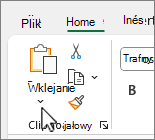
- Wybierz strzałkę Narzędzia główne> poniżej pozycji Wklej.
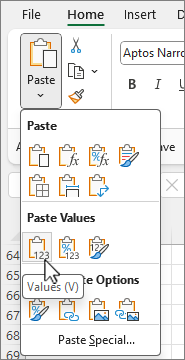
- W galerii wklejania kliknij pozycję Wklej wartości.
- Zaznacz wszystkie komórki z wartościami w kolumnie Region, skopiuj je i powtórz kroki 10 i 11.
Teraz formuły WYSZUKAJ.PIONOWO w tych dwóch kolumnach zostały zastąpione wartościami.
Więcej informacji o tabelach i funkcji WYSZUKAJ.PIONOWO
- Zmienianie rozmiaru tabeli przez dodawanie wierszy i kolumn
- Używanie odwołań strukturalnych w formułach tabeli programu Excel
- WYSZUKAJ.PIONOWO: kiedy i jak używać tej funkcji (kurs szkoleniowy)
- Wprowadzenie do usługi Copilot w programie Excel
Potrzebujesz dodatkowej pomocy?
Zawsze możesz zadać pytanie ekspertowi w społeczności technicznej programu Excel lub uzyskać pomoc techniczną w społecznościach.