

Po utworzeniu tabeli programu Excel w arkuszu można łatwo dodawać i usuwać wiersze i kolumny tabeli.
Aby dodać wiersze i kolumny do tabeli, możesz użyć polecenia Zmień rozmiar w programie Excel:
Kliknij dowolne miejsce w tabeli, a pojawi się karta Projekt tabeli .
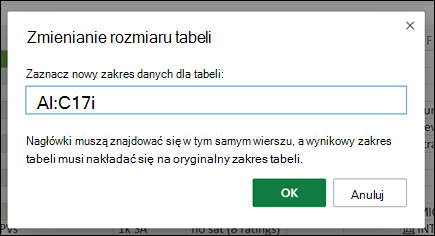
Wybierz pozycję Projekt> tabeli, zmień rozmiar tabeli.
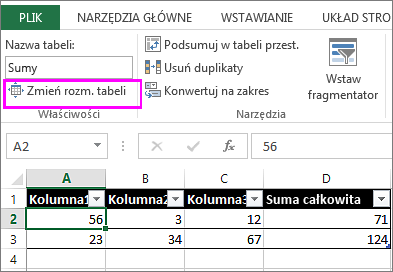
Zaznacz cały zakres komórek, które ma zostać uwzględniony w tabeli, począwszy od komórki znajdującej się najwyżej w górnej komórce.
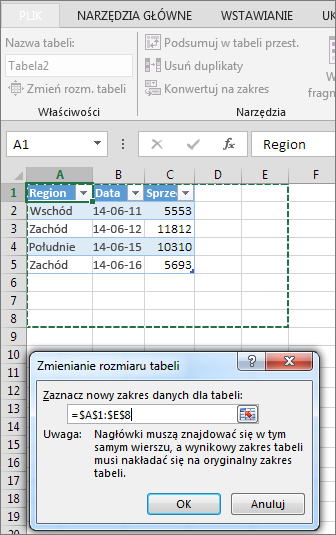
W poniższym przykładzie oryginalna tabela obejmuje zakres A1:C5. Po zmianie rozmiaru w celu dodania dwóch kolumn i trzech wierszy tabela obejmie zakres A1:E8.
Porada
Możesz również wybrać pozycję Zwiń okno dialogowe
 , aby tymczasowo ukryć okno dialogowe Zmienianie rozmiaru tabeli , zaznaczyć zakres w arkuszu, a następnie wybrać pozycję Rozwiń okno dialogowe
 .
.Po wybraniu odpowiedniego zakresu tabeli wybierz przycisk OK.
Inne sposoby dodawania wierszy i kolumn
Wiersz lub kolumnę można dodać do tabeli, wpisując tekst w komórce znajdującej się tuż pod ostatnim wierszem lub po prawej stronie ostatniej kolumny, wklejając dane do komórki albo wstawiając wiersze lub kolumny między istniejącymi wierszami lub kolumnami.
Zacznij wpisywać tekst
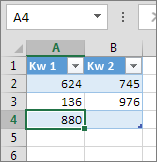
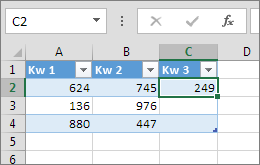
- Aby dodać wiersz u dołu tabeli, zacznij wpisywać tekst w komórce znajdującej się poniżej ostatniego wiersza tabeli. Tabela zostanie rozszerzona w celu uwzględnienia nowego wiersza. Aby dodać kolumnę z prawej strony tabeli, zacznij wpisywać tekst w komórce znajdującej się obok ostatniej kolumny tabeli.
W poniższym przykładzie dla wiersza wpisanie wartości w komórce A4 powoduje rozszerzenie tabeli w celu uwzględnienia tej komórki w tabeli wraz z przylegającą komórką w kolumnie B.
W poniższym przykładzie dla kolumny wpisanie wartości w komórce C2 spowoduje rozszerzenie tabeli o kolumnę C, nadając jej nazwę Kwartał 3, ponieważ program Excel wykrył wzorzec nazewnictwa z Kw 1 i Kw 2.
Wklejanie danych
- Aby dodać wiersz przez wklejenie, wklej dane w skrajnej lewej komórce poniżej ostatniego wiersza tabeli. Aby dodać kolumnę przez wklejenie, wklej dane po prawej stronie skrajnej prawej kolumny tabeli.
Jeśli dane wklejane w nowym wierszu mają tyle samo lub mniej kolumn co tabela, tabela zostanie rozszerzona, obejmując wszystkie komórki wklejonego zakresu. Jeśli wklejane dane mają więcej kolumn niż tabela, dodatkowe kolumny nie stają się częścią tabeli — musisz użyć polecenia Zmień rozmiar , aby rozwinąć tabelę tak, aby je uwzględnić.
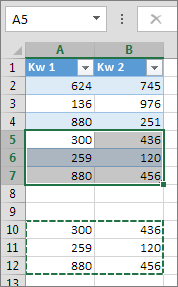
W poniższym przykładzie dla wierszy wklejenie wartości z zakresu A10:B12 w pierwszym wierszu poniżej tabeli (wiersz 5) powoduje rozszerzenie tabeli w celu uwzględnienia wklejonych danych.
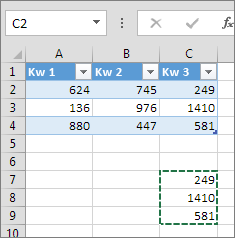
W poniższym przykładzie dla kolumn wklejenie wartości z zakresu C7:C9 w pierwszej kolumnie z prawej strony tabeli (kolumny C) powoduje rozszerzenie tabeli w celu uwzględnienia wklejonych danych, dodając nagłówek Kw. 3.
Dodawanie wiersza za pomocą polecenia Wstaw
- Aby wstawić wiersz, zaznacz komórkę lub wiersz, który nie jest wierszem nagłówka, i kliknij prawym przyciskiem myszy. Aby wstawić kolumnę, wybierz dowolną komórkę w tabeli i kliknij ją prawym przyciskiem myszy.
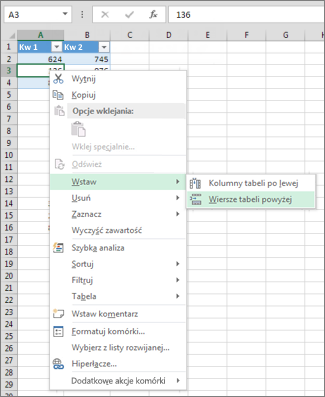
- Umieść wskaźnik myszy na przycisku Wstaw i wybierz pozycję Wiersze tabeli powyżej , aby wstawić nowy wiersz, lub pozycję Kolumny tabeli po lewej , aby wstawić nową kolumnę.
Jeśli jesteś w ostatnim wierszu, możesz wybrać wiersze tabeli powyżej lub wiersze tabeli poniżej.
W poniższym przykładzie dla wierszy wiersz zostanie wstawiony powyżej wiersza 3.
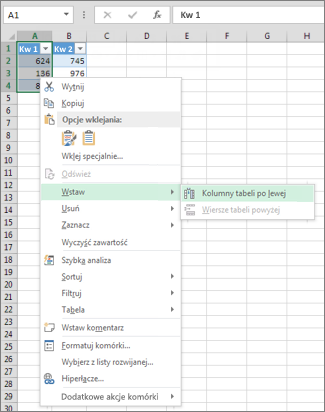
W przypadku kolumn, jeśli komórka jest zaznaczona w pierwszej kolumnie tabeli po prawej stronie, można wybrać wstawienie kolumn tabeli po lewej stronie lub kolumn tabeli po prawej.
W poniższym przykładzie dla kolumn kolumna zostanie wstawiona po lewej stronie kolumny 1.
Usuwanie wierszy lub kolumn z tabeli
- Zaznacz jeden lub więcej wierszy lub kolumn tabeli, które chcesz usunąć.
Możesz też po prostu zaznaczyć jedną lub więcej komórek w wierszach lub kolumnach tabeli, które chcesz usunąć. - Na karcie Narzędzia główne w grupie Komórki wybierz strzałkę obok polecenia Usuń, a następnie wybierz polecenie Usuń wiersze tabeli lub Usuń kolumny tabeli.

Możesz też kliknąć prawym przyciskiem myszy jeden lub więcej wierszy lub kolumn, w menu skrótów umieścić wskaźnik myszy na przycisku Usuń , a następnie wybrać polecenie Kolumny tabeli lub Wiersze tabeli. Możesz też kliknąć prawym przyciskiem myszy jedną lub więcej komórek w wierszu lub kolumnie tabeli, umieścić wskaźnik myszy na przycisku Delete, a następnie wybrać pozycję Wiersze lub Kolumny tabeli.
Usuwanie zduplikowanych wierszy z tabeli
Tak jak można usunąć duplikaty z dowolnych danych zaznaczonych w programie Excel, tak samo można łatwo usunąć duplikaty z tabeli.
- Kliknij w dowolnym miejscu tabeli.
Zostanie wyświetlona karta Projekt tabeli . - Na karcie Projekt tabeli w grupie Narzędzia wybierz pozycję Usuń duplikaty.
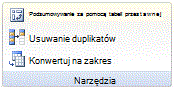
- W oknie dialogowym Usuwanie duplikatów w obszarze Kolumny zaznacz kolumny zawierające duplikaty, które chcesz usunąć.
Możesz również wybrać pozycję Usuń zaznaczenie wszystkich , a następnie zaznacz odpowiednie kolumny, lub wybierz pozycję Zaznacz wszystko , aby zaznaczyć wszystkie kolumny.
Uwaga
Usunięte duplikaty są usuwane z arkusza. Jeśli przypadkowo usunięto dane, które miały zostać zachowane, można przywrócić usunięte dane, naciskając klawisze Ctrl+Z lub wybierając  na pasku narzędzi Szybki dostęp. Możesz również użyć formatów warunkowych w celu wyróżnienia zduplikowanych wartości przed ich usunięciem. Aby uzyskać więcej informacji, zobacz Dodawanie, zmienianie i czyszczenie formatów warunkowych.
Usuwanie pustych wierszy z tabeli
Upewnij się, że aktywna komórka znajduje się w kolumnie tabeli.
Wybierz
 w nagłówku kolumny.
Aby przefiltrować dane w celu znalezienia komórek pustych, w menu Autofiltr u góry listy wartości wyczyść zaznaczenie pola (Zaznacz wszystko), a następnie u dołu tej listy wybierz pozycję (Puste).
Uwaga
Pole wyboru (Puste) jest dostępne tylko wtedy, gdy zakres komórek lub kolumna tabeli zawiera co najmniej jedną pustą komórkę.
Zaznacz puste wiersze w tabeli, a następnie naciśnij klawisze CTRL+- (łącznik).
Podobną procedurę można zastosować do filtrowania i usuwania pustych wierszy arkusza. Aby uzyskać więcej informacji na temat filtrowania pustych wierszy w arkuszu, zobacz Filtrowanie danych w zakresie lub tabeli.
Potrzebujesz dodatkowej pomocy?
Zawsze możesz zadać pytanie ekspertowi w społeczności technicznej programu Excel lub uzyskać pomoc techniczną w społecznościach.
Zobacz również
Jak można scalić dwie lub większą liczbę tabel?
Tworzenie tabeli programu Excel w arkuszu
Używanie odwołań strukturalnych w formułach tabeli programu Excel