
Porada
Spróbuj użyć nowej funkcji X.WYSZUKAJ – ulepszonej wersji funkcji VLOOKUP, która działa w dowolnym kierunku i domyślnie zwraca dokładne dopasowania, dzięki czemu korzystanie z nich jest łatwiejsze i wygodniejsze niż w poprzedniej wersji.
Funkcja WYSZUKAJ.PIONOWO umożliwia znajdowanie elementów w tabeli lub zakresie według wierszy. Na przykład wyszukaj cenę części samochodowej według numeru części lub znajdź nazwisko pracownika na podstawie jego identyfikatora pracownika.
Mówiąc najprościej, działanie funkcji WYSZUKAJ.PIONOWO jest następujące:
=WYSZUKAJ.PIONOWO(Co chcesz wyszukać, gdzie chcesz to wyszukać, numer kolumny w zakresie zawierającym wartość do zwrócenia, zwróć przybliżone lub dokładne dopasowanie – wskazane jako 1/PRAWDA lub 0/FAŁSZ).
Porada
- Pomyślność działania funkcji WYSZUKAJ.PIONOWO zależy od prawidłowego uporządkowania danych: szukana wartość (Owoc) musi znajdować się po lewej stronie zwracanej wartości, którą chcesz znaleźć (Kwota).
- Jeśli jesteś Microsoft Copilot copilot może jeszcze łatwiej wstawiać i używać funkcji wyszukaj.pionowo lub XLookup. Zobacz Uzyskiwanie szczegółowych informacji o danych za pomocą rozwiązania Copilot w programie Excel.
Szczegóły techniczne
Użyj funkcji WYSZUKAJ.PIONOWO do wyszukiwania wartości w tabeli.
Składnia
WYSZUKAJ.PIONOWO(szukana_wartość; tabela_tablica; nr_kolumny; [przeszukiwany_zakres])
Na przykład:
- =WYSZUKAJ.PIONOWO(A2,A10:C20,2,PRAWDA)
- =WYSZUKAJ.PIONOWO("Pawłowski";B2:E7;2;FAŁSZ)
- =WYSZUKAJ.PIONOWO(A2;'Szczegóły klienta'! A:F,3;FAŁSZ)
| Nazwa argumentu | Opis |
|---|---|
| szukana_wartość (wymagany) | Wartość, która ma zostać znaleziona. Wartość, którą chcesz wyszukać, musi znajdować się w pierwszej kolumnie zakresu komórek określonego w argumacie table_array . Jeśli na przykład tabela tablica obejmuje komórki B2:D7, lookup_value musi znajdować się w kolumnie B. Lookup_value może być wartością lub odwołaniem do komórki. |
| tabela_tablica (wymagany) | Zakres komórek, w których funkcja WYSZUKAJ.PIONOWO wyszuka lookup_value i zwróconą wartość. Możesz użyć nazwanego zakresu lub tabeli i użyć nazw w argumencie zamiast odwołań do komórek. Pierwsza kolumna w zakresie komórek musi zawierać lookup_value. Zakres komórek musi również zawierać zwracaną wartość, którą chcesz znaleźć. |
| nr_kolumny (wymagany) | Numer kolumny (rozpoczynający się od 1 dla lewej kolumny table_array) zawierający zwracaną wartość. |
| przeszukiwany_zakres (opcjonalny) | Wartość logiczna określająca, czy funkcja WYSZUKAJ.PIONOWO ma znaleźć dopasowanie przybliżone, czy dokładne:
|
Jak zacząć
Istnieją cztery informacje, które są potrzebne w celu utworzenia składni funkcji WYSZUKAJ.PIONOWO:
- Wartość, którą chcesz znaleźć, nazywana również szukaną wartością.
- Zakres, w którym znajduje się szukana wartość. Pamiętaj, że szukana wartość powinna zawsze znajdować się w pierwszej kolumnie zakresu dla funkcji WYSZUKAJ.PIONOWO, aby działała ona prawidłowo. Jeśli na przykład szukana wartość znajduje się w komórce C2, to zakres powinien rozpoczynać się od kolumny C.
- Numer kolumny w zakresie, który zawiera wartość zwracaną. Jeśli na przykład określisz zakres B2:D11, należy liczyć kolumnę B jako pierwszą kolumnę, C jako drugą i tak dalej.
- Opcjonalnie możesz określić wartość PRAWDA, jeśli potrzebujesz dopasowania przybliżonego, lub FAŁSZ, jeśli potrzebujesz dopasowania dokładnego wartości zwracanej. Jeśli nic nie określisz, wartością domyślną będzie zawsze PRAWDA, czyli dopasowanie przybliżone.
Teraz złóż wszystkie powyższe składniki w całość w następujący sposób:
=WYSZUKAJ.PIONOWO(szukana wartość, zakres zawierający szukaną wartość, numer kolumny w zakresie zawierającym zwracaną wartość, Przybliżone dopasowanie (PRAWDA) lub Dokładne dopasowanie (FAŁSZ)).
Przykłady
Oto kilka przykładów funkcji WYSZUKAJ.PIONOWO:
Przykład 1

Przykład 2

Przykład 3

Przykład 4
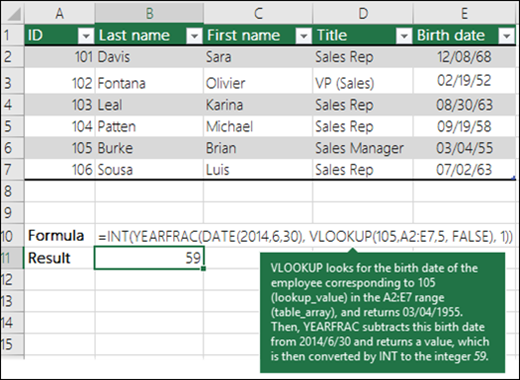
Przykład 5
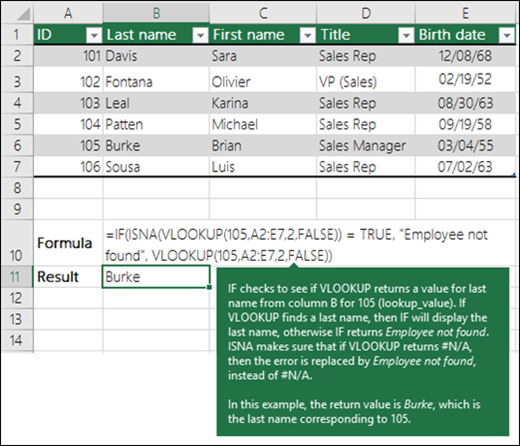
Typowe problemy
| Problem | Co się nie udało |
|---|---|
| Zwrócona nieprawidłowa wartość | Jeśli range_lookup ma wartość PRAWDA lub jest pominięta, pierwsza kolumna musi być posortowana alfabetycznie lub liczbowo. Jeśli pierwsza kolumna nie jest posortowana, zwracana może być nieoczekiwana wartość. Posortuj pierwszą kolumnę lub użyj wartości FAŁSZ, aby uzyskać dokładne dopasowanie. |
| Wartość #N/D w komórce |
|
| Wartość #ADR! w komórce | Jeśli col_index_num jest większa niż liczba kolumn w tabeli tablicy, otrzymasz #REF! wartość błędu #ADR!. Aby uzyskać więcej informacji dotyczących usuwania błędów #ADR! w funkcji WYSZUKAJ.PIONOWO, zobacz Naprawianie błędu #REF!. |
| Wartość #ARG! w komórce | Jeśli table_array jest mniejsza niż 1, otrzymasz #VALUE! wartość błędu #ADR!. Aby uzyskać więcej informacji dotyczących usuwania błędów #ARG! w funkcji WYSZUKAJ.PIONOWO, zobacz Naprawianie błędu #VALUE! w funkcji WYSZUKAJ.PIONOWO. |
| #NAZWA? w komórce | #NAME? zazwyczaj oznacza, że w formule brakuje cudzysłowów. Aby wyszukać nazwisko osoby, upewnij się, że w formule zostało ono ujęte w cudzysłów. Na przykład wprowadź nazwisko "Pawłowski" w formule =WYSZUKAJ.PIONOWO("Pawłowski";B2:E7;2;FAŁSZ). Aby uzyskać więcej informacji, zobacz Jak naprawić błąd #NAZWA?. |
| #ROZLANIE! w komórce | Ten konkretny błąd #SPILL! zwykle oznacza, że formuła korzysta z przecięcia pośredniego szukanej wartości i używa całej kolumny jako odwołania. Na przykład =WYSZUKAJ.PIONOWO( A:A;A:C;2;FAŁSZ). Aby rozwiązać ten problem, zakotwicz odwołanie odnośnika za pomocą operatora @ w następujący sposób: =WYSZUKAJ.PIONOWO(@A:A,A:C,2,FAŁSZ). Alternatywnie można użyć tradycyjnej metody funkcji WYSZUKAJ.PIONOWO i odwołać się do pojedynczej komórki zamiast całej kolumny: =WYSZUKAJ.PIONOWO(A2,A:C,2,FAŁSZ). |
Najważniejsze wskazówki
| Czynność | Uzasadnienie |
|---|---|
| Używanie odwołań bezwzględnych dla range_lookup | Dzięki odwołaniom bezwzględnym można wypełniać formułę tak, aby zawsze przeszukiwała ten sam zakres. Dowiedz się, jak korzystać z bezwzględnych odwołań do komórek. |
| Nie przechowuj wartości liczbowych ani dat jako tekstu. | Podczas wyszukiwania wartości liczbowych lub dat upewnij się, że dane w pierwszej kolumnie table_array nie są przechowywane jako wartości tekstowe. W przeciwnym razie funkcja WYSZUKAJ.PIONOWO może zwrócić niepoprawną lub nieoczekiwaną wartość. |
| Posortuj pierwszą kolumnę. | Posortuj pierwszą kolumnę table_array przed użyciem funkcji WYSZUKAJ.PIONOWO, gdy range_lookup ma wartość PRAWDA. |
| Używaj symboli wieloznacznych. | Jeśli range_lookup ma wartość FAŁSZ, a lookup_value jest tekstem, w lookup_value można użyć symboli wieloznacznych — znaku zapytania (?) i gwiazdki (*). Znak zapytania odpowiada dowolnemu pojedynczemu znakowi. Gwiazdka odpowiada dowolnej sekwencji znaków. Jeśli chcesz znaleźć rzeczywisty znak zapytania lub gwiazdkę, wpisz tyldę (~) przed znakiem. Na przykład formuła =WYSZUKAJ.PIONOWO("Pawłowsk?";B2:E7;2;FAŁSZ) spowoduje wyszukanie wszystkich wystąpień tekstu Pawłowski, przy czym ostatnia litera może być różna. |
| Upewnij się, że dane nie zawierają błędnych znaków. | Podczas wyszukiwania wartości tekstowych w pierwszej kolumnie upewnij się, że dane w pierwszej kolumnie nie zawierają spacji wiodących, spacji końcowych, niespójnych cudzysłowów prostych (' lub ") ani drukarskich (' lub ") ani znaków niedrukujących. Wystąpienie takich znaków może spowodować zwrócenie przez funkcję WYSZUKAJ.PIONOWO nieoczekiwanej wartości. Spróbuj użyć funkcji OCZYŚĆ lub funkcji USUŃ.ZBĘDNE.ODSTĘPY, aby usunąć końcowe spacje za wartościami tabeli w komórce. |
Potrzebujesz dodatkowej pomocy?
Zawsze możesz zadać pytanie ekspertowi w społeczności technicznej programu Excel lub uzyskać pomoc techniczną w społecznościach.