

W tym temacie opisano najczęstsze przyczyny występowania błędu "#N/D!" wynikające z działania funkcji INDEKS lub PODAJ.POZYCJĘ .
Uwaga
Jeśli chcesz, aby funkcja INDEKS lub PODAJ.POZYCJĘ zwracała wartościową wartość zamiast #N/D!, użyj funkcji JEŻELI.BŁĄD , a następnie zagnieźdź funkcje INDEKS i PODAJ.POZYCJĘ w ramach tej funkcji. Zamiana #N/D! na własną wartość jedynie identyfikuje błąd, ale go nie usuwa. Dlatego bardzo ważne jest, aby przed użyciem funkcji JEŻELI.BŁĄD upewnić się, że formuła działa poprawnie zgodnie z oczekiwaniami.
Problem: brak danych do dopasowania
Jeśli funkcja PODAJ.POZYCJĘ nie znajdzie szukanej wartości w przeszukiwanej tablicy, zwraca błąd #N/D!.
Jeśli uważasz, że dane znajdują się w arkuszu kalkulacyjnym, ale funkcja PODAJ.POZYCJĘ nie może ich znaleźć, może to być spowodowane tym, że:
- Komórka zawiera nieoczekiwane znaki lub ukryte spacje.
- Komórka może być sformatowana jako niepoprawny typ danych. Komórka może na przykład zawierać wartości liczbowe, ale może być sformatowana jako tekst.
ROZWIĄZANIE: Aby usunąć nieoczekiwane znaki lub ukryte spacje, należy użyć odpowiednio funkcji OCZYŚĆ lub USUŃ.ZBĘDNE.ODSTĘPY . Sprawdź także, czy typ danych komórek jest prawidłowy.
Formuła tablicowa została użyta bez naciśnięcia klawiszy Ctrl+Shift+Enter
Gdy używasz tablicy w funkcji INDEKS,PODAJ.POZYCJĘ lub kombinacji tych dwóch funkcji, konieczne jest naciśnięcie klawiszy Ctrl+Shift+Enter na klawiaturze. Program Excel automatycznie umieści formułę w nawiasach klamrowych {}. Jeśli spróbujesz samodzielnie wprowadzić nawiasy, program Excel wyświetli formułę jako tekst.
Uwaga
Jeśli masz aktualną wersję platformy Microsoft 365, możesz po prostu wprowadzić formułę w komórce wyjściowej, a następnie nacisnąć klawisz ENTER , aby potwierdzić formułę jako dynamiczną formułę tablicową. W przeciwnym razie należy wprowadzić formułę jako starszą formułę tablicową, zaznaczając najpierw zakres wyjściowy, wprowadzając formułę w komórce wyjściowej, a następnie naciskając klawisze CTRL+SHIFT+ENTER w celu jej potwierdzenia. Program Excel wstawi na początku i końcu formuły nawiasy klamrowe. Aby uzyskać więcej informacji na temat formuł tablicowych, zobacz Wskazówki i przykłady dotyczące formuł tablicowych.
Problem: typ dopasowania i kolejność sortowania danych są niespójne
Gdy używasz funkcji PODAJ.POZYCJĘ, powinna istnieć spójność między wartością w argumencie match_type a kolejnością sortowania wartości w tablicy wyszukiwania. Jeśli składnia odbiega od następujących reguł, zostanie wyświetlony błąd #N/D!.
- Jeśli match_type wynosi 1 lub nie jest określona, wartości w lookup_array powinny być podane w porządku rosnącym. Na przykład -2, -1, 0, 1, 2..., A, B, C..., FAŁSZ, PRAWDA, żeby wymienić tylko kilka.
- Jeśli match_type wynosi -1, wartości w lookup_array powinny być podane w porządku malejącym.
W poniższym przykładzie funkcja PODAJ.POZYCJĘ ma postać
=PODAJ.POZYCJĘ(40;B2:B10;-1)
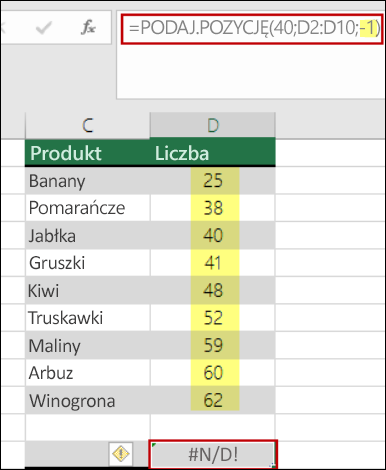
Argument match_type w składni jest ustawiony na -1, co oznacza, że kolejność wartości w komórkach B2:B10 powinna być malejąca, aby formuła działała. Jednak wartości są podane w porządku rosnącym, co powoduje błąd #N/D!.
ROZWIĄZANIE: Należy zmienić argument match_type na 1 lub posortować tabelę w formacie malejącym. Następnie spróbuj ponownie.
Potrzebujesz dodatkowej pomocy?
Zawsze możesz zadać pytanie ekspertowi w społeczności technicznej programu Excel lub uzyskać pomoc techniczną w społecznościach.
Zobacz również
Jak używać funkcji arkusza INDEKS i PODAJ.POZYCJĘ z wieloma kryteriami w programie Excel
Omówienie formuł w programie Excel
Jak unikać niepoprawnych formuł