

Błąd #N/D zazwyczaj oznacza, że formuła nie może znaleźć szukanego elementu.
Najlepsze rozwiązanie
Najczęstszą przyczyną błędu #N/D! podczas używania funkcji X.WYSZUKAJ, WYSZUKAJ.PIONOWO, WYSZUKAJ.POZIOMO, WYSZUKAJ czy PODAJ.POZYCJĘ jest to, że formuła nie może znaleźć wartości, której dotyczy odwołanie. Na przykład, wyszukiwana wartość nie występuje w danych źródłowych.
 W tym przypadku w tabeli odnośników nie ma pozycji "Banan", więc funkcja WYSZUKAJ.PIONOWO zwraca błąd #N/D!.
Rozwiązanie: Upewnij się, że wartość odnośnika istnieje w danych źródłowych albo użyj w formule funkcji obsługi błędów, takiej jak JEŻELI.BŁĄD. Na przykład =JEŻELI.BŁĄD(FORMUŁA();0), co oznacza:
- =JEŻELI(jeśli formuła zwróci błąd; wyświetl 0; w przeciwnym razie wyświetl wynik formuły)
Możesz użyć "", aby nic nie wyświetlać, lub wstawić własny tekst:
=JEŻELI.BŁĄD(FORMUŁA(); "Tutaj komunikat o błędzie")
Uwaga
Jeśli potrzebujesz pomocy dotyczącej błędu #N/D! występującego w przypadku określonej funkcji, np. WYSZUKAJ.PIONOWO lub INDEKS/PODAJ.POZYCJĘ, wybierz jedną z tych opcji:
Ponadto przydatne może być zapoznanie się z niektórymi typowymi funkcjami, w których występuje ten błąd, takimi jak X.WYSZUKAJ, WYSZUKAJ.PIONOWO, WYSZUKAJ.POZIOMO, WYSZUKAJ lub PODAJ.POZYCJĘ.
Jeśli nie masz pewności, co należy zrobić w tym momencie lub jakiego rodzaju pomocy potrzebujesz, możesz wyszukać podobne pytania w witrynie Microsoft Community lub opublikować własne.

Jeśli nadal potrzebujesz pomocy w naprawie tego błędu, poniższa lista kontrolna zawiera kroki rozwiązywania problemów umożliwiające zidentyfikowanie prawdopodobnego błędu w formułach.
Niepoprawne typy wartości
Wartość odnośnika i dane źródłowe to różne typy danych. Na przykład próbujesz odwołać się do wartości liczbowej przy użyciu funkcji WYSZUKAJ.PIONOWO, ale dane źródłowe są przechowywane jako tekst.
 Rozwiązanie: Upewnij się, że typy danych są takie same. Możesz sprawdzić formaty komórek, zaznaczając komórkę lub zakres komórek, następnie kliknij prawym przyciskiem myszy i wybierz pozycję Formatuj komórki>liczbowe (lub naciśnij klawisze Ctrl+1) i w razie potrzeby zmień format liczb.

Porada
Jeśli chcesz wymusić zmianę formatu w całej kolumnie, najpierw zastosuj odpowiedni format, a następnie możesz użyć polecenia Tekst danych> nazakończeniekolumn.>
W komórkach występuje dodatkowy odstęp
Przy użyciu funkcji USUŃ.ZBĘDNE.ODSTĘPY możesz usunąć wszystkie spacje początkowe i końcowe. W poniższym przykładzie użyto funkcji USUŃ.ZBĘDNE.ODSTĘPY zagnieżdżonej wewnątrz funkcji WYSZUKAJ.PIONOWO w celu usunięcia spacji początkowych sprzed imion w komórkach A2:A7 i zwrócenia nazwy działu.
 =WYSZUKAJ.PIONOWO(D2;USUŃ.ZBĘDNE.ODSTĘPY(A2:B7);2;FAŁSZ)
Uwaga
Dynamiczne formuły tablicowe — jeśli masz bieżącą wersję platformy Microsoft 365 i korzystasz z kanału Szybka aktualizacja dla niejawnych testerów , możesz wprowadzić formułę w lewej górnej komórce zakresu danych wyjściowych, a następnie nacisnąć klawisz Enter , aby potwierdzić formułę jako dynamiczną formułę tablicową. W przeciwnym razie należy wprowadzić formułę jako starszą formułę tablicową, zaznaczając najpierw zakres wyjściowy, wprowadzając formułę w lewej górnej komórce zakresu wyjściowego, a następnie naciskając klawisze Ctrl+Shift+Enter w celu jej potwierdzenia. Program Excel wstawi na początku i końcu formuły nawiasy klamrowe. Aby uzyskać więcej informacji na temat formuł tablicowych, zobacz Wskazówki i przykłady dotyczące formuł tablicowych.
Porównanie korzystania z metody przybliżonego dopasowania i metody dokładnego dopasowania (PRAWDA/FAŁSZ)
Domyślnie funkcje, które wyszukują informacje w tabelach, muszą być posortowane w kolejności rosnącej. Jednak funkcje arkusza WYSZUKAJ.PIONOWO i WYSZUKAJ.POZIOMO zawierają argument przeszukiwany_zakres, który nakazuje funkcji znalezienie dokładnego dopasowania nawet wtedy, gdy tabela nie jest posortowana. Aby znaleźć dokładne dopasowanie, dla argumentu przeszukiwany_zakres ustaw wartość FAŁSZ. Pamiętaj, że użycie wartości PRAWDA, która nakazuje funkcji wyszukanie przybliżonego dopasowania, może nie tylko powodować występowanie błędu #N/D!, ale również zwracać błędne wyniki, jak widać w następującym przykładzie.
 W tym przykładzie pozycja "Banan" nie tylko zwraca błąd #N/D!, ale pozycja "Gruszka" zwraca błędną cenę. Jest to spowodowane użyciem argumentu PRAWDA, który nakazuje funkcji WYSZUKAJ.PIONOWO wyszukanie przybliżonego dopasowania zamiast dokładnego dopasowania. Brak jest przybliżonego dopasowania dla pozycji „Banan”, a „Gruszka” pojawia się alfabetycznie przed „Brzoskwinią”. W tym przypadku użycie funkcji WYSZUKAJ.PIONOWO z argumentem FAŁSZ zwróciłoby prawidłową cenę dla pozycji „Gruszka”, ale dla pozycji „Banan” nadal zwracany byłby błąd #N/D!, ponieważ na liście wyszukiwania nie ma odpowiadającej pozycji.
Jeśli używasz funkcji PODAJ.POZYCJĘ, spróbuj zmienić wartość argumentu typ_porównania, aby określić kolejność sortowania tabeli. Aby znaleźć dokładne dopasowanie, dla argumentu typ_porównania ustaw wartość 0 (zero).
Formuła tablicowa odwołuje się do zakresu, który nie ma takiej samej liczby wierszy lub kolumn jak zakres zawierający tę formułę
Aby naprawić ten problem, upewnij się, że zakres, do którego odwołuje się formuła tablicowa, ma taką samą liczbę wierszy i kolumn, jak zakres komórek, w którym wprowadzono formułę tablicową, lub wprowadź formułę tablicową do większej lub mniejszej liczby komórek, aby ich liczba odpowiadała zakresowi, do którego odwołuje się formuła.
W tym przykładzie komórka E2 odwołała się do niedopasowanych zakresów:
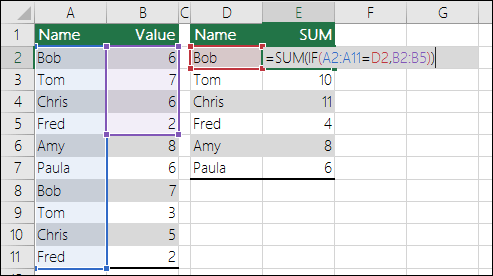 =SUMA(JEŻELI(A2:A11=D2;B2:B5))
Aby formuła poprawnie dokonywała obliczeń, należy wprowadzić zmiany, tak aby oba zakresy odzwierciedlały wiersze 2–11.
=SUMA(JEŻELI(A2:A11=D2;B2:B11))
Uwaga
Dynamiczne formuły tablicowe — jeśli masz bieżącą wersję platformy Microsoft 365 i korzystasz z kanału Szybka aktualizacja dla niejawnych testerów , możesz wprowadzić formułę w lewej górnej komórce zakresu danych wyjściowych, a następnie nacisnąć klawisz Enter , aby potwierdzić formułę jako dynamiczną formułę tablicową. W przeciwnym razie należy wprowadzić formułę jako starszą formułę tablicową, zaznaczając najpierw zakres wyjściowy, wprowadzając formułę w lewej górnej komórce zakresu wyjściowego, a następnie naciskając klawisze Ctrl+Shift+Enter w celu jej potwierdzenia. Program Excel wstawi na początku i końcu formuły nawiasy klamrowe. Aby uzyskać więcej informacji na temat formuł tablicowych, zobacz Wskazówki i przykłady dotyczące formuł tablicowych.
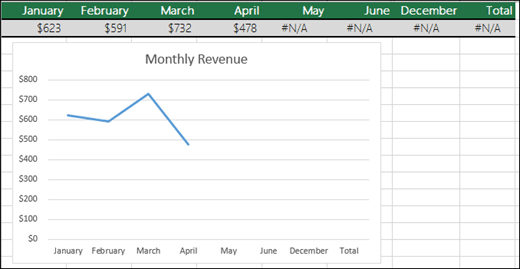
Jeśli ręcznie wprowadzono do komórek wartości #N/D! lub BRAK(), ponieważ brakowało danych, należy je zastąpić rzeczywistymi danymi, gdy tylko będą dostępne. Dopóki tego nie zrobisz, formuły odwołujące się do tych komórek nie będą mogły obliczyć wartości i zamiast tego zwrócą błąd #N/D!.
 W tym przypadku May-December mają wartości #N/D!, więc funkcja Suma nie może obliczyć i zamiast tego zwraca błąd #N/D!.
W formule, w której używana jest wstępnie zdefiniowana funkcja lub funkcja zdefiniowana przez użytkownika, brakuje co najmniej jednego wymaganego argumentu.
Aby to naprawić, sprawdź składnię używanej funkcji i wprowadź wszystkie wymagane argumenty w formule, która zwraca błąd. W celu sprawdzenia funkcji konieczne może być przejście do Edytora Visual Basic (VBE, Visual Basic Editor). Dostęp do VBE możesz uzyskać z karty Deweloper lub przy użyciu klawiszy ALT+F11.
Wprowadzona funkcja zdefiniowana przez użytkownika jest niedostępna.
Aby rozwiązać ten problem, upewnij się, że skoroszyt zawierający funkcję zdefiniowaną przez użytkownika jest otwarty, a funkcja działa poprawnie.
Uruchomiono makro używające funkcji zwracającej wartość #N/D!
Aby rozwiązać ten problem, upewnij się, że argumenty funkcji są poprawne i znajdują się we właściwych miejscach.
Edytowano plik chroniony, który zawiera funkcje, takie jak KOMÓRKA, a zawartość komórek zmienia się na błędy N/D
Aby rozwiązać ten problem, naciśnij klawisze Ctr+Alt+F9 w celu ponownego obliczenia arkusza.
Potrzebujesz pomocy w zrozumieniu argumentów funkcji?
Jeśli nie masz pewności co do właściwych argumentów, możesz skorzystać z Kreatora funkcji. Zaznacz komórkę z daną formułą, a następnie przejdź do karty Formuły i naciśnij przycisk Wstaw funkcję.
 Program Excel automatycznie załaduje Kreatora:
 Gdy klikniesz poszczególne argumenty, program Excel przedstawi odpowiednie informacje dotyczące każdego z nich.
Korzystanie z wartości #N/D! w wykresach
Wartość #N/D! może być przydatna. Powszechną praktyką jest używanie błędu #N/D! w danych przeznaczonych dla wykresów, ponieważ wartości #N/D! nie są na nich rysowane. Oto przykłady jak wygląda wykres z wartościami 0, a jak z #N/D!.
 W poprzednim przykładzie wartości 0 są przedstawione jako płaska linia w dolnej części wykresu, która następnie nagle rośnie, przedstawiając sumę. W poniższym przykładzie wartości 0 zastąpiono #N/D!.
Potrzebujesz dodatkowej pomocy?
Zawsze możesz zadać pytanie ekspertowi w społeczności technicznej programu Excel lub uzyskać pomoc techniczną w społecznościach.
Zobacz również
Konwertowanie liczb przechowywanych jako tekst na liczby
Omówienie formuł w programie Excel
Jak unikać niepoprawnych formuł
Skróty klawiaturowe w programie Excel