

Masz możliwość elastycznego importowania danych z wielu obsługiwanych baz danych. Możesz także uruchomić natywne zapytanie bazy danych, co pozwoli zaoszczędzić czas potrzebny na uzyskanie tych samych wyników w dodatku Power Query.
Ostrzeżenie
W przypadku uruchomienia natywnego zapytania bazy danych napisanego przez innego użytkownika zostanie wyświetlony monit o potwierdzenie, że wiesz o zapytaniach, które zostaną ocenione przy użyciu Twoich poświadczeń.
Wprowadzanie natywnego zapytania bazy danych
Podczas łączenia się z bazą danych można określić natywne zapytanie bazy danych w oknie Instrukcja SQL . W poniższym przykładzie zaimportujemy dane z bazy danych programu SQL Server, używając natywnego zapytania bazy danych. Procedura jest podobna we wszystkich innych obsługiwanych bazach danych.
Wybierz pozycję Dane>:Pobieranie danych>z baz danych>z programu SQL Server. Zostanie wyświetlone okno dialogowe SQL Database.
Określ serwer i bazę danych , z których chcesz zaimportować dane, używając natywnego zapytania bazy danych.
Wybierz pozycję Opcje zaawansowane.
Wprowadź natywne zapytanie bazy danych w polu instrukcji SQL .
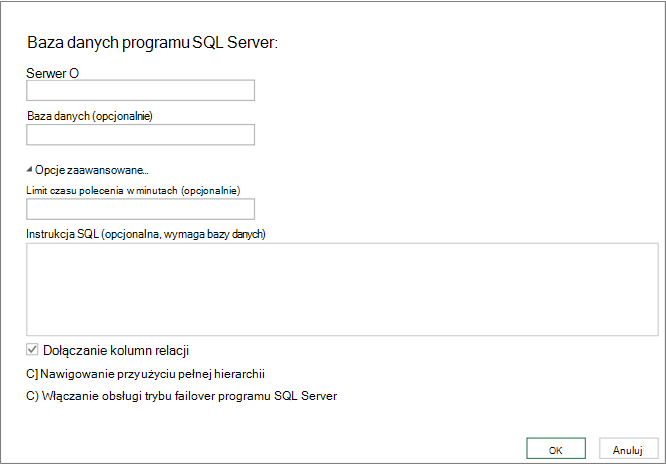
W zależności od bazy danych mogą być dostępne dodatkowe opcje.
Wybierz przycisk OK.
Jeśli łączysz się z tym serwerem po raz pierwszy, zostanie wyświetlony monit o wybranie trybu uwierzytelniania w celu nawiązania połączenia z bazą danych. Wybierz odpowiedni tryb uwierzytelniania i kontynuuj.
Dane zostaną zwrócone do edytora Power Query.
Ukształtuj dane według własnego uznania, a następnie kliknij przycisk Zastosuj & Zamknij , aby zapisać zmiany i zaimportować dane do arkusza.
Wskazówka Po zaimportowaniu bazy danych programu Access nie jest wyświetlane pole tekstowe SQL, ale w oknie Nawigator są wyświetlane zapytania. Zapytanie programu Access jest oparte na języku SQL i możesz wybrać zapytanie, aby skutecznie określić instrukcję SQL.
Modyfikowanie natywnego zapytania bazy danych
Aby edytować zawartość pola instrukcji SQL :
Zaznacz komórkę w zapytaniu na podstawie źródła bazy danych.
Wybierz pozycję Edytuj kwerendę>. Zostanie wyświetlony edytor Power Query.
W obszarze Zastosowane kroki w okienku Ustawienia zapytania po lewej stronie kliknij prawym przyciskiem myszy krok źródłowy , a następnie wybierz pozycję Edytuj ustawienia. Zostanie wyświetlone okno dialogowe Nawigator .
Wprowadź zmiany w oknie Instrukcja SQL, a następnie wybierz przycisk OK.
Nowe wyniki zostaną wyświetlone w widoku Podgląd danych.
Po zakończeniu edytowania zapytania wybierz pozycję Narzędzia główne>,Zamknij i załaduj.
Nowe wyniki pojawią się w arkuszu.
Zobacz również
Dodatek Power Query dla programu Excel — pomoc
Importowanie danych z zewnętrznych źródeł danych
Odświeżanie połączenia danych zewnętrznych w programie Excel
Importowanie danych za pomocą natywnego zapytania bazy danych (docs.com)