

Sumy częściowe i końcowe można automatycznie obliczać na liście dla kolumny za pomocą polecenia Suma częściowa .
Ważne
Sumy częściowe nie są obsługiwane w tabelach programu Excel. Polecenie Suma częściowa jest wyszarzone podczas pracy z tabelą programu Excel. Aby dodać sumy częściowe w tabeli, należy najpierw przekonwertować tabelę na normalny zakres danych, a następnie dodać sumę częściową. Należy pamiętać, że spowoduje to usunięcie z danych wszystkich funkcji tabeli oprócz jej formatowania. Można również utworzyć tabelę przestawną.
Podczas wstawiania sum częściowych:
- Sumy częściowe są obliczane za pomocą funkcji podsumowania, takiej jak Suma lub Średnia, przy użyciu funkcji SUMY.CZĘŚCIOWE. Dla każdej kolumny można wyświetlić więcej niż jeden typ funkcji podsumowania.
- Sumy końcowe są obliczane na podstawie danych szczegółowych, a nie wartości w sumach częściowych. Jeśli na przykład zostanie użyta funkcja podsumowania , w wierszu sumy końcowej zostanie wyświetlona średnia ze wszystkich wartości w wierszach szczegółów, a nie wartości w wierszach sum częściowych.
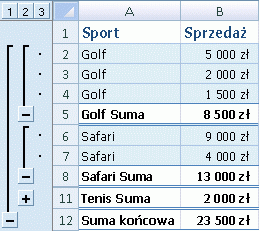
Jeśli w skoroszycie ustawiono automatyczne obliczanie formuł, polecenie Suma częściowa powoduje automatyczne przeliczanie wartości sum częściowych i końcowych w miarę edytowania danych szczegółowych. Polecenie Suma częściowa powoduje także utworzenie konspektu listy, umożliwiając wyświetlanie i ukrywanie wierszy szczegółów dla każdej sumy częściowej.
Wstawianie sum częściowych
Uwaga
Jeśli filtrujesz dane zawierające sumy częściowe, sumy częściowe mogą być widoczne, ukryte. Aby wyświetlić je ponownie, wyczyść wszystkie filtry Aby uzyskać więcej informacji o stosowaniu filtrów, zobacz Szybki start: filtrowanie danych za pomocą Autofiltru.
Upewnij się, że każda kolumna w zakresie danych, dla którego chcesz obliczyć sumy częściowe, ma etykietę w pierwszym wierszu i każda kolumna zawiera podobne fakty, a zakres nie zawiera pustych wierszy ani kolumn.
Zaznacz komórkę w zakresie.
Wykonaj jedną z następujących czynności:
Wstawianie jednego poziomu sum częściowych
Dla grupy danych można wstawić jeden poziom sum częściowych, jak pokazano w poniższym przykładzie.
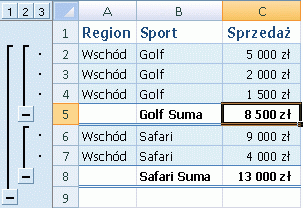
Przy każdej zmianie w kolumnie Sport...
… suma częściowa w kolumnie Sprzedaż.- Aby posortować kolumnę zawierającą dane, według których chcesz pogrupować, zaznacz tę kolumnę, a następnie na karcie Dane w grupie Sortowanie i filtrowanie kliknij pozycję Sortuj od A do Z lub Sortuj od Z do A.
- Na karcie Dane w grupie Konspekt kliknij pozycję Suma częściowa.
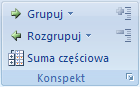
Zostanie wyświetlone okno dialogowe Suma częściowa . - W polu "Przy każdej zmianie w " kliknij kolumnę, dla której ma zostać obliczona suma częściowa. W powyższym przykładzie należałoby na przykład zaznaczyć pole Sport.
- W polu Użyj funkcji kliknij funkcję podsumowania, która ma zostać użyta do obliczenia sum częściowych. W powyższym przykładzie należałoby na przykład kliknąć funkcję Suma.
- W polu Dodaj sumę częściową do zaznacz pole wyboru dla każdej kolumny zawierającej wartości, które mają zostać objęte sumą częściową. W powyższym przykładzie należałoby na przykład zaznaczyć kolumnę Sprzedaż.
- Jeśli po każdej sumie częściowej ma być wstawiany automatyczny podział strony, zaznacz pole wyboru Podział strony między grupami .
- Jeśli wiersz podsumowania znajduje się powyżej wiersza szczegółów, wyczyść pole wyboru Podsumowanie poniżej danych . Jeśli wiersz podsumowania znajduje się poniżej wiersza szczegółów, zaznacz pole wyboru Podsumowanie poniżej danych . W powyższym przykładzie należałoby wyczyścić to pole wyboru.
- Opcjonalnie możesz ponownie użyć polecenia Sumy częściowe , powtarzając kroki od 1 do 7 w celu dodania kolejnych sum częściowych o różnych funkcjach podsumowania. Aby uniknąć zastąpienia istniejących sum częściowych, wyczyść pole wyboru Zamień bieżące sumy częściowe .
Wstawianie zagnieżdżonych poziomów sum częściowych
Sumy częściowe można wstawiać dla wewnętrznych, zagnieżdżonych grup należących do odpowiednich grup zewnętrznych, jak pokazano w poniższym przykładzie.
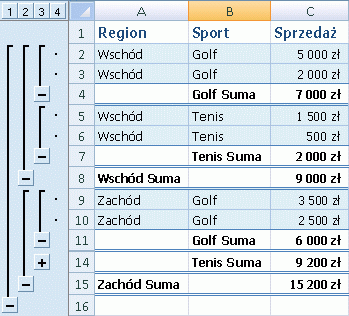
Dla każdej zmiany w grupie zewnętrznej, kolumna Region...
… oblicz sumę częściową kolumny Sprzedaż dla tego regionu i dla każdej zmiany w wewnętrznej kolumnie Sport.Aby posortować kolumnę zawierającą dane, według których chcesz pogrupować, zaznacz tę kolumnę, a następnie na karcie Dane w grupie Sortowanie i filtrowanie kliknij pozycję Sortuj od A do Z lub Sortuj od Z do A.
Wstaw zewnętrzne sumy częściowe.
Jak wstawić zewnętrzne sumy częściowe- Na karcie Dane w grupie Konspekt kliknij pozycję Suma częściowa.
Zostanie wyświetlone okno dialogowe Suma częściowa . - W polu "Przy każdej zmianie w " kliknij kolumnę, dla której mają zostać obliczone zewnętrzne sumy częściowe. W powyższym przykładzie należałoby na przykład kliknąć pozycję Region.
- W polu Użyj funkcji kliknij funkcję podsumowania, która ma zostać użyta do obliczenia sum częściowych. W powyższym przykładzie należałoby na przykład kliknąć funkcję Suma.
- W polu Dodaj sumę częściową do zaznacz pole wyboru dla każdej kolumny zawierającej wartości, które mają zostać objęte sumą częściową. W powyższym przykładzie należałoby zaznaczyć pole Sprzedaż.
- Jeśli po każdej sumie częściowej ma być wstawiany automatyczny podział strony, zaznacz pole wyboru Podział strony między grupami .
- Jeśli wiersz podsumowania znajduje się powyżej wiersza szczegółów, wyczyść pole wyboru Podsumowanie poniżej danych . Jeśli wiersz podsumowania znajduje się poniżej wiersza szczegółów, zaznacz pole wyboru Podsumowanie poniżej danych . W powyższym przykładzie należałoby wyczyścić to pole wyboru.
- Opcjonalnie możesz ponownie użyć polecenia Sumy częściowe , powtarzając kroki od 1 do 6 w celu dodania kolejnych sum częściowych o różnych funkcjach podsumowania. Aby uniknąć zastąpienia istniejących sum częściowych, wyczyść pole wyboru Zamień bieżące sumy częściowe .
- Na karcie Dane w grupie Konspekt kliknij pozycję Suma częściowa.
Wstaw zagnieżdżone sumy częściowe.
Jak wstawić zagnieżdżone sumy częściowe- Na karcie Dane w grupie Konspekt kliknij pozycję Suma częściowa.
Zostanie wyświetlone okno dialogowe Suma częściowa . - W polu Dla każdej zmiany kliknij kolumnę zagnieżdżonej sumy częściowej. W powyższym przykładzie należałoby na przykład zaznaczyć pole Sport.
- W polu Użyj funkcji kliknij funkcję podsumowania, która ma zostać użyta do obliczenia sum częściowych. W powyższym przykładzie należałoby na przykład kliknąć funkcję Suma.
Wybierz dowolne inne opcje. - Wyczyść pole wyboru Zamień bieżące sumy częściowe.
- Na karcie Dane w grupie Konspekt kliknij pozycję Suma częściowa.
Powtórz poprzedni krok dla dodatkowych zagnieżdżonych sum częściowych, rozpoczynając od najbardziej zewnętrznych.
Porada
Aby wyświetlić podsumowanie tylko sum częściowych i sum końcowych, kliknij symbole konspektu  obok numerów wierszy. Użyj symboli
  i
i  , aby wyświetlić lub ukryć wiersze szczegółów poszczególnych sum częściowych.
Usuwanie sum częściowych
- Zaznacz komórkę w zakresie zawierającym sumy częściowe.
- Na karcie Dane w grupie Konspekt kliknij pozycję Suma częściowa.
- W oknie dialogowym Suma częściowa kliknij przycisk Usuń wszystkie.
Potrzebujesz dalszej pomocy?
Zawsze możesz zadać pytanie ekspertowi w społeczności technicznej programu Excel lub uzyskać pomoc techniczną w społecznościach.