
Gdy musisz wyświetlić zewnętrzne źródło danych lub zarządzać nim, warto znać okno dialogowe odpowiednie do Twoich potrzeb:
- Okno dialogowe Ostatnio używane źródła służy do wyświetlania często używanych źródeł danych, które zostały już zaimportowane, i służy jako wygodna lista do wprowadzania zmian w informacjach o połączeniu każdego źródła danych.
- Za pomocą okna dialogowego Edytowanie uprawnień znajdź lub zaktualizuj poświadczenia źródła danych lub ustaw poziomy prywatności. Aby uzyskać więcej informacji, zobacz Ustawianie poziomów prywatności.
- W oknie dialogowym Opcje kwerendy można ustawić dodatkowe opcje zabezpieczeń natywnych zapytań baz danych, certyfikatów i usług uwierzytelniania. Jeszcze bardziej zwiększ poziom bezpieczeństwa swoich danych.
Udostępnianie danych skoroszytu innym osobom
Podczas udostępniania skoroszytu innym osobom, które mogą zechcieć odświeżyć dane lub wprowadzić w nich zmiany, zachowaj ostrożność. W zależności od konfiguracji poświadczeń źródła danych może być konieczne zażądanie dostępu do źródła danych, aby uniknąć błędów odświeżania. Ponadto, w zależności od ustawienia prywatności, mogą nie mieć możliwości wyświetlania danych poufnych, takich jak wynagrodzenia lub daty wydania projektów. Jest to szczególnie ważne w przypadku współpracy nad skoroszytem i wprowadzania w nim zmian. Jeśli od czasu do czasu dochodzi do konfliktu danych, zwykle wygrywa pierwsza osoba, która wprowadzi zmianę. Jeśli jednak dane zostaną później odświeżone, te zmiany mogą zostać utracone. Aby uzyskać więcej informacji, zobacz Udostępnianie danych zewnętrznych przy użyciu pliku ODC.
Wyświetlanie ostatnio używanych źródeł danych
W programie Excel jest przechowywana lista ostatnio używanych źródeł danych, co ułatwia znajdowanie tych źródeł i zarządzanie nimi, gdy zajdzie taka potrzeba.
Wykonaj jedną z następujących czynności:
W programie Excel Wybierzostatnio używane źródładanych>.
W edytorze Power Query wybierz pozycję Narzędzia główne>Ostatnio używane źródła.
Zostanie wyświetlone okno dialogowe Ostatnio używane źródła .
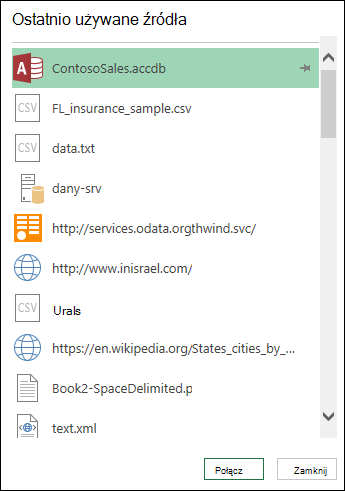
Wybierz źródło danych z listy, a następnie wybierz pozycję Połącz.
Zostanie wyświetlone okno dialogowe Nawigator . Każde źródło danych ma inny zestaw opcji.
Porada Kliknij prawym przyciskiem myszy źródło danych na liście, aby wykonać dodatkowe polecenia, takie jak Kopiuj ścieżkę lub Zarządzaj wpisami numeru PIN.
Zarządzanie poświadczeniami źródeł danych
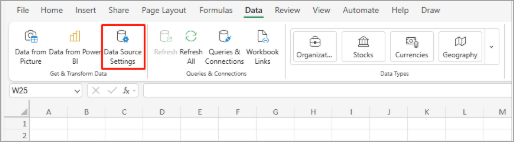
Aby wyświetlić okno dialogowe Ustawienia źródeł danych , wykonaj jedną z następujących czynności:
W dodatku Power Query wybierzpozycję Ustawienia źródła danychStrona główna>pliku>.W programie Excel Wybierz pozycję> DataGet Data>Data Data Source Settings (Ustawienia źródła danych).
Wybierz jedną z następujących pozycji:
Źródła danych w bieżącym skoroszycie Jest to opcja domyślna i u dołu jest wyświetlany także przycisk Zmień źródło .Uprawnienia globalne , aby zmienić uprawnienia do wszystkich skoroszytów.
Jeśli istnieje wiele źródeł danych, wprowadź frazę wyszukiwania w polu Ustawienia wyszukiwania źródła danych lub wybierz polecenie Sortuj od
 po prawej stronie, aby posortować według nazwy lub rodzaju źródła danych.
Aby zmienić źródło danych, zaznacz je, wybierz pozycję Źródło danych, a następnie wprowadź zmiany w oknie dialogowym dla tego źródła danych. Jest to okno dialogowe, które jest wyświetlane po pierwszym zaimportowaniu danych. Każdy rodzaj źródła danych ma inne okno dialogowe.
Porada W przypadku baz danych z natywnym zapytaniem bazy danych (na przykład SQL) instrukcję SQL można wyświetlić tylko w tym oknie dialogowym. Aby uzyskać więcej informacji dotyczących edytowania instrukcji SQL, zobacz Importowanie danych z bazy danych za pomocą natywnego zapytania bazy danych (Power Query).
Za pomocą przycisku Wyczyść uprawnienia/Wyczyść wszystkie uprawnienia możesz wyczyścić uprawnienia dla wybranego źródła danych lub dla wszystkich źródeł danych. Z tym poleceniem należy korzystać ostrożnie. Po wyczyszczeniu uprawnień nie można ich odzyskać.
Aby wyświetlić okno dialogowe Edytowanie uprawnień , wybierz źródło danych z listy, a następnie wybierz pozycję Edytuj uprawnienia.
W obszarze Poświadczenia sprawdź, że jest określony typ uprawnień źródła danych, na przykład Anonimowe.
Aby usunąć uprawnienie, wybierz pozycję Usuń. Typ uprawnienia ma teraz wartość Nie określono.
Aby dodać lub zmienić uprawnienia, wybierz pozycję Edytuj.
W lewym okienku okna dialogowego (kolor zielony) wybierz odpowiedni typ poświadczeń:
Wskazówka Wysłane hasło nie jest szyfrowane. Niektóre źródła danych nie obsługują określonych typów poświadczeń.
Anonimowy Każdy może używać źródła danych i nie są wymagane żadne poświadczenia.Okna Wprowadź nazwę użytkownika i hasło systemu Windows.
Podstawowy Wpisz nazwę użytkownika i hasło.
Internetowy interfejs API Wprowadź klucz niezbędny do uzyskania dostępu do źródła sieci Web, co czasami wymaga wstępnej rejestracji.
Konto organizacyjne Zaloguj się do swojego konta służbowego.
Ustawianie bardziej rygorystycznych zabezpieczeń
Aby wyświetlić okno dialogowe Opcje kwerendy , wykonaj jedną z następujących czynności:
W edytorze Power Query wybierz pozycję Opcje pliku>i Ustawienia>opcji kwerendy.W programie Excel Wybieranieopcji zapytaniapobierania danych>> danych.
Wybierz pozycję Zabezpieczenia w obszarze GLOBALNE w lewym okienku.
Wykonaj co najmniej jedną z następujących czynności w okienku po prawej stronie:
W obszarze natywnych zapytań bazy danychZaznacz lub wyczyść pole wyboru Wymagaj zatwierdzenia użytkownika dla nowych zapytań natywnej bazy danych.W obszarze sprawdzania odwołania certyfikatu Zaznacz lub wyczyść pole wyboru Włącz sprawdzanie odwołania certyfikatów.
Połączenia ze źródłem danych HTTPS mogą być niezabezpieczone, jeśli certyfikat połączenia został naruszony. Sprawdzenie odwołania zapewnia, że certyfikaty, o których wiadomo, że zostały naruszone, nie mogą być używane. To sprawdzanie może zakończyć się niepowodzeniem w przypadku certyfikatów z podpisem własnym lub certyfikatów używanych na potrzeby połączeń serwera proxy. Jeśli tym certyfikatom nie można przypisać właściwego punktu dystrybucji list CRL, to sprawdzanie powinno być wyłączone. W przeciwnym razie ta kontrola powinna być włączona.
W obszarze Poziom ostrzeżenia podglądu sieci Web wybierz pozycję:
Brak Nigdy nie wyświetlaj ostrzeżenia przed wyświetleniem podglądu w sieci Web.
Umiarkowany Wyświetl ostrzeżenie przed wyświetleniem podglądu sieci Web, jeśli adres URL nie został wprowadzony jawnie lub zatwierdzony jako zaufany podczas sesji.
Ścisły Zawsze wyświetlaj ostrzeżenie przed wyświetleniem podglądu w sieci Web.
W obszarze Zatwierdzone usługi uwierzytelniania usług ADFS należy pamiętać o następujących kwestiach:
Podczas logowania czasami jest wyświetlany monit o zatwierdzenie nieznanej usługi uwierzytelniania. Zostanie wyświetlona lista zatwierdzonych nieznanych usług uwierzytelniania. Jeśli usuniesz wpis z tej listy, usuniesz zatwierdzenie i zostaniesz ponownie poproszony o zalogowanie się.
W przypadku braku zatwierdzonej listy są wyświetlane komunikaty: "Na tym komputerze nie zatwierdzono żadnych usług uwierzytelniania".
Konfigurowanie uwierzytelniania w Usługi programu Excel
W przypadku Usługi programu Excel użyj okna dialogowego Ustawienia uwierzytelniania w Usługi programu Excel:
- Wybierz pozycję Zapytania danych> & połączenia.
- Wybierz kartę Zapytania , aby wyświetlić zapytania w skoroszycie.
- Kliknij prawym przyciskiem myszy żądane zapytanie, a następnie wybierz pozycję Właściwości.
- W oknie dialogowym Właściwości zapytania wybierz kartę Definicja .
Aby uzyskać więcej informacji, zobacz Ustawienia uwierzytelniania w usługach programu Excel.



Zobacz również
Dodatek Power Query dla programu Excel — pomoc