

Możesz przestawiać kolumnę w tabeli, agregując pasujące wartości w kolumnie w celu utworzenia nowej orientacji tabeli. Tabela jest sortowana w kolejności rosnącej według wartości w pierwszej kolumnie.
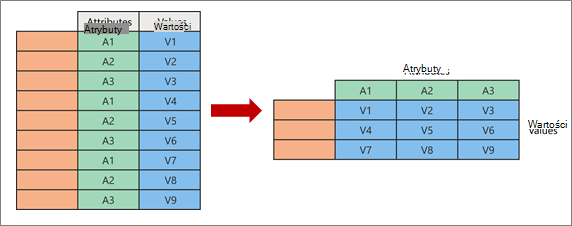
Podczas przestawiania bierzesz dwie oryginalne kolumny i tworzysz nową parę atrybut-wartość, która reprezentuje punkt przecięcia nowych kolumn:
- Atrybuty Identyczne wartości z jednej oryginalnej kolumny atrybutów (kolor zielony z lewej strony) są przestawiane do kilku nowych kolumn (kolor zielony z prawej strony).
- Wartości z oryginalnej, nieprzestawionej kolumny (kolor niebieski z lewej strony) są rozkładane jako wartości do odpowiednich nowych kolumn (kolor niebieski z prawej strony).
Przestawianie i agregowanie kolumny
Oto przykładowe dane użyte w tej procedurze.
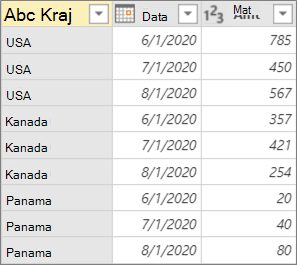
Aby otworzyć zapytanie, znajdź zapytanie załadowane wcześniej z poziomu edytora Power Query, zaznacz komórkę w danych, a następnie wybierz pozycję Edytuj zapytanie>. Aby uzyskać więcej informacji , zobacz Tworzenie, ładowanie lub edytowanie zapytania w programie Excel.
Zaznacz kolumnę, którą chcesz przestawić. W tym przykładzie wybierz pozycję Data. Unikatowe wartości tej kolumny staną się nowymi kolumnami i ich nagłówkami.
Wybierz pozycję Przekształć>kolumnę przestawną.
W oknie dialogowym Kolumna przestawna na liście Kolumna wartości wybierz pozycję Amt.
Wybierz pozycję Opcje zaawansowane, a następnie wybierz funkcję wartości zagregowanej. W tym przykładzie wybierz pozycję Suma.
Dostępne opcje to: Nie agreguj, Policz (wszystkie),Policz (niepuste), Minimum, Maksimum, Mediana, Suma i Średnia.
Porada Jeśli nie chcesz zliczać komórek bez wartości, wybierz pozycję Zlicz (nie puste). Jeśli na przykład kolumna zawiera dziesięć komórek, z których dwie są puste, liczona liczba wynosi osiem.
Wybierz przycisk OK.
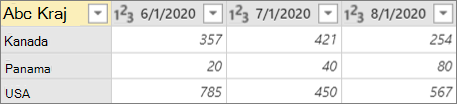
Wynik
Kolumna Data z oryginalnej tabeli jest przestawiana w celu uzyskania sumy wszystkich wartości z oryginalnej kolumny Amt na przecięciu kolumny Country i każdej nowej kolumny Date.
Przestawianie kolumny bez agregacji
Oto przykładowe dane użyte w tej procedurze.
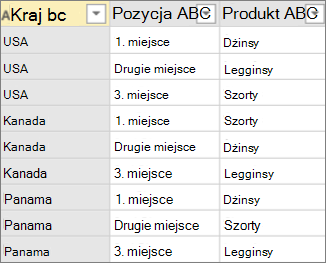 Jeśli pracujesz z kolumnami, których nie można agregować, lub nie chcesz agregować wartości, możesz przestawiać kolumny bez agregacji.
- Aby otworzyć zapytanie, znajdź zapytanie załadowane wcześniej z poziomu edytora Power Query, zaznacz komórkę w danych, a następnie wybierz pozycję Edytuj zapytanie>. Aby uzyskać więcej informacji , zobacz Tworzenie, ładowanie lub edytowanie zapytania w programie Excel.
- Zaznacz kolumnę, którą chcesz przestawić. W tym przykładzie wybierz pozycję Położenie. Unikatowe wartości tej kolumny staną się nowymi kolumnami i ich nagłówkami.
- Wybierz pozycję Przekształć>kolumnę przestawną.
- W oknie dialogowym Kolumna przestawna z listy Kolumna wartości wybierz pozycję Produkt.
- Wybierz pozycję Opcje zaawansowane, a następnie wybierz funkcję wartości zagregowanej. W tym przykładzie wybierz pozycję Nie agreguj.
- Wybierz przycisk OK.
Wynik
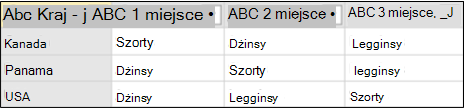
Kolumna Pozycja z oryginalnej tabeli jest przestawiana w celu pobrania wartości z oryginalnej kolumny Produkt na przecięciu kolumny Country i każdej nowej kolumny Position.
Błąd dotyczący opcji Nie agreguj
W tym przykładzie używamy przykładu z sekcji "Przestawianie i agregowanie kolumny":
Jeśli przestawisz kolumnę Data , wybierzesz pozycję Amt na liście Kolumna wartości , a następnie w obszarze Opcje zaawansowane wybierzesz pozycję Nie agreguj dla funkcji wartości zagregowanej, zostanie wyświetlony następujący komunikat o błędzie:
"Expression.Error: W wyliczeniu było zbyt wiele elementów, aby ukończyć operację."
Ten błąd występuje, ponieważ opcja Nie agreguj została zaprojektowana do działania z pojedynczą wartością zwracaną dla przecięcia kolumn Country i Date, a nie z wieloma wartościami.
Ten błąd może nie być od razu widoczny. Podczas pierwotnego zdefiniowania warunki danych tworzyły pojedynczą wartość w punkcie przecięcia. Później po wykonaniu kolejnej operacji odświeżania warunki danych uległy zmianie i teraz w punkcie przecięcia jest możliwych wiele wartości. W takim przypadku można użyć polecenia Pivot z agregacją.
Zobacz również
Dodatek Power Query dla programu Excel — pomoc