

Możesz anulować przestawienie danych, co czasami nazywa się spłaszczaniem danych, aby umieścić je w formacie macierzy, dzięki czemu wszystkie podobne wartości znajdują się w jednej kolumnie. Jest to konieczne na przykład do utworzenia wykresu lub raportu.
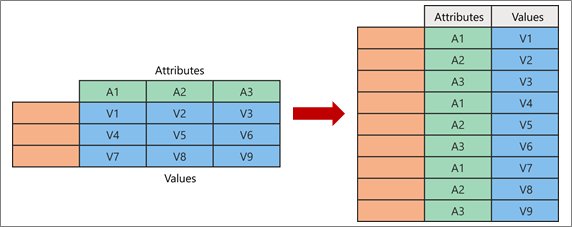
Podczas anulowania przestawienia rozpakowujesz pary atrybut-wartość, które reprezentują punkt przecięcia nowych kolumn, i zmieniasz ich orientację na spłaszczone kolumny:
- Wartości (zaznaczone na niebiesko z lewej) zostaną cofnięte i nieprzestawione do nowej kolumny (niebieskie z prawej strony).
- Atrybuty (zielone z lewej) są cofane z przestawienia do nowej kolumny (zielona z prawej strony), a duplikaty są odpowiednio mapowane na nową kolumnę Wartości.
Anulowanie przestawienia kolumn
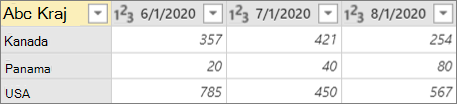
Oto przykładowe dane użyte w tej procedurze.
- Aby otworzyć zapytanie, znajdź zapytanie załadowane wcześniej z poziomu edytora Power Query, zaznacz komórkę w danych, a następnie wybierz pozycję Edytuj zapytanie>. Aby uzyskać więcej informacji , zobacz Tworzenie, ładowanie lub edytowanie zapytania w programie Excel.
- Zaznacz jedną lub więcej kolumn. W tym przykładzie zaznacz wszystkie kolumny z wyjątkiem kolumny Country. Aby zaznaczyć kilka kolumn sąsiadujących lub niesąsiadujących, naciśnij klawisze Shift+kliknięcie lub CTRL+kliknięcie dla każdej kolejnej kolumny.
- Wybierz pozycję Przekształć>kolumny, aby anulować przestawienie.
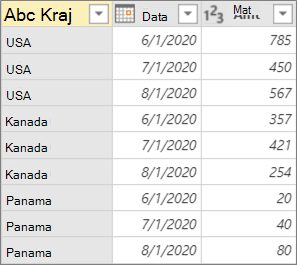
Wynik
Anulowanie przestawienia innych kolumn
To polecenie anuluje przestawienie niezaznaczonych kolumn. Użyj tego polecenia w zapytaniu, gdy nie wszystkie kolumny są znane. Przestawianie nowych kolumn dodanych podczas operacji odświeżania powoduje również anulowanie przestawienia kolumny.
- Aby otworzyć zapytanie, znajdź zapytanie załadowane wcześniej z poziomu edytora Power Query, zaznacz komórkę w danych, a następnie wybierz pozycję Edytuj zapytanie>. Aby uzyskać więcej informacji , zobacz Tworzenie, ładowanie lub edytowanie zapytania w programie Excel.
- Zaznacz kolumny , dla których nie chcesz anulować przestawienia. Aby zaznaczyć kilka kolumn sąsiadujących lub niesąsiadujących, naciśnij klawisze Shift+kliknięcie lub CTRL+kliknięcie dla każdej kolejnej kolumny.
- Wybierz pozycję Przekształć>i anuluj przestawienie innych kolumn.
Anulowanie przestawienia tylko wybranych kolumn
Użyj tego polecenia, jeśli nie znasz liczby kolumn w źródle danych, a chcesz mieć pewność, że zaznaczone kolumny pozostaną nieprzestawione po operacji odświeżania.
- Aby otworzyć zapytanie, znajdź zapytanie załadowane wcześniej z poziomu edytora Power Query, zaznacz komórkę w danych, a następnie wybierz pozycję Edytuj zapytanie>. Aby uzyskać więcej informacji , zobacz Tworzenie, ładowanie lub edytowanie zapytania w programie Excel.
- Zaznacz kolumny, dla których chcesz anulować przestawienie. Aby zaznaczyć kilka kolumn sąsiadujących lub niesąsiadujących, naciśnij klawisze Shift+kliknięcie lub CTRL+kliknięcie dla każdej kolejnej kolumny.
- Wybierz pozycję Przekształć>i anuluj przestawienie tylko zaznaczonych kolumn.