

W programie Excel można przestawiać dane w tabeli przestawnej lub na wykresie przestawnym, zmieniając układ pól danych. Używając listy pól tabeli przestawnej, możesz dodawać, zmieniać rozmieszczenie lub usuwać pola, aby dane w tabeli przestawnej lub na wykresie przestawnym wyglądać dokładnie tak, jak chcesz.
Domyślnie zmiany wprowadzone na liście pól tabeli przestawnej są automatycznie aktualizowane w układzie raportu. Aby zwiększyć wydajność, gdy użytkownik korzysta z dużej ilości danych zewnętrznych, można tymczasowo przełączyć się na aktualizację ręczną.
Praca z listą pól tabeli przestawnej
Podczas tworzenia tabeli przestawnej w programie Excel jest wyświetlana lista pól tabeli przestawnej, dzięki której można dodawać pola do tabeli przestawnej, zmieniać ich rozmieszczenie i położenie zgodnie z potrzebami lub usuwać je z tabeli przestawnej. Domyślnie lista pól tabeli przestawnej składa się z dwóch sekcji:
- Sekcja pól u góry umożliwiająca dodawanie i usuwanie pól z tabeli przestawnej
- Sekcja układu u dołu umożliwiająca zmianę rozmieszczenia i położenia pól
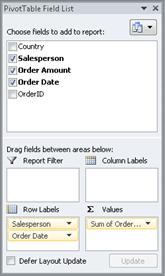
Listę pól tabeli przestawnej można zadokować po dowolnej stronie okna programu Excel i zmienić jej rozmiar w poziomie. Listę pól tabeli przestawnej można również oddokować — w takim przypadku można zmienić jej rozmiar zarówno w pionie, jak i w poziomie.
Jeśli nie widzisz listy pól tabeli przestawnej, upewnij się, że kliknięto w dowolnym miejscu tabeli przestawnej.
Jeśli zamkniesz listę pól tabeli przestawnej, możesz wyświetlić ją ponownie. Kliknij prawym przyciskiem myszy tabelę przestawną, a następnie kliknij polecenie Pokaż listę pól. Można również kliknąć pozycję Lista pól na Wstążce (Narzędzia tabel przestawnych, karta Opcje , grupa Pokazywanie dla tabeli przestawnej; Narzędzia wykresów przestawnych, karta Analiza , grupa Pokazywanie/ukrywanie dla wykresu przestawnego).
Jeśli nie widzisz pól, których chcesz użyć, na liście pól tabeli przestawnej, odśwież tabelę przestawną lub wykres przestawny, aby wyświetlić wszystkie nowe pola, pola obliczeniowe, miary, miary obliczeniowe lub wymiary dodane od czasu wykonania ostatniej operacji (obszar Narzędzia tabel przestawnych, karta Opcje , grupa Dane ).
How the PivotTable Field List works
Ważne jest zrozumienie, jak działa lista pól tabeli przestawnej i w jaki sposób można rozmieszczać różne typy pól w celu uzyskania odpowiednich wyników podczas tworzenia układu pól tabeli przestawnej lub wykresu przestawnego.
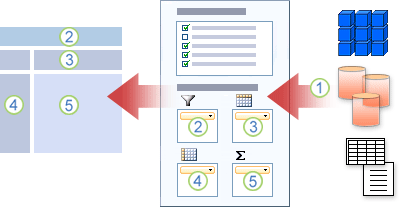
1. Zewnętrzne źródło danych zawiera dane strukturalne zorganizowane w postaci jednego lub kilku pól (nazywanych także kolumnami), które są wyświetlane na liście pól.
2. Przeniesienie pola do obszaru filtru raportu na liście pól, co równocześnie powoduje przeniesienie pola do obszaru filtru raportu w tabeli przestawnej.
3. Przeniesienie pola do obszaru etykiety kolumny na liście pól, co równocześnie powoduje przeniesienie pola do obszaru etykiet kolumn w tabeli przestawnej.
4. Przenieś pole do obszaru Etykieta wiersza na liście pól, co równocześnie powoduje przeniesienie pola do obszaru Etykieta wiersza w tabeli przestawnej.
5. Przeniesienie pola do obszaru Wartości na liście pól, co równocześnie powoduje przeniesienie tego pola do obszaru Wartości w tabeli przestawnej.
Wskazówki dotyczące przenoszenia pól na liście pól tabeli przestawnej
Aby utworzyć układ pola, skorzystaj z poniższych wskazówek dotyczących przenoszenia pól Wartość, Nazwa i Wymiar z sekcji pól do czterech obszarów raportu w sekcji układu.
- Pola wartości Jeśli zaznaczysz pole wyboru tylko w polu liczbowym, domyślnie jest ono przenoszone do obszaru Wartości.
- Pola wierszy i kolumn Pole można dodać tylko raz do obszaru Filtr raportu, Etykiety wierszy lub Etykiety kolumn , niezależnie od tego, czy typ danych jest liczbowy, czy nieliczbowy. Jeśli spróbujesz dodać to samo pole więcej niż raz — na przykład do obszarów Etykiety wierszy i Etykiety kolumn w sekcji układu — pole zostanie automatycznie usunięte z pierwotnego obszaru i umieszczone w nowym.
-
Miary W źródle danych OLAP (Online Analytical Processing) często wiele pól (miar) zorganizowanych w hierarchii o różnych wymiarach, hierarchiach i poziomach. Klikaj przyciski rozwijania
 i zwijaj
  , aż znajdziesz odpowiednie pola.
Do obszarów Etykiety wierszy, Etykiety kolumn i Filtry raportów można przenosić tylko hierarchie, atrybuty i nazwane zestawy.
Do obszaru Wartości można przenosić tylko miary, miary obliczeniowe oraz kluczowe wskaźniki wydajności (KPI).
Zmienianie widoku listy pól tabeli przestawnej
Lista pól tabeli przestawnej zawiera pięć różnych widoków, zaprojektowanych i zoptymalizowanych pod kątem różnych typów zadań związanych z tabelą przestawną.
- Aby zmienić widok, kliknij przycisk widoków listy pól u góry listy pól tabeli przestawnej.
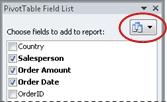
- Na liście wybierz jeden z następujących widoków:
| Sekcja pól i sekcja obszarów skumulowana | Jest to widok domyślny i został zaprojektowany dla małej liczby pól. |
| Sekcja pól i sekcja obszarów obok siebie | Ten widok służy do dodawania i usuwania pól, gdy w każdym obszarze znajdują się więcej niż cztery pola. |
| Tylko sekcja pól | Ten widok służy tylko do dodawania i usuwania wielu pól. |
| Tylko sekcja obszarów (2 na 2) | Ten widok służy do zmieniania rozmieszczenia wielu pól. |
| Tylko sekcja obszarów (1 na 4) | Ten widok służy do zmieniania rozmieszczenia wielu pól. |
Porada W widokach sekcji pól i obszarów skumulowanych oraz sekcji pól i sekcji obszarów ustawionej obok siebie możesz dostosować szerokość i wysokość każdej sekcji, umieszczając wskaźnik na separatorze sekcji i powodując, że wskaźnik zmieni się w pionową podwójną strzałkę  lub pozioma
  , przeciągając podwójną strzałkę w górę lub w dół, w lewo lub w prawo do żądanego miejsca, a następnie kliknąć podwójną strzałkę lub nacisnąć klawisz ENTER.
Dodawanie pól do tabeli przestawnej lub wykresu przestawnego
Po utworzeniu tabeli przestawnej lub wykresu przestawnego możesz dodać pola zawierające dane, które mają być wyświetlane w raporcie. Zazwyczaj wybiera się jedno pole dla każdego obszaru w sekcji układu. Jednak aby wyświetlić różne wartości dla określonego pola, można również dodać wiele kopii pola do obszaru Wartości .
Jeśli tabela przestawna jest połączona z zewnętrznym źródłem danych, które zawiera dużo danych, przed dodaniem pól do raportu można filtrować jedno lub więcej pól, co może skrócić czas potrzebny do zaktualizowania raportu.
Dodawanie pól, które mają być wyświetlane
Korzystając z listy pól tabeli przestawnej, możesz dodać pola do tabeli przestawnej lub wykresu przestawnego, wykonując jedną lub kilka z następujących czynności:
- Aby umieścić pole w wyznaczonym obszarze w sekcji układu, w polu Wybierz pola do dodania do raportu zaznacz pole wyboru odpowiedniego pola. Jeśli chcesz, możesz później ponownie rozmieścić pola.
Wskazówka Domyślnie pola nieliczbowe są dodawane do obszaru Etykiety wierszy, pola liczbowe są dodawane do obszaru Wartości, natomiast hierarchie dat i godzin OLAP są dodawane do obszaru Etykiety kolumn. - Aby umieścić pole w określonym obszarze w sekcji układu, w polu Wybierz pola do dodania do raportu kliknij prawym przyciskiem myszy nazwę pola, a następnie kliknij polecenie Dodaj do filtru raportu, Dodaj do etykiet kolumn, Dodaj do etykiet wierszy lub Dodaj do wartości.
- Aby przeciągnąć pole do obszaru w sekcji układu, w polu Wybierz pola do dodania do raportu kliknij i przytrzymaj pole, a następnie przeciągnij je z sekcji pól do odpowiedniej sekcji układu.
Dodawanie wielu kopii pola w obszarze Wartości
W tabeli przestawnej opartej na danych w arkuszu programu Excel lub danych zewnętrznych ze źródła danych innego niż Online Analytical Processing (OLAP) możesz dodać to samo pole do obszaru Wartości więcej niż raz. Działa to niezależnie od tego, czy typ danych jest liczbowy, czy nieliczbowy. Na przykład możesz chcieć porównać obliczenia obok siebie: marże zysku brutto i netto, minimalną i maksymalną sprzedaż lub liczbę nabywców oraz udział procentowy w łącznej liczbie klientów.
- Na liście pól tabeli przestawnej w polu Wybierz pola do dodania do raportu kliknij i przytrzymaj pole, a następnie przeciągnij je do obszaru Wartości w sekcji układu.
- Powtórz krok 1, aby utworzyć tylu kopii pola, ile kopii ma być wyświetlanych w obszarze Wartość .
- W tabeli przestawnej zmień funkcję podsumowującą lub obliczenia niestandardowe w odpowiedni sposób we wszystkich kopiach pola.
PoradaMożesz również zmienić nazwy kopiowanych pól w samej tabeli przestawnej.
Uwagi
- Po dodaniu dwóch lub większej liczby pól do obszaru wartości, niezależnie od tego, czy są to kopie tego samego pola, czy też innych pól, lista pól automatycznie dodaje etykietę kolumny wartości do obszaru wartości . Za pomocą tego pola możesz przenosić pozycje pól w górę i w dół w obszarze Wartości. Możesz nawet przenieść etykietę kolumny wartości do obszaru Etykiety kolumn lub obszarów Etykiety wierszy . Nie można jednak przenosić etykiety kolumny wartości do obszaru Filtry raportu .
- Pole możesz dodać tylko raz zarówno do obszaru Filtr raportów, Etykiety wierszy lub Etykiety kolumn niezależnie od tego, czy typ danych jest liczbowy, czy nieliczbowy. Jeśli spróbujesz dodać to samo pole więcej niż raz — na przykład do obszarów Etykiety wierszy i Etykiety kolumn w sekcji układu — pole zostanie automatycznie usunięte z pierwotnego obszaru i umieszczone w nowym.
- Innym sposobem dodania tego samego pola do obszaru Wartości jest użycie formuły (nazywanej również polem obliczeniowym), która używa tego samego pola w formule.
Filtrowanie danych przed dodaniem pól
- Na liście pól tabeli przestawnej w polu Wybierz pola do dodania do raportu zatrzymaj wskaźnik myszy na nazwie pola, a następnie kliknij strzałkę listy rozwijanej filtru obok nazwy tego pola.
Z menu Filtr wybierz odpowiednie opcje filtrowania.
Ponowne rozmieszczanie pól w tabeli przestawnej lub na wykresie przestawnym
Na liście pól tabeli przestawnej można zmienić rozmieszczenie istniejących pól lub zmienić ich położenie przy użyciu jednego z czterech obszarów u dołu sekcji układu:
| Tabela przestawna | Opis |
|---|---|
| Wartości | Służy do wyświetlania podsumowania danych liczbowych. |
| Etykiety wierszy | Służy do wyświetlania podsumowania danych liczbowych. |
| Etykiety kolumn | Służy do wyświetlania pól jako kolumn u góry raportu. Kolumna na niższej pozycji jest zagnieżdżona w innej kolumnie znajdującej się bezpośrednio nad nią. |
| Filtr raportów | Służy do filtrowania całego raportu na podstawie elementu wybranego w filtrze raportów. |
| Wykres przestawny | Opis |
|---|---|
| Wartości | Służy do wyświetlania podsumowania danych liczbowych. |
| Pole osi (kategorie) | Służy do wyświetlania pól jako osi na wykresie. |
| Pola legendy (seria) | Służy do wyświetlania pól w legendzie wykresu. |
| Filtr raportów | Służy do filtrowania całego raportu na podstawie elementu wybranego w filtrze raportów. |
Aby zmienić rozmieszczenie pól w tabeli przestawnej, kliknij nazwę pola w jednym z obszarów, a następnie wybierz jedno z następujących poleceń:
| Przenieś w górę | Przesuwa pole o jedną pozycję w górę w obszarze. |
| Przenieś w dół | Przesuwa pole o jedną pozycję w dół w obszarze. |
| Przenieś na początek | Przenosi pole na początek obszaru. |
| Przenieś na koniec | Przenosi pole na koniec obszaru. |
| Przenieś do filtru raportu | Przenosi pole do obszaru filtru raportu. |
| Przenieś do etykiet wierszy | Przenosi pole do obszaru Etykiety wierszy. |
| Przenieś do etykiet kolumn | Przenosi pole do obszaru etykiet kolumn. |
| Przenieś do wartości | Przenosi pole do obszaru Wartości. |
| Ustawienia pola wartości, Ustawienia pola | Wyświetla okna dialogowe Ustawienia pola i Ustawienia pola wartości . Aby uzyskać więcej informacji na temat poszczególnych ustawień, kliknij  Pomoc w górnej części okna dialogowego. Pomoc w górnej części okna dialogowego. |
Porada Możesz również kliknąć i przytrzymać nazwę pola, a następnie przeciągnąć pole między sekcjami pól i układu oraz między różnymi obszarami.
Usuwanie pól z tabeli przestawnej lub wykresu przestawnego
Aby usunąć pole na liście pól tabeli przestawnej, wykonaj jedną z następujących czynności:
- W polu Wybierz pola do dodania do raportu wyczyść pole wyboru obok pola, które chcesz usunąć.
Wskazówka Wyczyszczenie pola wyboru spowoduje usunięcie wszystkich wystąpień danego pola z raportu. - W obszarze układu kliknij pole, które chcesz usunąć, a następnie kliknij przycisk Usuń pole.
- W obszarze układu kliknij i przytrzymaj pole, które chcesz usunąć, a następnie przeciągnij je poza listę pól tabeli przestawnej.
Przełączanie między automatycznym i ręcznym aktualizowaniem układu raportu
Domyślnie zmiany wprowadzone na liście pól tabeli przestawnej są automatycznie aktualizowane w układzie raportu. Aby zwiększyć wydajność podczas uzyskiwania dostępu do dużej ilości danych zewnętrznych, można tymczasowo włączyć tryb aktualizacji ręcznej. Tryb ręcznej aktualizacji umożliwia szybkie dodawanie, przenoszenie i usuwanie pól na liście pól tabeli przestawnej. Nie można jednak korzystać z raportu, dopóki nie przełączysz się z powrotem do trybu automatycznej aktualizacji.
- Aby umożliwić ręczne aktualizowanie tabeli przestawnej, u dołu listy pól tabeli przestawnej zaznacz pole wyboru Odłóż aktualizację układu .
Uwaga Po ustawieniu ręcznej aktualizacji układu raportu zamknięcie listy pól tabeli przestawnej, przejście na widok Tylko pola lub zakończenie pracy programu Excel bez potwierdzenia powoduje odrzucenie wszystkich zmian układu tabeli przestawnej wprowadzonych w tej tabeli. - Wprowadź zmiany w układzie pól na liście pól tabeli przestawnej, a następnie kliknij pozycję Aktualizuj , aby ręcznie zaktualizować układ w tabeli przestawnej.
- Aby powrócić do automatycznego aktualizowania po zakończeniu zmieniania układu raportu na liście pól, wyczyść pole wyboru Odłóż aktualizację układu .
Wskazówka Przy każdym otwarciu skoroszytu tabela przestawna jest aktualizowana automatycznie.
Potrzebujesz dodatkowej pomocy?
Zawsze możesz zadać pytanie ekspertowi w społeczności technicznej programu Excel lub uzyskać pomoc techniczną w społecznościach.
Zobacz również
Rozmieszczanie pól w tabeli przestawnej za pomocą listy pól
Tworzenie wykresu przestawnego
Filtrowanie danych za pomocą fragmentatorów
Tworzenie osi czasu tabeli przestawnej w celu filtrowania dat