
Wykresy kolumnowe umożliwiają przedstawianie zmian danych w czasie, a także ilustrowanie porównań elementów. Na wykresach kolumnowych kategorie są najczęściej umieszczane na osi poziomej, a wartości — na osi pionowej.

Aby uzyskać więcej informacji na temat wykresów kolumnowych i ich stosowania, zobacz Typy wykresów dostępne w pakiecie Office.
Aby utworzyć wykres kolumnowy:
Wprowadź dane w arkuszu kalkulacyjnym.
Zaznacz dane.
Na karcie Wstawianie wybierz
 Wstaw wykres kolumnowy lub słupkowy i wybierz opcję wykresu kolumnowego.
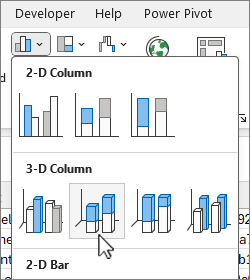
Jeśli chcesz dodatkowo sformatować wykres, najpierw zaznacz wykres. Dostępne opcje zależą od używanej wersji. W niektórych wersjach jest wyświetlany pasek narzędzi Wykres , na którym można wybrać opcje. W innych wersjach możesz zaznaczyć i kliknąć prawym przyciskiem myszy określony obszar na wykresie, a następnie wybrać opcję formatowania.

Starsze wersje:
Aby zastosować inny układ wykresu, na karcie Projekt wykresu wybierz pozycję Układ wykresu, a następnie wybierz układ.
Aby zastosować inny styl wykresu, na karcie Projekt wykresu wybierz pozycję Style wykresu, a następnie wybierz styl.
Aby zastosować inny styl kształtu, na karcie Formatowanie wybierz pozycję Style kształtów i wybierz styl.
Uwaga
Styl wykresu różni się od stylu kształtu. Styl kształtu to opcja formatowania stosowana tylko do krawędzi wykresu, natomiast styl wykresu to opcja formatowania stosowana do całego wykresu.
Aby zastosować różne efekty kształtów, na karcie Formatowanie wybierz pozycję Efekty kształtów i wybierz odpowiednią opcję, taką jak Skos lub Poświata, a następnie podopcję.
Aby zastosować motyw, na karcie Układ strony wybierz pozycję Motywy, a następnie wybierz motyw.
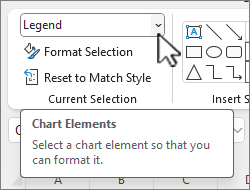
Aby zastosować opcję formatowania do określonego składnika wykresu (na przykład osi pionowej (wartości),osi poziomej (kategorii), obszaru wykresu na karcie Formatowanie wybierz składnik w polu listy rozwijanej Elementy wykresu , wybierz pozycję Formatuj zaznaczenie i wprowadź niezbędne zmiany. Powtórz ten krok dla każdego elementu, który chcesz zmodyfikować.

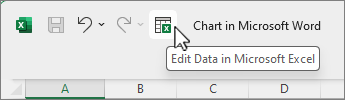
Czy wiesz?
Jeśli nie masz subskrypcji platformy Microsoft 365 ani najnowszej wersji pakietu Office, możesz ją teraz wypróbować:
Zobacz też
Tworzenie wykresu od początku do końca
Tworzenie wykresu w formie skrzynki i wąsów (wykresu przestawnego)