

Porada
Chociaż aplikacja Excel dla sieci Web nie obsługuje ustawiania marginesów strony, udostępnia pewne opcje ustawień strony na karcie Układ strony.
Aby lepiej wyrównać arkusz programu Excel na drukowanej stronie, możesz zmienić marginesy, określić marginesy niestandardowe lub wyśrodkować arkusz — poziomo lub pionowo na stronie. Excel dla sieci Web
Marginesy strony to puste obszary między danymi a krawędziami drukowanej strony. Na górnych i dolnych marginesach strony mogą się znajdować nagłówki, stopki i numery stron.
Aby ustawić marginesy strony, wykonaj poniższe czynności:
Zaznacz arkusze do wydrukowania.
Jak zaznaczyć arkusze- Aby zaznaczyć pojedynczy arkusz:
Kliknij kartę arkusza, który chcesz wydrukować.

Jeśli danej karty nie widać, kliknij przycisk przewijania kart, aby ją wyświetlić, a następnie kliknij odpowiednią kartę.

- Aby zaznaczyć dwa lub więcej sąsiadujących arkuszy:
Kliknij kartę pierwszego arkusza. Następnie, przytrzymując naciśnięty klawisz Shift , kliknij kartę ostatniego arkusza, który chcesz zaznaczyć. - Aby zaznaczyć co najmniej dwa nieprzylegające arkusze
Kliknij kartę pierwszego arkusza. Przytrzymaj naciśnięty klawisz CTRL i klikaj karty innych arkuszy, które chcesz zaznaczyć. - Aby zaznaczyć wszystkie arkusze w skoroszycie:
Kliknij prawym przyciskiem myszy kartę arkusza, a następnie z menu skrótów kliknij polecenie Zaznacz wszystkie arkusze .
Porada
Po zaznaczeniu wielu arkuszy na pasku tytułu u góry arkusza jest wyświetlany napis [Grupa]. Aby anulować zaznaczenie wielu arkuszy w skoroszycie, należy kliknąć dowolny niezaznaczony arkusz. Jeśli żaden niezaznaczony arkusz nie jest widoczny, należy kliknąć prawym przyciskiem myszy kartę zaznaczonego arkusza, a następnie kliknąć polecenie Rozgrupuj arkusze.
- Aby zaznaczyć pojedynczy arkusz:
Na karcie Układ strony w grupie Ustawienia strony kliknij przycisk Marginesy.
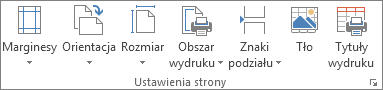
Wykonaj jedną z następujących czynności:
Aby użyć wstępnie zdefiniowanych marginesów, kliknij opcję Normalny, Szeroki lub Wąski.
Porada
Jeśli wcześniej używano marginesów niestandardowych, to ustawienie jest dostępne jako opcja Ostatnie ustawienie niestandardowe .
Aby określić niestandardowe marginesy strony, kliknij pozycję Marginesy niestandardowe , a następnie w polach Górny, Dolny, Lewy i Prawy wprowadź odpowiednie rozmiary marginesów.
Aby ustawić marginesy nagłówka i stopki, kliknij pozycję Marginesy niestandardowe a następnie wprowadź nowy rozmiar marginesu w polach Nagłówek i Stopka. Ustawienie marginesów nagłówka lub stopki powoduje zmianę odległości od górnej krawędzi papieru do nagłówka lub od dolnej krawędzi papieru do stopki.
Uwaga
Ustawienia nagłówka i stopki powinny być mniejsze od ustawień marginesu górnego i dolnego i nie mniejsze niż minimalne marginesy drukarki.
Aby wyśrodkować stronę w poziomie lub w pionie, kliknij pozycję Marginesy niestandardowe, a następnie w obszarze Wyśrodkuj na stronie zaznacz pole wyboru Pionowo lub Poziomo.
Porada
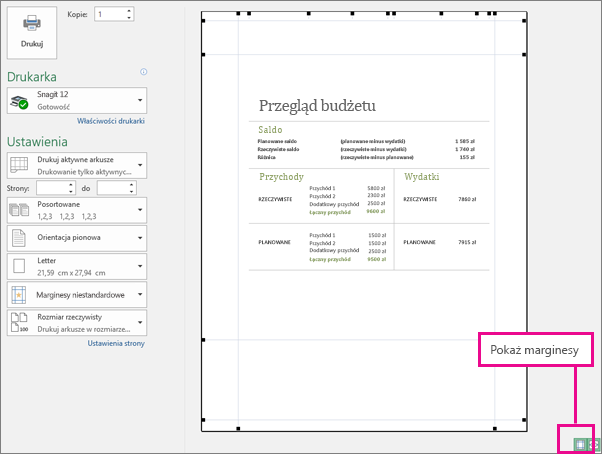
Aby wyświetlić podgląd nowych marginesów, kliknij pozycję Drukuj plik>. Aby dostosować marginesy w widoku Podgląd wydruku, zaznacz pole Pokaż marginesy w prawym dolnym rogu okna podglądu, a następnie przeciągnij czarne uchwyty marginesów po obu stronach i u góry lub u dołu strony.
Uwaga
Po zapisaniu skoroszytu marginesy strony zdefiniowane w danym arkuszu są przechowywane w tym arkuszu. Nie można zmienić domyślnych marginesów strony dla nowych skoroszytów.
Potrzebujesz dodatkowej pomocy?
Zawsze możesz zadać pytanie ekspertowi w społeczności technicznej programu Excel lub uzyskać pomoc techniczną w społecznościach.