Po przefiltrowaniu lub posortowaniu danych w zakresie komórek lub kolumnie tabeli możesz ponownie zastosować filtr lub wykonać operację sortowania w celu uzyskania aktualnych wyników albo wyczyścić filtr w celu ponownego wyświetlenia wszystkich danych.
Uwaga
Podczas sortowania nie ma możliwości wyczyszczenia kolejności sortowania i przywrócenia kolejności, która obowiązywała wcześniej. Przed rozpoczęciem sortowania można jednak dodać kolumnę zawierającą dowolne wartości, aby zachować początkową kolejność sortowania, na przykład zwiększając kolejność liczb. Następnie możesz sortować według tej kolumny, aby przywrócić pierwotną kolejność sortowania.
Co chcesz zrobić?
- Dowiedz się więcej o ponownym stosowaniu filtru i sortowania
- Ponowne stosowanie filtru lub sortowania
- Czyszczenie filtru kolumny
- Czyszczenie wszystkich filtrów w arkuszu i ponowne wyświetlanie wszystkich wierszy
Dowiedz się więcej o ponownym stosowaniu filtru i sortowania
Aby określić, czy został zastosowany filtr, zwróć uwagę na ikonę w nagłówku kolumny:
Strzałka listy rozwijanej
 oznacza, że filtrowanie jest włączone, ale filtr nie został zastosowany.
Porada
Po zatrzymaniu wskaźnika myszy na nagłówku kolumny z włączonym, ale niezastosowanym filtrowaniem jest wyświetlany komunikat etykietki ekranowej "(Wszystko)".
Przycisk filtru
 oznacza, że filtr został zastosowany.
Porada
Po umieszczeniu wskaźnika myszy na nagłówku przefiltrowanej kolumny zostanie wyświetlona etykietka ekranowa z opisem filtru zastosowanego do tej kolumny, na przykład "Zgodnie z kolorem komórki Czerwony" lub "Większe niż 150".
Wyniki uzyskane w przypadku ponownego filtrowania lub sortowania mogą być różne, a przyczyny mogą być następujące:
- Dane zostały dodane, zmodyfikowane lub usunięte z zakresu komórek lub kolumny tabeli.
- Filtr jest dynamicznym filtrem daty i godziny, takim jak Dzisiaj, Ten tydzień lub Od początku roku.
- Zmieniły się wartości zwracane przez formułę i dla arkusza zostało wykonane ponowne obliczenie.
Uwaga
Podczas przeszukiwania przefiltrowanych danych przy użyciu okna dialogowego Znajdowanie przeszukiwane są tylko wyświetlane dane. Dane, które nie są wyświetlane, nie są przeszukiwane. Aby przeszukać wszystkie dane, wyczyść wszystkie filtry.
Ponowne stosowanie filtru lub sortowania
Uwaga
Kryteria filtrowania i sortowania tabeli są zapisywane ze skoroszytem, dzięki czemu można ponownie zastosować filtr i sortowanie przy każdym otwarciu skoroszytu. Jednak dla zakresu komórek w skoroszycie są zapisywane tylko kryteria filtrowania, a nie kryteria sortowania. Jeśli chcesz zapisać kryteria sortowania, aby ponownie przeprowadzać sortowanie po otwarciu skoroszytu, dobrym rozwiązaniem jest użycie tabeli. Jest to szczególnie ważne w przypadku sortowania wielu kolumn lub sortowania, którego utworzenie zajmuje sporo czasu.
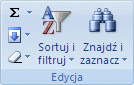
- Aby ponownie zastosować filtr lub sortowanie, na karcie Narzędzia główne w grupie Edytowanie kliknij przycisk Sortuj & Zastosuj ponownie, a następnie kliknij przycisk Zastosuj ponownie.
Czyszczenie filtru kolumny
Aby wyczyścić filtr dla jednej kolumny w wielokolumnowym zakresie komórek lub w tabeli, kliknij
w nagłówku, a następnie kliknij polecenie Wyczyść filtr z <nazwy kolumny>.Uwaga
Jeśli w danym momencie nie zastosowano żadnego filtru, to polecenie jest niedostępne.
Czyszczenie wszystkich filtrów w arkuszu i ponowne wyświetlanie wszystkich wierszy
- Na karcie Narzędzia główne w grupie Edytowanie kliknij pozycję Sortuj & filtruj, a następnie kliknij pozycję Wyczyść.