

W programie Excel użyj Autofiltru lub wbudowanych operatorów porównań, takich jak "większe niż" i "10 pierwszych", aby wyświetlić dane, które chcesz i ukryć resztę. Po przefiltrowaniu danych w zakresie komórek lub tabeli można ponownie zastosować filtr, aby uzyskać aktualne wyniki lub wyczyścić filtr, aby ponownie wyświetlić wszystkie dane.
Użyj filtrów, aby tymczasowo ukryć część danych w tabeli, aby można było skupić się na danych, które są potrzebne.
Filtrowanie zakresu danych
Zaznacz dowolną komórkę w zakresie.
Wybierzpozycję Filtrdanych>.
Wybierz strzałkę nagłówka kolumny
 .
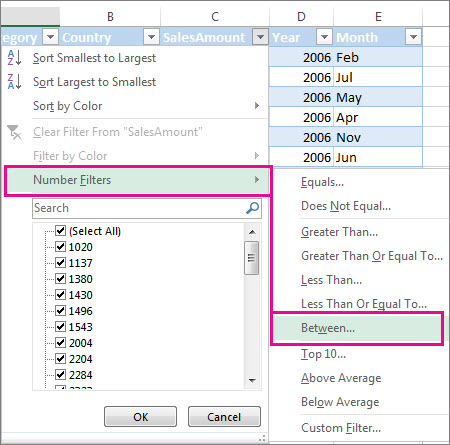
.Wybierz pozycję Filtry tekstu lub Filtry liczb, a następnie wybierz porównanie, na przykład Między.
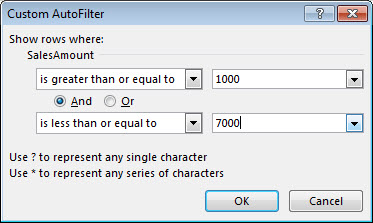
Wprowadź kryteria filtrowania i wybierz pozycję OK.
Filtrowanie danych w tabeli
Po umieszczeniu danych w tabeli do nagłówków tabeli są automatycznie dodawane kontrolki filtrowania.
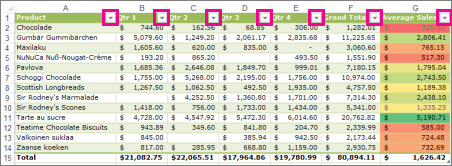
Wybierz strzałkę nagłówka kolumny
 dla kolumny, którą chcesz filtrować.
Wyczyść pole wyboru (Zaznacz wszystko) i zaznacz pola, które mają być widoczne.
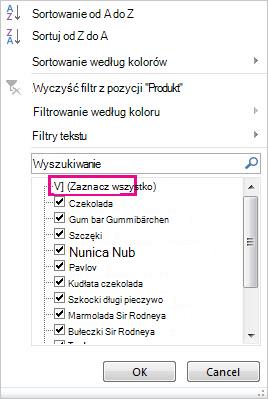
Wybierz przycisk OK.
Strzałka listy nagłówka kolumny Filter zmieni się w  Ikona filtru . Wybierz tę ikonę, aby zmienić lub wyczyścić filtr.
Artykuły pokrewne
Wskazówki i przykłady dotyczące sortowania i filtrowania danych według koloru
Filtrowanie danych w tabeli przestawnej
Przefiltrowane dane powodują wyświetlenie tylko wierszy spełniających określone kryteria oraz ukrycie wierszy, które nie mają być wyświetlane. Po przefiltrowaniu danych możesz skopiować, odszukać, edytować i formatować dane, utworzyć z nich wykres lub wydrukować podzestaw filtrowanych danych bez konieczności zmiany ich położenia lub przenoszenia.
Możesz również filtrować według więcej niż jednej kolumny. Filtry mają własność addytywną, co oznacza, że każdy dodatkowy filtr opiera się na filtrze bieżącym i dodatkowo zmniejsza wielkość podzbioru danych.
Uwaga
Podczas przeszukiwania przefiltrowanych danych przy użyciu okna dialogowego Znajdowanie przeszukiwane są tylko wyświetlane dane. Dane, które nie są wyświetlane, nie są przeszukiwane. Aby przeszukać wszystkie dane, wyczyść wszystkie filtry.
Dowiedz się więcej o filtrowaniu
Dwa rodzaje filtrów
Za pomocą Autofiltru możesz utworzyć dwa rodzaje filtrów: względem wartości listy lub kryteriów. Każdy z tych typów filtru wzajemnie się wyklucza dla każdego zakresu komórek lub kolumny tabeli. Na przykład możesz filtrować według liczb lub kryteriów, ale nie obu naraz; możesz filtrować przy użyciu ikony lub filtra niestandardowego, ale nie obu.
Ponowne stosowanie filtru
Aby określić, czy został zastosowany filtr, zwróć uwagę na ikonę w nagłówku kolumny:
- Strzałka listy rozwijanej oznacza, że filtrowanie jest włączone, ale nie zastosowane.
Po umieszczeniu wskaźnika myszy na nagłówku kolumny z włączonym filtrowaniem, ale nie zastosowanym, etykietka ekranowa wyświetli informację „(Wszystko)". - Przycisk filtru oznacza, że filtr został zastosowany.
Po umieszczeniu wskaźnika myszy na nagłówku kolumny filtrowanej, etykietka ekranowa pokaże filtr zastosowany do tej kolumny, na przykład „Kolor komórki równa się czerwony” lub „Większe niż 150”.
Wyniki uzyskane w przypadku ponownego filtrowania mogą być różne, a przyczyny mogą być następujące:
- Dane zostały dodane, zmodyfikowane lub usunięte z zakresu komórek lub kolumny tabeli.
- Zmieniły się wartości zwracane przez formułę i dla arkusza zostało wykonane ponowne obliczenie.
Nie mieszaj typów danych
Aby uzyskać najlepsze wyniki, nie mieszaj typów danych, takich jak tekst i liczby lub numery i daty w tej samej kolumnie, ponieważ tylko jedno polecenie Filtr jest dostępne dla każdej kolumny. Jeśli występują różne typy danych, wyświetlane jest polecenie dla typu danych, które występują najczęściej. Jeśli przykładowo kolumna zawiera trzy wartości przechowywane jako liczby i cztery jako tekst, wyświetlane jest polecenieFiltry tekstu.
Filtrowanie danych w tabeli
Po umieszczeniu danych w tabeli do nagłówków tabeli są automatycznie dodawane kontrolki filtrowania.
Zaznacz dane do filtrowania. Na karcie Narzędzia główne wybierz pozycję Formatuj jako tabelę, a następnie wybierz odpowiedni styl tabeli.
W oknie dialogowym Formatowanie jako tabeli można określić, czy tabela ma nagłówki.
- Wybierz Moja tabela ma nagłówki, aby górny wiersz obszaru danych zamienił się w nagłówki tabeli. Dane w tym wierszu nie będą filtrowane.
- Nie zaznaczaj tego pola wyboru, jeśli chcesz, aby program Excel dla sieci Web dodał nagłówki zastępcze powyżej danych tabeli (których nazwy możesz zmienić).
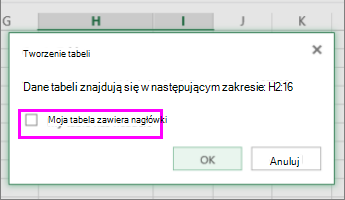
Wybierz przycisk OK.
Aby zastosować filtr, wybierz strzałkę w nagłówku kolumny i wybierz opcję filtru.
Filtrowanie zakresu danych
Jeśli nie chcesz sformatować danych jako tabelę, możesz również zastosować filtry do zakresu danych.
- Zaznacz dane, do których chcesz zastosować filtr. Najlepsze wyniki można uzyskać, gdy kolumny mają nagłówki.
- Na karcie Dane wybierz Filtr.
Opcje filtrowania dla tabel lub zakresów
Możesz zastosować ogólną opcję Filtr lub filtr niestandardowy specyficzny dla typu danych. Na przykład podczas filtrowania liczb będziesz mieć filtry liczb, w przypadku dat — filtry dat, a w przypadku tekstu — filtry tekstu. Opcja filtru ogólnego pozwala wybrać odpowiednie dane z listy istniejących danych, w ten sposób:
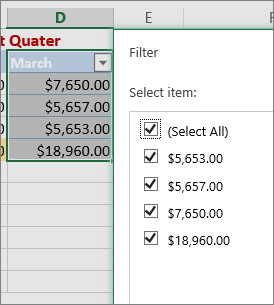
Opcja Filtry liczb umożliwia zastosowanie filtru niestandardowego:
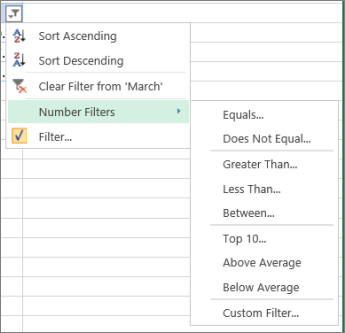
W tym przykładzie, jeśli chcesz uzyskać regiony, w których sprzedaż w marcu wyniosła mniej niż 6.000 zł, możesz zastosować filtr niestandardowy:
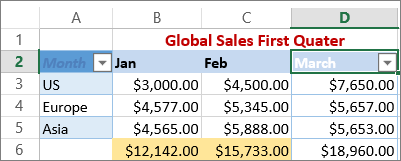
W tym celu wykonaj następujące czynności:
- Wybierz strzałkę filtru obok pozycji Filtry> liczb marca >Mniejsze niż i wprowadź liczbę 6000.
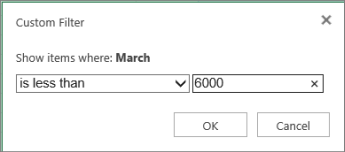
- Wybierz przycisk OK.
Program Excel dla sieci Web stosuje filtr i wyświetla tylko regiony ze sprzedażą poniżej 6000 zł.
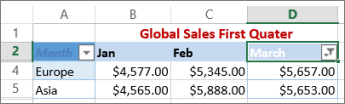
W podobny sposób można zastosować niestandardowe filtry Filtry dat i Filtry tekstu.
Aby wyczyścić filtr z kolumny
Wybierz obok nagłówka kolumny, a następnie wybierz pozycję Wyczyść filtr z <pozycji "Nazwa> kolumny".
Aby usunąć wszystkie filtry w tabeli lub zakresie
Zaznacz dowolną komórkę w tabeli lub zakresie i na karcie Dane wybierz przycisk Filtruj .
Spowoduje to usunięcie filtrów z kolumn w tabeli lub zakresie i wyświetlenie wszystkich danych.
Filtrowanie według górnych lub dolnych zestawów wartości
- Zaznacz komórkę w zakresie lub tabeli, do której chcesz dodać filtr.
- Na karcie Dane wybierz pozycję Filtruj.
- Wybierz strzałkę
 w kolumnie zawierającej zawartość, którą chcesz filtrować.
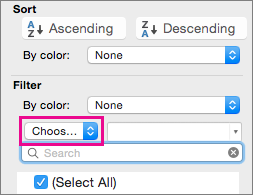
 - W obszarze Filtr wybierz pozycję Wybierz jeden, a następnie wprowadź kryteria filtru.
Uwaga
- Filtry można stosować jednocześnie tylko do jednego zakresu komórek w arkuszu.
- Gdy zastosujesz filtr do kolumny, pozostałe kolumny można filtrować tylko według wartości widocznych w aktualnie odfiltrowanym zakresie.
- W filtrowanym oknie jest widocznych tylko pierwszych 10 000 unikatowych wpisów na liście.
Filtrowanie według określonej liczby lub zakresu liczb
- Zaznacz komórkę w zakresie lub tabeli, do której chcesz dodać filtr.
- Na karcie Dane wybierz pozycję Filtruj.
- Wybierz strzałkę w kolumnie zawierającej zawartość, którą chcesz filtrować.
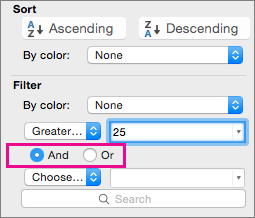
- W obszarze Filtr wybierz pozycję Wybierz jeden, a następnie wprowadź kryteria filtru.
- W polu obok menu podręcznego wprowadź liczbę, której chcesz użyć.
- W zależności od dokonanego wyboru mogą zostać zaproponowane dodatkowe kryteria:
Uwaga
- Filtry można stosować jednocześnie tylko do jednego zakresu komórek w arkuszu.
- Gdy zastosujesz filtr do kolumny, pozostałe kolumny można filtrować tylko według wartości widocznych w aktualnie odfiltrowanym zakresie.
- W filtrowanym oknie jest widocznych tylko pierwszych 10 000 unikatowych wpisów na liście.
- Zamiast filtrowania można użyć formatowania warunkowego, aby wyróżnić najwyższe i najniższe liczby spośród danych.
Filtrowanie według koloru czcionki, komórki lub zestawów ikon
Dane można szybko filtrować według kryteriów wizualnych, takich jak kolor czcionki lub komórki albo zestawy ikon. Filtrowanie można stosować, gdy użyto formatowania komórek, stylów komórki lub formatowania warunkowego.
- W zakresie komórek lub kolumnie tabeli zaznacz komórkę zawierającą kolor komórki, kolor czcionki albo ikonę, według których chcesz filtrować.
- Na karcie Dane wybierz pozycję Filtruj.
- Wybierz
 w kolumnie zawierającej wartości, które chcesz filtrować.
 - W obszarze Filtr z menu podręcznego Według koloru wybierz pozycję Kolor komórki, Kolor czcionki lub Ikona komórki, a następnie wybierz kolor.
Filtrowanie pustych komórek
Ta opcja jest dostępna tylko wtedy, gdy w kolumnie, którą chcesz przefiltrować, istnieje pusta komórka.
Zaznacz komórkę w zakresie lub tabeli, do której chcesz dodać filtr.
Na pasku narzędzi Dane wybierz pozycję Filtruj.
Wybierz
w kolumnie zawierającej wartości, które chcesz filtrować.W obszarze (Zaznacz wszystko) przewiń w dół i zaznacz pole wyboru (Puste).
Uwaga
- Filtry można stosować jednocześnie tylko do jednego zakresu komórek w arkuszu.
- Gdy zastosujesz filtr do kolumny, pozostałe kolumny można filtrować tylko według wartości widocznych w aktualnie odfiltrowanym zakresie.
- W filtrowanym oknie jest widocznych tylko pierwszych 10 000 unikatowych wpisów na liście.
Filtrowanie według określonego tekstu
Zaznacz komórkę w zakresie lub tabeli, do której chcesz dodać filtr.
Na karcie Dane wybierz pozycję Filtruj.
Wybierz
w kolumnie zawierającej wartości, które mają być filtrowane.W obszarze Filtr wybierz pozycję Wybierz jedną z opcji, a następnie w menu podręcznym wykonaj jedną z następujących czynności:
Wartości do odfiltrowania Select Wiersze zawierające określony tekst Zawiera lub Równa się. Wiersze niezawierające określonego tekstu Nie zawiera lub Nie równa się. W polu obok menu podręcznego wprowadź tekst, którego chcesz użyć.
W zależności od dokonanego wyboru mogą zostać zaproponowane dodatkowe kryteria:
Aby Select Filtrowanie kolumny tabeli lub zaznaczenia według obu kryteriów naraz I. Filtrowanie kolumny tabeli lub zaznaczenia według co najmniej jednego z kryteriów Lub.
Filtrowanie według ciągu na początku lub na końcu wiersza tekstu
Zaznacz komórkę w zakresie lub tabeli, do której chcesz dodać filtr.
Na pasku narzędzi Dane wybierz pozycję Filtruj.
Wybierz
w kolumnie zawierającej wartości, które chcesz filtrować.W obszarze Filtr wybierz pozycję Wybierz jedną z opcji, a następnie w menu podręcznym wykonaj jedną z następujących czynności:
Filtrowany element Select Ciąg na początku wiersza tekstu Zaczyna się od. Ciąg na końcu wiersza tekstu Kończy się na. Komórki, które zawierają tekst, ale nie zaczynają się danym ciągiem Nie zaczyna się od. Komórki, które zawierają tekst, ale nie kończą się danym ciągiem Nie kończy się na. W polu obok menu podręcznego wprowadź tekst, którego chcesz użyć.
W zależności od dokonanego wyboru mogą zostać zaproponowane dodatkowe kryteria:
Aby Select Filtrowanie kolumny tabeli lub zaznaczenia według obu kryteriów naraz I. Filtrowanie kolumny tabeli lub zaznaczenia według co najmniej jednego z kryteriów Lub.
Filtrowanie przy użyciu symboli wieloznacznych
Symbole wieloznaczne ułatwiają tworzenie kryteriów.
Zaznacz komórkę w zakresie lub tabeli, do której chcesz dodać filtr.
Na pasku narzędzi Dane wybierz pozycję Filtruj.
Wybierz
w kolumnie zawierającej wartości, które chcesz filtrować.W obszarze Filtr wybierz pozycję Wybierz jedną i wybierz dowolną opcję.
W polu tekstowym wprowadź kryteria zawierające symbol wieloznaczny.
Na przykład jeśli chcesz utworzyć filtr, który uwzględnia zarówno słowo „szef”, jak i „szew”, wpisz sze?.Wykonaj jedną z następujących czynności:
Użyj Aby znaleźć ? (znak zapytania) Dowolny pojedynczy znak
Na przykład k?t umożliwia znalezienie wyrazów „kit” i „kot”.* (gwiazdka) Dowolna liczba znaków
Na przykład k*c umożliwia znalezienie wyrazów „koc” i „kopiec”.~ (tylda) Znak zapytania lub gwiazdka
Na przykład gdzie~? Umożliwia znalezienie ciągu „gdzie?”
Usuwanie i ponowne stosowanie filtru
Wykonaj dowolną z następujących czynności:
| Aby | Czynność |
|---|---|
| Usuwanie określonych kryteriów filtru | Wybierz w kolumnie, która zawiera filtr, a następnie wybierz pozycję Wyczyść filtr. |
| Usuwanie wszystkich filtrów zastosowanych do zakresu lub tabeli | Zaznacz kolumny zakresu lub tabeli, do których zastosowano filtry, a następnie na karcie Dane wybierz pozycję Filtr. |
| Usuwanie lub ponowne stosowanie strzałek filtru w zakresie lub tabeli | Zaznacz kolumny zakresu lub tabeli, do których zastosowano filtry, a następnie na karcie Dane wybierz pozycję Filtr. |
Dowiedz się więcej o filtrowaniu
Podczas filtrowania danych wyświetlane są tylko dane spełniające kryteria. Dane, które nie spełniają tych kryteriów, zostaną ukryte. Po przefiltrowaniu danych możesz skopiować, odszukać, edytować i formatować dane, utworzyć z nich wykres lub wydrukować podzestaw filtrowanych danych.
Tabela z zastosowanym filtrem Pierwsze 4 elementy
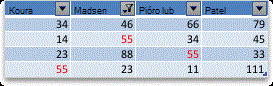
Filtry mają własność addytywną. Oznacza to, że każdy dodatkowy filtr jest oparty na filtrze bieżącym i dodatkowo zmniejsza wielkość podzbioru danych. Filtry złożone można tworzyć, filtrując według więcej niż jednej wartości, więcej niż jednego formatu lub więcej niż jednego kryterium. Na przykład można filtrować według wszystkich liczb większych niż 5, które są również poniżej średniej. Jednak niektóre filtry (pierwsze i dziesięć najniższych poziomów, powyżej i poniżej średniej) są oparte na oryginalnym zakresie komórek. Na przykład podczas filtrowania dziesięciu najwyższych wartości zostanie zwróconych dziesięć najwyższych wartości z całej listy, a nie dziesięć najwyższych wartości podzbioru ostatniego filtru.
W programie Excel można utworzyć trzy rodzaje filtrów: według wartości, według formatu lub według kryteriów. Ale każdy z tych typów filtrów wzajemnie się wyklucza. Na przykład można filtrować dane według koloru komórki lub listy liczb, ale nie według obu tych elementów. Możesz filtrować dane według ikon lub filtru niestandardowego, ale nie obu.
Filtry pozwalają ukryć zbędne dane. Dzięki temu możesz skoncentrować się tylko na tym, co chcesz wyświetlić. Natomiast podczas sortowania dane są zmieniane w pewnej kolejności. Aby uzyskać więcej informacji na temat sortowania, przejdź do tematu Sortowanie listy danych.
Podczas filtrowania należy wziąć pod uwagę następujące wskazówki:
- W filtrowanym oknie jest widocznych tylko pierwszych 10 000 unikatowych wpisów na liście.
- Dane można filtrować według więcej niż jednej kolumny. Gdy zastosujesz filtr do kolumny, pozostałe kolumny można filtrować tylko według wartości widocznych w aktualnie odfiltrowanym zakresie.
- Filtry można stosować jednocześnie tylko do jednego zakresu komórek w arkuszu.
Uwaga
Gdy używasz funkcji Znajdź do wyszukiwania przefiltrowanych danych, przeszukiwane są tylko wyświetlane dane; Dane, które nie są wyświetlane, nie są przeszukiwane. Aby przeszukać wszystkie dane, wyczyść wszystkie filtry.
Potrzebujesz dodatkowej pomocy?
Zawsze możesz zadać pytanie ekspertowi w społeczności technicznej programu Excel lub uzyskać pomoc techniczną w społecznościach.