

Sortowanie danych stanowi integralną część analizy danych. Pozwala na uporządkowanie listy nazwisk w kolejności alfabetycznej, skompilowanie listy poziomów zapasów od najliczniejszych do najmniej licznych, a także uporządkowanie wierszy zamówień według kolorów bądź ikon. Sortowanie pozwala szybko wyświetlić dane w sposób, który ułatwia lepsze ich zrozumienie, organizowanie i odnajdywanie potrzebnych informacji oraz podejmowanie skuteczniejszych decyzji.
Dane można sortować według tekstu (od A do Z lub od Z do A), liczb (od najmniejszych do największych lub od największych do najmniejszych) oraz dat i godzin (od najstarszych do najnowszych i od najnowszych do najstarszych) w jednej lub większej liczbie kolumn. Można również sortować dane według utworzonej listy niestandardowej (na przykład według listy zawierającej wartości Duży, Średni i Mały) lub według formatów, w tym według kolorów komórek, kolorów czcionek lub zestawów ikon. Aby znaleźć największe lub najmniejsze wartości w zakresie komórek lub w tabeli, na przykład 10 najwyższych ocen albo 5 najniższych wartości sprzedaży, należy użyć Autofiltru lub formatowania warunkowego. Obejrzyj klip wideo, aby zobaczyć, jak to zrobić.
Sortowanie tekstu
Zaznacz komórkę w kolumnie, którą chcesz posortować.
Na karcie Dane w grupie Sortowanie i filtrowanie wykonaj jedną z następujących czynności:
- Aby szybko sortować w porządku rosnącym, wybierz
 (sortuj od A do Z).
 - Aby szybko sortować w porządku malejącym, wybierz
 (Sortuj od Z do A).
- Aby szybko sortować w porządku rosnącym, wybierz
Uwaga
Potencjalne problemy
- Sprawdzanie, czy wszystkie dane są przechowywane jako tekst Jeśli kolumna, którą chcesz posortować, zawiera liczby przechowywane jako liczby i liczby przechowywane jako tekst, sformatuj je wszystkie jako liczby lub jako tekst. W przeciwnym razie liczby przechowywane jako wartości liczbowe zostaną posortowane przed liczbami przechowywanymi jako tekst. Aby sformatować wszystkie zaznaczone dane jako tekst, naciśnij klawisze Ctrl+1 w celu uruchomienia okna dialogowego Formatowanie komórek , wybierz kartę Liczby , a następnie w obszarze Kategoria wybierz pozycję Ogólne, Liczba lub Tekst.
- Usuwanie wszystkich spacji wiodących W niektórych przypadkach dane zaimportowane z innej aplikacji mogą zawierać spacje wiodące wstawione przed danymi. Usuń spacje wiodące przed rozpoczęciem sortowania danych. Można to zrobić ręcznie lub za pomocą funkcji USUŃ.ZBĘDNE.ODSTĘPY.
Sortowanie liczb
Zaznacz komórkę w kolumnie, którą chcesz posortować.
Na karcie Dane w grupie Sortowanie i filtrowanie wykonaj jedną z następujących czynności:
- Aby posortować od najmniejszych do największych, wybierz (Sortuj od najmniejszej do największej).
- Aby posortować od największych do najmniejszych, wybierz (Sortuj od największych do najmniejszych).
- Aby posortować od najmniejszych do największych, wybierz
Uwaga
Potencjalny problem
Sprawdzanie, czy wszystkie liczby są przechowywane jako wartości liczbowe Jeśli wyniki są inne, niż oczekiwano, kolumna może zawierać liczby przechowywane jako tekst, a nie jako liczby. Liczby ujemne zaimportowane na przykład z niektórych systemów księgowych lub liczby wprowadzone z wiodącym apostrofem (') są przechowywane jako tekst. Aby uzyskać więcej informacji, zobacz Naprawianie liczb sformatowanych jako tekst przez zastosowanie formatu liczb.
Sortowanie dat lub godzin
Zaznacz komórkę w kolumnie, którą chcesz posortować.
Na karcie Dane w grupie Sortowanie i filtrowanie wykonaj jedną z następujących czynności:
- Aby posortować od najwcześniejszej do najpóźniejszej daty lub godziny, wybierz (Sortuj od najstarszych do najnowszych).
- Aby posortować daty lub godziny od najpóźniejszej do najwcześniejszej, wybierz (Sortuj od najnowszych do najstarszych).
- Aby posortować od najwcześniejszej do najpóźniejszej daty lub godziny, wybierz
Uwaga
Potencjalne problemy
- Sprawdzanie, czy daty i godziny są przechowywane jako daty i godziny Jeśli wyniki są inne, niż oczekiwano, kolumna może zawierać daty lub godziny przechowywane jako tekst, a nie jako daty i godziny. Aby program Excel poprawnie sortował daty i godziny, wszystkie daty i godziny w kolumnie muszą być przechowywane jako liczby kolejne dat lub godzin. Jeśli program Excel nie może rozpoznać wartości jako daty lub godziny, data lub godzina jest przechowywana jako tekst. Aby uzyskać więcej informacji, zobacz Konwertowanie dat przechowywanych jako tekst na daty.
- Jeśli chcesz posortować dane według dni tygodnia, sformatuj komórki tak, aby wyświetlić dni tygodnia. Jeśli chcesz posortować dane według dni tygodnia bez względu na datę, przekonwertuj je na tekst, używając funkcji TEKST. Funkcja TEKST zwraca jednak wartość tekstową, więc operacja sortowania będzie oparta na danych alfanumerycznych. Aby uzyskać więcej informacji, zobacz temat Wyświetlanie dat jako dni tygodnia.
Sortowanie według wielu kolumn lub wierszy
Dane można posortować według więcej niż jednej kolumny lub wiersza, aby pogrupować je według jednakowych wartości w jednej kolumnie lub wierszu, a następnie posortować kolejną kolumnę lub wiersz w grupie równych wartości. Jeśli na przykład jest dostępna kolumna Dział i kolumna Pracownik, można najpierw wykonać sortowanie według działów (aby zgrupować wszystkich pracowników z tego samego działu), a następnie wykonać sortowanie według nazwisk (aby uporządkować nazwiska w kolejności alfabetycznej w przypadku każdego działu). Można posortować nawet 64 kolumny.
Uwaga
Aby uzyskać najlepsze wyniki, sortowany zakres komórek powinien zawierać nagłówki kolumn.
Zaznacz dowolną komórkę w zakresie danych.

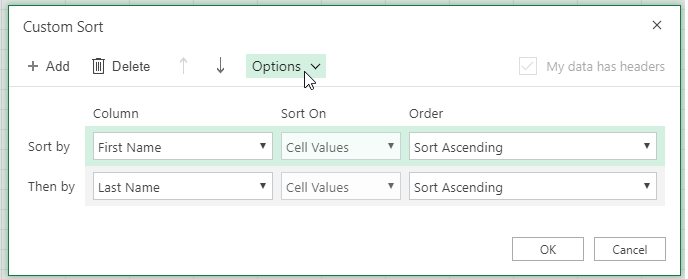
Na karcie Dane w grupie Sortowanie & filtrowanie wybierz pozycję Sortuj.

W oknie dialogowym Sortowanie w obszarze Kolumna w polu Sortuj według wybierz pierwszą kolumnę, którą chcesz posortować.

W obszarze Sortowanie według wybierz typ sortowania. Wykonaj jedną z następujących czynności:
- Aby posortować dane według tekstu, liczb lub dat i godzin, wybierz pozycję Wartości komórek.
- Aby posortować dane według formatu, wybierz pozycję Kolor komórki, Kolor czcionki lub Ikona komórki.
W obszarze Kolejność wybierz sposób sortowania. Wykonaj jedną z następujących czynności:
- W przypadku wartości tekstowych wybierz opcję Od A do Z lub Od Z do A.
- W przypadku wartości liczbowych wybierz opcję Od najmniejszych do największych lub Od największych do najmniejszych.
- W przypadku wartości dat lub godzin wybierz opcję Od najstarszych do najnowszych lub Od najnowszych do najstarszych.
- Aby posortować dane według listy niestandardowej, wybierz pozycję Lista niestandardowa.
Aby dodać kolejną kolumnę sortowania, wybierz pozycję Dodaj poziom, a następnie powtórz kroki od trzeciego do piątego.

Aby skopiować kolumnę sortowania, zaznacz odpowiedni wpis, a następnie wybierz pozycję Kopiuj poziom.
Aby usunąć kolumnę do posortowania, zaznacz odpowiednią pozycję, a następnie wybierz pozycję Usuń poziom.
Uwaga
Na liście należy pozostawić co najmniej jeden wpis.
Aby zmienić kolejność sortowania kolumn, zaznacz wpis, a następnie wybierz strzałkę w górę lub w dół obok przycisku Opcje , aby zmienić kolejność.
Wpisy znajdujące się wyżej na liście są sortowane przed wpisami znajdującymi się niżej.
Sortowanie według kolorów komórki, kolorów czcionki lub ikon
Jeśli zakres komórek lub kolumnę tabeli sformatowano ręcznie albo warunkowo przy użyciu kolorów komórki albo kolorów czcionki, można również wykonać sortowanie według tych kolorów. Ponadto można sortować według zestawu ikon utworzonych za pomocą formatowania warunkowego.
Zaznacz komórkę w kolumnie, którą chcesz posortować.
Na karcie Dane w grupie Sortowanie & filtrowanie wybierz pozycję Sortuj.
W oknie dialogowym Sortowanie w obszarze Kolumna w polu Sortuj według wybierz kolumnę, którą chcesz posortować.

W obszarze Sortowanie według wybierz opcję Kolor komórki, Kolor czcionki lub Ikona komórki.
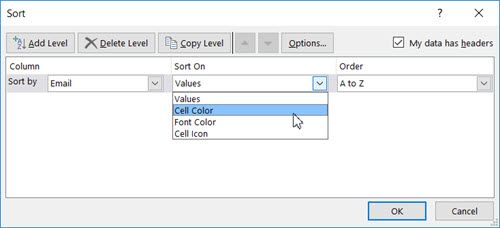
W obszarze Kolejność wybierz strzałkę obok przycisku, a następnie, w zależności od typu formatu, wybierz kolor komórki, kolor czcionki lub ikonę komórki.
Następnie wybierz odpowiedni sposób sortowania. Wykonaj jedną z następujących czynności:
Aby przenieść kolor komórki, kolor czcionki lub ikonę na początek lub na lewo, wybierz pozycję Na górze w celu posortowania kolumny, lub pozycję Po lewej w celu posortowania wiersza.
Aby przenieść kolor komórki, kolor czcionki lub ikonę na dół lub w prawo, wybierz pozycję Na dole w celu posortowania kolumny, lub pozycję Po prawej w celu posortowania wiersza.
Uwaga
Nie ma żadnej domyślnej kolejności sortowania kolorów komórek, kolorów czcionki ani ikon. Kolejność należy zdefiniować w przypadku każdej operacji sortowania.
Aby określić kolejny kolor komórki, kolor czcionki lub ikonę, według których ma nastąpić sortowanie, wybierz pozycję Dodaj poziom, a następnie powtórz kroki od trzeciego do piątego.
Wybierz tę samą kolumnę w polu Następnie według, a następnie dokonaj tego samego wyboru w obszarze Kolejność.
Powtórz te czynności dla każdego dodatkowego koloru komórki, koloru czcionki i ikony, które chcesz uwzględnić w sortowaniu.
Sortowanie według listy niestandardowej
W celu posortowania w kolejności zdefiniowanej przez użytkownika można zastosować listę niestandardową. Na przykład kolumna może zawierać wartości, według których mają być sortowane dane, takie jak ciągi „Maksimum”, „Średni” i „Minimum”. Jak wykonać sortowanie, aby najpierw były wyświetlane wiersze zawierające ciąg „Maksimum”, po nich wiersze zawierające ciąg „Średni”, a następnie wiersze zawierające ciąg „Minimum”? W przypadku sortowania alfabetycznego użycie kolejności "Od A do Z" spowoduje wyświetlanie wierszy z ciągiem "Maksimum" na górze, ale wiersze z ciągiem "Minimum" będą wyświetlane przed wierszami z ciągiem "Średni". Z kolei użycie kolejności "Od Z do A" spowoduje wyświetlenie najpierw wierszy z ciągiem "Średni", a po nich wierszy z ciągiem "Minimum". Niezależnie od kolejności zawsze chcesz, aby wiersz z tekstem "Średni" znajdował się pośrodku. Utworzenie własnej listy niestandardowej pozwala obejść ten problem.
Można również utworzyć listę niestandardową:
W zakresie komórek wprowadź wartości, według których ma zostać wykonane sortowanie, od góry do dołu w odpowiedniej kolejności jak w tym przykładzie:

Zaznacz wprowadzony zakres. W przypadku powyższego przykładu należy zaznaczyć komórki z zakresu A1:A3.
Przejdź do pozycji Opcje> pliku >Zaawansowane>Ogólne>Edytuj listy niestandardowe, następnie w oknie dialogowym Listy niestandardowe wybierz pozycję Importuj, a następnie wybierz dwukrotnie przycisk OK.
Uwaga
- Listy niestandardowe można tworzyć tylko na podstawie wartości (tekst, liczba lub data i godzina). Nie można tworzyć list niestandardowych na podstawie formatowania (kolor komórki, kolor czcionki lub ikona).
- Maksymalna długość listy niestandardowej to 255 znaków. Pierwszy znak nie może być liczbą.
Zaznacz komórkę w kolumnie, którą chcesz posortować.
Na karcie Dane w grupie Sortowanie & filtrowanie wybierz pozycję Sortuj.
W oknie dialogowym Sortowanie w obszarze Kolumna w polu Sortuj według lub Następnie według wybierz kolumnę, którą chcesz posortować według listy niestandardowej.
W obszarze Kolejność wybierz opcję Lista niestandardowa.
W oknie dialogowym Listy niestandardowe wybierz odpowiednią listę. Korzystając z listy niestandardowej utworzonej w poprzednim przykładzie, wybierz pozycję Maksimum, Średni, Minimum.
Wybierz przycisk OK.
Sortowanie z uwzględnieniem wielkości liter
- Na karcie Dane w grupie Sortowanie & filtrowanie wybierz pozycję Sortuj.
- W oknie dialogowym Sortowanie wybierz pozycję Opcje.

- W oknie dialogowym Opcje sortowania zaznacz pole wyboru Uwzględnij wielkość liter.

- Wybierz przycisk OK dwa razy.
Sortowanie od lewej do prawej
Najczęściej sortujemy dane od góry do dołu, ale można też sortować od lewej do prawej.
Uwaga
Sortowanie od lewej do prawej nie jest obsługiwane w tabelach. Aby to zrobić, najpierw przekonwertuj tabelę na zakres, wybierając dowolną komórkę w tabeli, a następnie wybierając pozycjęKonwertuj na zakresw obszarze Narzędzia> tabel.
Wybierz komórkę w zakresie, który chcesz sortować.
Na karcie Dane w grupie Sortowanie & filtrowanie wybierz pozycję Sortuj.
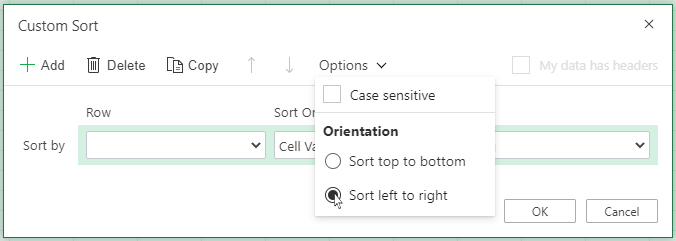
W oknie dialogowym Sortowanie wybierz pozycję Opcje.
W oknie dialogowym Opcje sortowania w obszarze Orientacja wybierz pozycję Sortuj od lewej do prawej, a następnie wybierz przycisk OK.

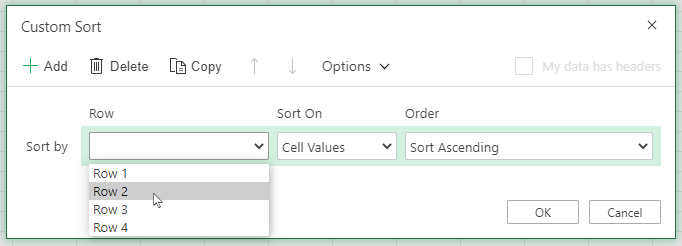
W obszarze Wiersz w polu Sortuj według wybierz wiersz, który chcesz posortować. Na ogół będzie to pierwszy wiersz, jeśli chcesz sortować według wiersza nagłówka.

Porada
Jeśli wiersz nagłówka zawiera tekst, ale chcesz uporządkować kolumny według liczb, możesz dodać nowy wiersz powyżej zakresu danych i dodać liczby w odpowiedniej kolejności.
Aby posortować dane według wartości, wybierz jedną z opcji z listy rozwijanej Kolejność:
- W przypadku wartości tekstowych wybierz opcję Od A do Z lub Od Z do A.
- W przypadku wartości liczbowych wybierz opcję Od najmniejszych do największych lub Od największych do najmniejszych.
- W przypadku wartości dat lub godzin wybierz opcję Od najstarszych do najnowszych lub Od najnowszych do najstarszych.
Aby posortować dane według kolorów komórek, kolorów czcionek lub ikon komórek, zrób tak:
- W obszarze Sortowanie według wybierz opcję Kolor komórki, Kolor czcionki lub Ikona komórki.
- W obszarze Kolejność wybierz kolor komórki, kolor czcionki lub ikonę komórki, a następnie wybierz pozycję Po lewej lub Po prawej.
Uwaga
Podczas sortowania wierszy będących częścią konspektu skoroszytu program Excel sortuje grupy najwyższego poziomu (poziomu 1) tak, aby wiersze lub kolumny szczegółów pozostały obok siebie, nawet jeśli są ukryte.
Sortowanie według częściowej wartości w kolumnie
Aby sortować według części wartości w kolumnie, jak na przykład kodu numeru artykułu (789-WDG-34), nazwiska (Anna Ostrowska) lub imienia (Ostrowska, Anna), należy najpierw podzielić kolumnę na co najmniej dwie kolumny, aby wartość, według której ma nastąpić sortowanie, znajdowała się w osobnej kolumnie. Można to zrobić, oddzielając części komórek za pomocą funkcji tekstowych lub za pomocą Kreatora konwersji tekstu na kolumny. Aby uzyskać przykłady i więcej informacji, zobacz Dzielenie tekstu na różne komórki oraz Dzielenie tekstu między kolumny przy użyciu funkcji.
Sortowanie zakresu w większym zakresie
Ostrzeżenie
Można sortować zakres wewnątrz innego zakresu, ale nie jest to zalecane, ponieważ powoduje to usunięcie skojarzenia sortowanego zakresu z oryginalnymi danymi. Gdyby posortować następujące dane, jak pokazano, wybrani pracownicy zostaliby skojarzeni z innymi niż wcześniej działami.

Na szczęście program Excel ostrzega, jeśli wykryje, że chcesz zrobić coś takiego:
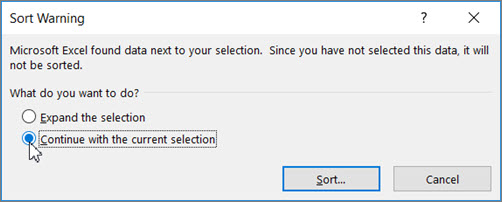
Jeśli nie zamierzasz sortować w ten sposób, naciśnij opcję Rozszerzyć zaznaczony obszar. W przeciwnym razie wybierz opcję Pozostawić aktualnie zaznaczony obszar.
Jeśli wyniki są nieodpowiednie, wybierz przycisk Cofnij,  .
.
Uwaga
Nie można sortować w ten sposób w tabeli.
Uzyskiwanie dodatkowych informacji na temat ogólnych problemów związanych z sortowaniem
W razie nieoczekiwanych wyników sortowania danych zrób tak:
Sprawdź, czy dane zwracane przez formułę uległy zmianie Jeśli posortowane dane zawierają jedną lub więcej formuł, wartości zwrócone przez te formuły mogą się zmienić po ponownym obliczeniu arkusza. W takim przypadku należy ponownie zastosować sortowanie, aby uzyskać aktualne wyniki.
Przed sortowaniem odkryj wiersze i kolumny Ukryte kolumny nie są przenoszone podczas sortowania kolumn, a ukryte wiersze nie są przenoszone podczas sortowania wierszy. Przed sortowaniem danych warto odkryć ukryte kolumny i wiersze.
Sprawdź ustawienia regionalne Kolejności sortowania są zależne od ustawień regionalnych. Upewnij się, że ustawienia regionalne w obszarach Ustawienia regionalne lub Opcje regionalne i językowe w Panelu sterowania komputera są prawidłowe. Aby uzyskać informacje na temat zmieniania ustawień regionalnych, zobacz system pomocy systemu Windows.
Wprowadź nagłówki kolumn tylko w jednym wierszu Jeśli jest konieczne użycie etykiet wielu wierszy, należy zawinąć tekst w komórce.
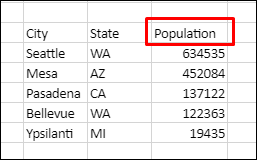
Włączanie lub wyłączanie wiersza nagłówka Podczas sortowania danych wiersz nagłówka jest przydatny, ponieważ ułatwia zrozumienie znaczenia danych. Domyślnie wartość w nagłówku nie jest uwzględniana w operacji sortowania. W niektórych sytuacjach może być konieczne włączenie lub wyłączenie nagłówka, aby zawarta w nim wartość była lub nie była uwzględniana podczas sortowania. Wykonaj jedną z następujących czynności:
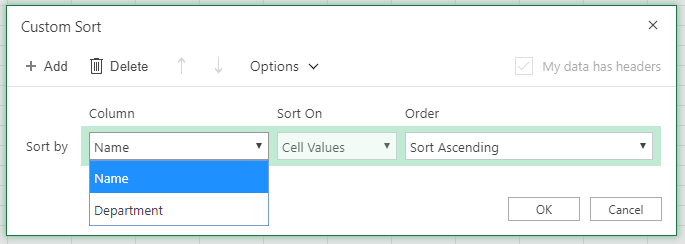
- Aby wykluczyć pierwszy wiersz danych z sortowania, ponieważ jest nagłówkiem kolumny, na karcie Narzędzia główne w grupie Edytowanie wybierz pozycję Sortowanie & filtrowanie, Sortowanie niestandardowe, a następnie wybierz pozycję Moje dane mają nagłówki.
- Aby uwzględnić pierwszy wiersz danych podczas sortowania, ponieważ nie jest nagłówkiem kolumny, na karcie Narzędzia główne w grupie Edytowanie wybierz pozycję Sortowanie & filtrowanie, Sortowanie niestandardowe, a następnie wyczyść pole wyboru Moje dane mają nagłówki.





Potrzebujesz dodatkowej pomocy?
Zawsze możesz zadać pytanie ekspertowi w społeczności technicznej programu Excel lub uzyskać pomoc techniczną w społecznościach.
Zobacz też
Funkcje SORTUJ i SORTUJ.WEDŁUG umożliwiają automatyczne sortowanie danych. Przejdź również do sekcji Filtrowanie danych w tabeli lub zakresie komórek programu Excel i Stosowanie formatowania warunkowego w programie Excel.