
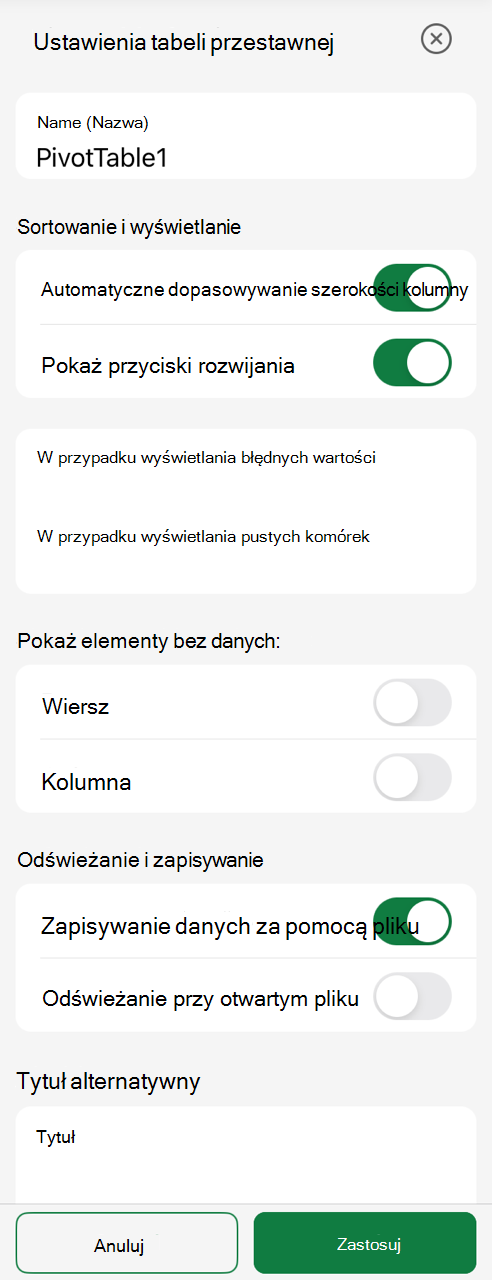
Podczas tworzenia tabeli przestawnej lub wykresu przestawnego program Excel przypisuje nazwy domyślne do każdego z tych obiektów, stosując następujące konwencje nazewnictwa: Tabela przestawna 1, Tabela przestawna2 i tak dalej. oraz Wykres 1, Wykres 2 i tak dalej. Możesz jednak zmienić nazwę każdego obiektu, aby była bardziej zrozumiała.
Zmienianie nazwy tabeli przestawnej
- Kliknij tabelę przestawną.
- Przejdź do kartyAnaliza w obszarze Narzędzia> tabel przestawnych i w grupie Tabela przestawna kliknij pole tekstowe Nazwa tabeli przestawnej.
- Wpisz nową nazwę.
- Naciśnij klawisz ENTER.
Zmienianie nazwy wykresu przestawnego
- Kliknij wykres przestawny.
- Przechodzenie do karty Analiza w> grupie Wykres przestawny w grupie Wykres przestawny kliknij pole tekstowe Nazwa wykresu.
- Wpisz nową nazwę.
- Naciśnij klawisz ENTER.

Potrzebujesz dodatkowej pomocy?
Zawsze możesz zadać pytanie ekspertowi w społeczności technicznej programu Excel lub uzyskać pomoc techniczną w społecznościach.
Zobacz również
Rozmieszczanie pól w tabeli przestawnej za pomocą listy pól
Tworzenie wykresu przestawnego
Filtrowanie danych za pomocą fragmentatorów
Tworzenie osi czasu tabeli przestawnej w celu filtrowania dat