

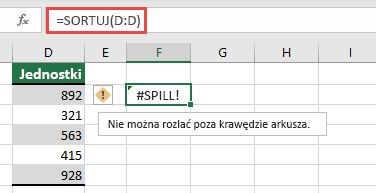
Rozlana formuła tablicowa, którą próbujesz wprowadzić, wykracza poza zakres arkusza. Spróbuj ponownie z mniejszym zakresem lub tablicą.
W poniższym przykładzie przeniesienie formuły do komórki F1 spowoduje naprawienie błędu, a formuła rozleje się poprawnie.
Typowa przyczyna: Odwołania do całych kolumn
Podczas tworzenia formuł WYSZUKAJ.PIONOWO występuje typowe nieporozumienie z powodu nadmiernej liczby argumentów lookup_value . Przed wprowadzeniem programu Excel obsługującego tablice dynamiczne program Excel uwzględniał tylko wartość w tym samym wierszu, co formuła, i ignorował wszelkie inne, ponieważ funkcja WYSZUKAJ.PIONOWO oczekiwała tylko pojedynczej wartości. Po wprowadzeniu tablic dynamicznych program Excel uwzględnia wszystkie wartości dostarczane do lookup_value. Ta zmiana oznacza, że jeśli jako lookup_value argument zostanie określona cała kolumna, program Excel podejmie próbę wyszukania wszystkich 1 048 576 wartości w kolumnie. Po zakończeniu próbuje rozlać je na siatkę i najprawdopodobniej dociera do końca siatki, co skutkuje #SPILL! #POŁĄCZ!.
Na przykład po umieszczeniu w komórce E2, jak w poniższym przykładzie, formuła =WYSZUKAJ.PIONOWO(A:A;A:C;2;FAŁSZ) wcześniej wyszukiwała tylko identyfikator w komórce A2. Jednak w dynamicznej tablicy programu Excel formuła powoduje #SPILL! ponieważ program Excel wyszukuje całą kolumnę, zwraca 1 048 576 wyników i dociera do końca siatki programu Excel.

Aby rozwiązać ten problem, zastosuj jedną z następujących metod:
| # | Podejście | Formuła |
|---|---|---|
| 1 | Odwołuj się tylko do wartości wyszukiwania, które Cię interesują. Ten styl formuły zwraca tablicę dynamiczną, ale nie działa z tabelami programu Excel.
|
=WYSZUKAJ.PIONOWO(A2:A7,A:C,2,FAŁSZ) |
| 2 | Odwołaj się tylko do wartości w tym samym wierszu, a następnie skopiuj formułę w dół. Ten tradycyjny styl formuły działa w tabelach, ale nie zwraca tablicy dynamicznej.
|
=WYSZUKAJ.PIONOWO(A2,A:C,2,FAŁSZ) |
| 3 | Zażądaj, aby program Excel wykonał przecięcie pośrednie przy użyciu operatora @, a następnie skopiuj formułę w dół. Ten styl formuły działa w tabelach, ale nie zwraca tablicy dynamicznej.
|
=WYSZUKAJ.PIONOWO(@A:A,A:C,2,FAŁSZ) |
Potrzebujesz dodatkowej pomocy?
Zawsze możesz zadać pytanie ekspertowi w społeczności technicznej programu Excel lub uzyskać pomoc techniczną w społecznościach.
Zobacz też
Jak naprawić błąd #ROZLANIE! błędy