

Jeśli chcesz rozszerzyć lub zmniejszyć szerokości kolumn i wysokości wierszy w programie Excel, możesz je dostosować na kilka sposobów. W przypadku pracy z widokiem układu strony (Widok> widokskoroszytu>— układ strony) można określić szerokość kolumny lub wysokość wiersza w calach, centymetrach i milimetrach. Domyślną jednostką miary są cale. Przejdź dookna Opcje>plików>Wyświetlanie>zaawansowane,> wybierz opcję z listy Jednostki linijki. W przypadku przełączenia do widoku normalnego wysokości wierszy są wyświetlane w punktach, a szerokości kolumn są wyświetlane w jednostkach znakowych (liczba znaków domyślnej czcionki, które mieszczą się w komórce).
Pojedyncze wiersze i kolumny mogą mieć tylko jedno ustawienie. Na przykład pojedyncza kolumna może mieć szerokość 25 punktów, ale nie może mieć szerokości 25 punktów dla jednego wiersza i 10 punktów dla drugiego.
Minimalny, maksymalny i domyślny rozmiar wierszy i kolumn
W poniższej tabeli przedstawiono minimalne, maksymalne i domyślne rozmiary kolumn i wierszy. Szerokości kolumn są mierzone w jednostkach znakowych (liczba znaków czcionki domyślnej, które mieszczą się w komórce). Wysokości wierszy są mierzone w punktach.
| Typ | Minimum | Maksimum | Domyślny |
|---|---|---|---|
| Kolumna | 0 (ukryte) | 255 | 8.43 |
| Wiersz | 0 (ukryte) | 409 | 15.00 |
Ustawianie określonej szerokości kolumny
Zaznacz kolumny, które chcesz zmienić.
Przechodzenie doformatowaniakomórek>w oknie Narzędzia główne>.
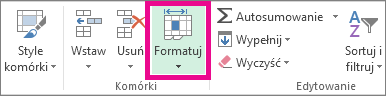
W obszarze Rozmiar komórki wybierz pozycję Szerokość kolumny.
W polu Szerokość kolumny wpisz wybraną wartość.
Wybierz przycisk OK.
Porada
Aby szybko ustawić szerokość pojedynczej kolumny, kliknij prawym przyciskiem myszy wybraną kolumnę, wybierz pozycję Szerokość kolumny, wpisz odpowiednią wartość, a następnie wybierz przycisk OK.
Automatyczne dopasowywanie szerokości kolumny do zawartości (autodopasowanie)
Zaznacz kolumny, które chcesz zmienić.
Przechodzenie doformatowaniakomórek>w oknie Narzędzia główne>.
W obszarze Rozmiar komórki wybierz pozycję Autodopasowanie szerokości kolumn.
Uwaga
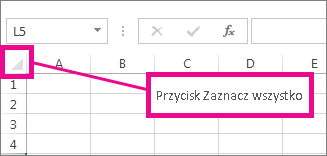
W celu szybkiego autodopasowania wszystkich kolumn w arkuszu wybierz pozycję Zaznacz wszystko, a następnie kliknij dwukrotnie dowolne obramowanie między dwoma nagłówkami kolumn.
Dopasowywanie szerokości kolumny do innej kolumny
Zaznacz komórkę w kolumnie, która ma odpowiednią szerokość.
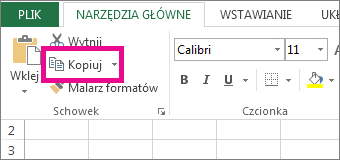
Naciśnij klawisz Ctrl+C lub przejdź do narzędzia głównego>Kopiowanie Schowka>.
Kliknij prawym przyciskiem myszy komórkę w kolumnie docelowej, wskaż polecenie Wklej specjalnie, a następnie wybierz pozycję Zachowaj szerokości kolumn źródłowych
 .
.
Zmienianie domyślnej szerokości wszystkich kolumn w arkuszu lub skoroszycie
Wartość domyślnej szerokości kolumn wskazuje średnią liczbę znaków czcionki standardowej, które mieszczą się w komórce. Można określić inną wartość domyślnej szerokości kolumn dla arkusza lub skoroszytu.
Wykonaj jedną z następujących czynności:
- Aby zmienić domyślną szerokość kolumny w arkuszu, zaznacz kartę tego arkusza.
- Aby zmienić domyślną szerokość kolumny dla całego skoroszytu, kliknij prawym przyciskiem myszy kartę arkusza, a następnie w menu skrótów wybierz polecenie Zaznacz wszystkie arkusze .

Przechodzenie doformatowaniakomórek>w oknie Narzędzia główne>.
W obszarze Rozmiar komórki wybierz pozycję Domyślna szerokość.
W polu Standardowa szerokość kolumny wpisz nowy rozmiar, a następnie wybierz przycisk OK.
Porada
W celu zdefiniowania domyślnej szerokości kolumn dla wszystkich nowych skoroszytów i arkuszy można utworzyć szablon skoroszytu lub szablon arkusza, a następnie na podstawie danego szablonu tworzyć nowe skoroszyty lub arkusze. Aby uzyskać więcej informacji, zobacz następujące artykuły:
Zmienianie szerokości kolumn przy użyciu myszy
Wykonaj jedną z następujących czynności:
- Aby zmienić szerokość jednej kolumny, przeciągnij obramowanie z prawej strony nagłówka kolumny, aż kolumna osiągnie żądaną szerokość.

- Aby zmienić szerokość wielu kolumn, zaznacz kolumny, które chcesz zmienić, a następnie przeciągnij obramowanie z prawej strony nagłówka zaznaczonej kolumny.
- Aby dopasować szerokość kolumn do zawartości, zaznacz kolumny, które chcesz zmienić, a następnie kliknij dwukrotnie obramowanie z prawej strony nagłówka zaznaczonej kolumny.
- Aby zmienić szerokość wszystkich kolumn w arkuszu, wybierz pozycję Zaznacz wszystko, a następnie przeciągnij obramowanie nagłówka dowolnej kolumny.
Ustawianie określonej wysokości wiersza
Zaznacz wiersze, które chcesz zmienić.
Przechodzenie doformatowaniakomórek>w oknie Narzędzia główne>.
W obszarze Rozmiar komórki wybierz pozycję Wysokość wiersza.
W polu Wysokość wiersza wpisz odpowiednią wartość, a następnie wybierz przycisk OK.
Dopasowywanie wysokości wiersza do zawartości
Zaznacz wiersze, które chcesz zmienić.
Przechodzenie doformatowaniakomórek>w oknie Narzędzia główne>.
W obszarze Rozmiar komórki wybierz pozycję Autodopasowanie wysokości wierszy.
Porada
W celu szybkiego autodopasowania wszystkich wierszy w arkuszu wybierz pozycję Zaznacz wszystko, a następnie kliknij dwukrotnie obramowanie poniżej jednego z nagłówków wierszy.
Zmienianie wysokości wierszy przy użyciu myszy
Wykonaj jedną z następujących czynności:
- Aby zmienić wysokość jednego wiersza, przeciągnij obramowanie poniżej nagłówka wiersza, aż wiersz osiągnie żądaną wysokość.
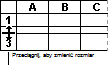
- Aby zmienić wysokość wielu wierszy, zaznacz wiersze, które chcesz zmienić, a następnie przeciągnij obramowanie poniżej jednego z nagłówków zaznaczonych wierszy.
- Aby zmienić wysokość wszystkich wierszy w arkuszu, wybierz pozycję Zaznacz wszystko, a następnie przeciągnij obramowanie poniżej nagłówka dowolnego wiersza.
- Aby dopasować wysokość wiersza do zawartości, kliknij dwukrotnie obramowanie poniżej nagłówka wiersza.