
Ważne
W programach Excel dla Microsoft 365 i Excel 2021 program Power View zostanie usunięty 12 października 2021 r. Alternatywnie możesz użyć interaktywnego środowiska wizualnego udostępnionego przez program Power BI Desktop, który możesz pobrać bezpłatnie. Możesz również łatwo zaimportować skoroszyty programu Excel do programu Power BI Desktop.
Streszczenie: Z tego samouczka dowiesz się, jak tworzyć interakcyjne raporty programu Power View: wykresy wielokrotności, raporty interakcyjne, wykresy punktowe i wykresy bąbelkowe z wizualizacjami odtwarzania opartymi na czasie.
Zwróć też uwagę na to, że te wizualizacje publikowane i udostępniane w programie SharePoint są dla wszystkich osób wyświetlających wizualizacje interakcyjne jak w tym samouczku.
Niniejszy samouczek zawiera następujące sekcje:
- Tworzenie wykresów wielokrotności
- Tworzenie interakcyjnych raportów przy użyciu kart i kafelków
- Tworzenie wykresów punktowych i bąbelkowych z wizualizacjami odtwarzania w oparciu o czas
- Punkt kontrolny i test
Na końcu tego samouczka jest umieszczony test, który można wykonać, aby sprawdzić stopień opanowania materiału. Możesz również obejrzeć listę klipów wideo prezentujących wiele pojęć i możliwości programu Power View w działaniu.
W tej serii samouczków użyto danych opisujących medale olimpijskie, kraje będące gospodarzami oraz różne wydarzenia sportowe na igrzyskach olimpijskich. W tej serii są dostępne następujące samouczki:
- Importowanie danych do programu Excel 2013 i tworzenie modelu danych
- Rozszerzanie relacji modelu danych przy użyciu programu Excel 2013, dodatku Power Pivot i języka DAX
- Tworzenie raportów programu Power View opartych na mapie
- Dodawanie danych internetowych i ustawianie wartości domyślnych raportu programu Power View
- Tworzenie atrakcyjnych raportów programu Power View
Sugerujemy zapoznawanie się z poszczególnymi samouczkami zgodnie z ich kolejnością.
W samouczkach jest używany program Excel 2013 z włączonym dodatkiem Power Pivot. Aby uzyskać więcej informacji o programie Excel 2013, zobacz Przewodnik Szybki start dla programu Excel 2013. Aby uzyskać wskazówki dotyczące włączania dodatku Power Pivot, zobacz Dodatek Power Pivot.
Tworzenie wykresów wielokrotności
W tej sekcji kontynuujesz tworzenie interakcyjnych wizualizacji za pomocą programu Power View. W tej sekcji opisano tworzenie kilku różnych typów wykresów wielokrotności. Wielokrotności są czasami nazywane wykresami kratowymi.
Tworzenie interakcyjnych wykresów VerticalMultiples
Aby utworzyć wykres wielokrotności, należy rozpocząć od innego wykresu, takiego jak wykres kołowy lub wykres liniowy.
W programie Excel zaznacz arkusz Słupki i kolumny . Utwórz nowy raport programu Power View, wybierając pozycję POWER VIEW > Wstawianie > programu Power View ze wstążki. Zostanie utworzony pusty arkusz raportu programu Power View. Zmień nazwę wielokrotności raportu, klikając prawym przyciskiem myszy kartę u dołu i wybierając polecenie Zmień nazwę z wyświetlonego menu. Możesz również kliknąć dwukrotnie kartę, aby zmienić jej nazwę.
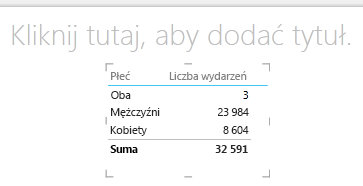
Rozwiń tabelę Medals w obszarze Pola programu Power View i wybierz pola Płeć, a następnie pola Wydarzenie. W obszarze POLA wybierz przycisk strzałki obok pozycji Zdarzenie, a następnie wybierz pozycję Liczba (niepusta). Tabela utworzona przez program Power View wygląda podobnie jak na poniższym obrazie.
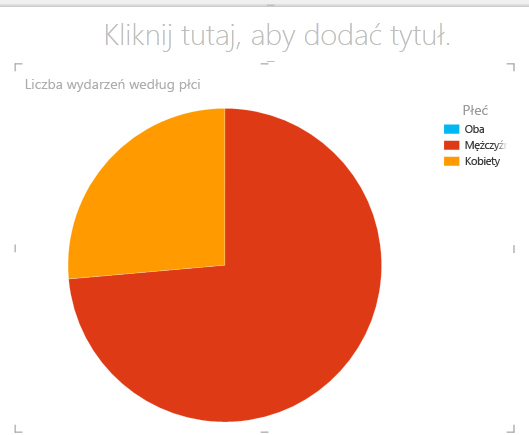
Na Wstążce wybierz pozycję PROJEKT > Przełączanie wizualizacji > Inny wykres > Wykres kołowy. Teraz raport wygląda tak, jak na poniższym obrazie.
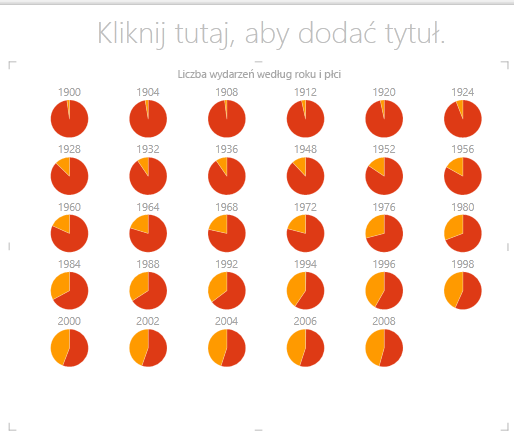
Uważasz, że byłoby interesujące wyświetlenie liczby zdarzeń według płci w czasie. Jednym ze sposobów wyświetlania tych informacji jest użycie wielokrotności. Z tabeli Medal przeciągnij pole Year do pola WIELOKROTNOŚCI PIONOWE. Aby wyświetlić więcej wielokrotności, usuń legendę z raportu, wybierając pozycję LEGENDA > UKŁADU>: Brak na wstążce.
Zmień układ tak, aby siatka wielokrotności przedstawiała sześć wykresów szerokości i sześć wykresów wysokości. Po zaznaczeniu wykresu wybierz pozycję UKŁAD > , Wysokość > siatki 6 , a następnie UKŁAD > , Szerokość > siatki 6. Ekran będzie teraz wyglądał podobnie jak na poniższym obrazie.
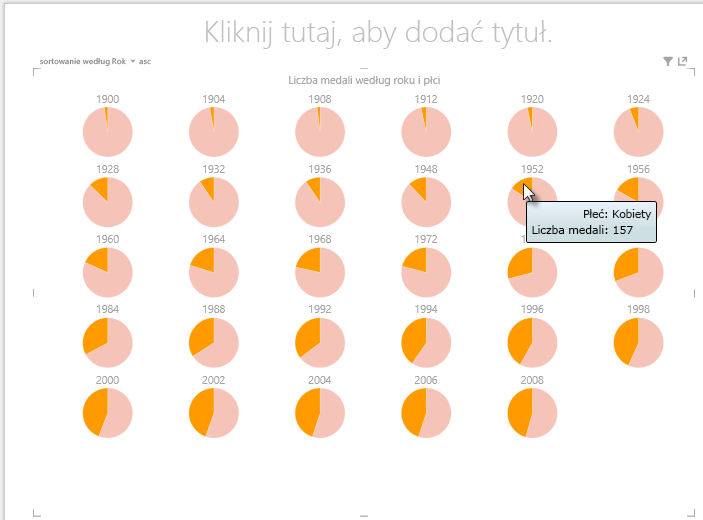
Typ wykresu wielokrotności jest również interakcyjny. Umieść wskaźnik myszy nad dowolnym wykresem kołowym, aby wyświetlić informacje na temat tego wycinka. Kliknij dowolny wycinek koła w siatce, aby zaznaczone zaznaczenie zostało wyróżnione dla każdego wykresu wielokrotności. Na poniższym ekranie wybrano żółty wycinek (kobiety) dla roku 1952, a wszystkie inne żółte plasterki są wyróżnione. Jeśli dostępnych jest więcej wykresów, niż program Power View może wyświetlić na jednym ekranie, wzdłuż prawej krawędzi wizualizacji jest wyświetlany pionowy pasek przewijania.
Tworzenie interakcyjnych wykresów wielokrotności poziomych
Działanie wykresów poziomych jest podobne do wielu wykresów pionowych.
Chcesz zmienić wykres wielokrotności pionowych na wykres pionowy poziomy. W tym celu przeciągnij pole Year z obszaru WIELOKROTNOŚCI PIONOWE do obszaru WIELOKROTNOŚCI POZIOME, jak pokazano na poniższym obrazie.
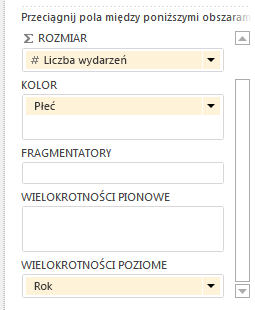
Wizualizacja raportu programu Power View zostanie zmieniona na Wykres wielokrotności poziomych. Zwróć uwagę na pasek przewijania u dołu wizualizacji, pokazany na poniższym obrazie.
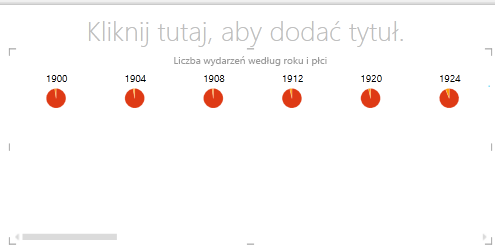
Tworzenie wykresów liniowych wielokrotności
Tworzenie wykresów liniowych jako wielokrotności jest również łatwe. W poniższych krokach pokazano, jak utworzyć wiele wykresów liniowych na podstawie liczby medali zdobytych w poszczególnych latach.
Utwórz nowy arkusz programu Power View i zmień jego nazwę na Wielokrotności liniowe. W obszarze Pola programu Power View wybierz pola Medal Count i Year z tabeli Medals . Zmień wizualizację na wykres liniowy, wybierając pozycję ZAPROJEKTUJ > inną linię wykresu>. Teraz przeciągnij pole Year do obszaru OSI. Wykres wygląda podobnie jak na poniższym obrazie.
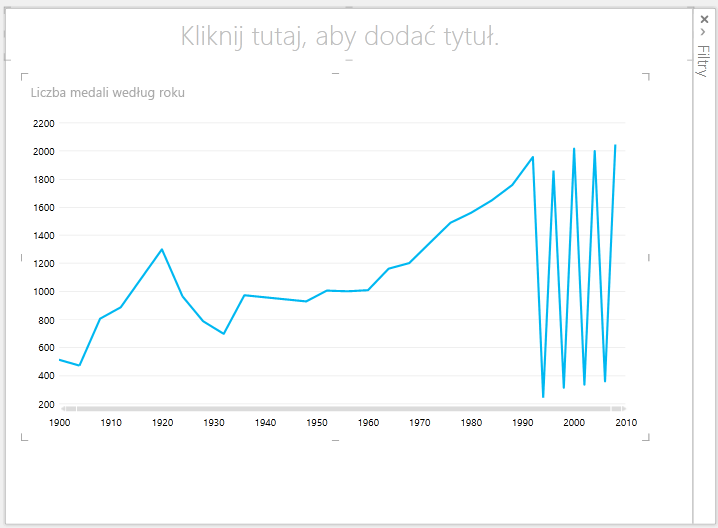
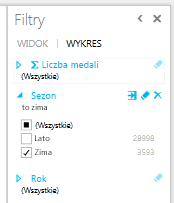
Skupmy się na medalach zimowych. W okienku Filtry wybierz pozycję WYKRES, a następnie przeciągnij pole Season z tabeli Medals do okienka Filtry. Wybierz pozycję Zima, jak pokazano na poniższym obrazie.
Aby utworzyć wykresy liniowe wielokrotności, przeciągnij NOC_CountryRegion z tabeli Medals do obszaru WIELOKROTNOŚCI PIONOWE. Raport wygląda teraz tak, jak na poniższym obrazie.
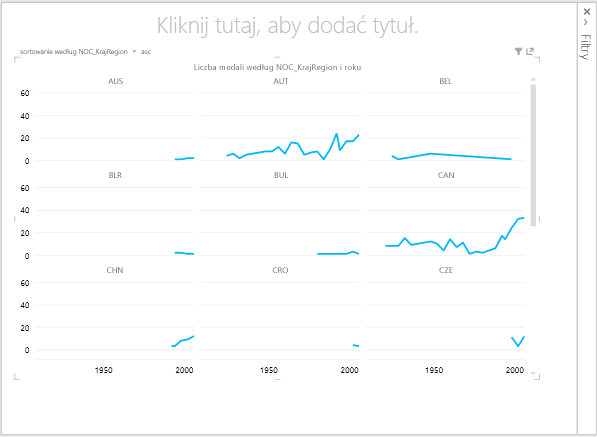
Możesz wybrać rozmieszczenie wielu wykresów w oparciu o różne pola oraz w kolejności rosnącej lub malejącej, klikając odpowiednie opcje w lewym górnym rogu wizualizacji.
Tworzenie interakcyjnych raportów przy użyciu kart i kafelków
Kafelki i karty przekształcają tabele w serię migawek, które wizualizują dane ułożone w formacie karty, podobnie jak karty indeksu. W kolejnych krokach za pomocą kart przedstawisz liczbę medali zdobytych w różnych dyscyplinach sportowych, a następnie uściślisz wizualizację, dzieląc wyniki sąsiadująco na podstawie edycji.
Utwórz nowy raport programu Power View i zmień jego nazwę na Karty. W obszarze Pola programu Power View w tabeli Dyscypliny wybierz pozycję Dziedzina . Z tabeli Medals wybierz pozycje Distinct Count of Edition, Medal Count i NOC_CountryRegion. W obszarze POLA widoku Pola programu Power View kliknij strzałkę obok pozycji NOC_CountryRegion, a następnie wybierz pozycję Liczność (unikatowe).
Na wstążce wybierz pozycję DESIGN > Switch Visualization > Table > Card. Tabela wygląda podobnie jak na poniższym obrazie.
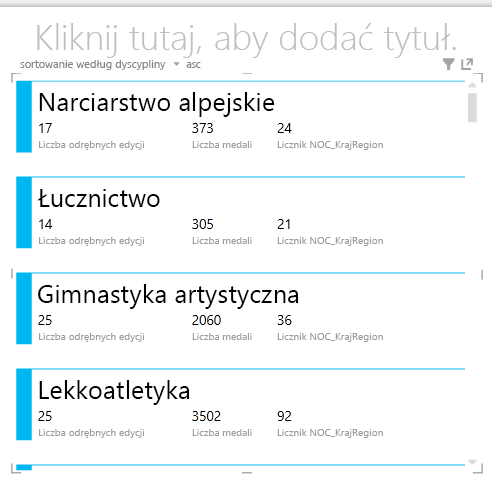
Po wybraniu wizualizacji karty wybierz pozycję DiscImage z tabeli DiscImage . Może pojawić się ostrzeżenie zabezpieczeń z monitem o kliknięcie przycisku Włącz zawartość w celu wyświetlenia obrazów, jak pokazano na poniższym obrazie.

W obszarze POLA rozmieść pola w następującej kolejności: Obraz dysku, Dyscyplina, Liczba medali, Liczba NOC_CountryRegion i Ostatnia, Liczba odrębnych edycji. Twoje karty wyglądają teraz podobnie do tych na poniższym ekranie.
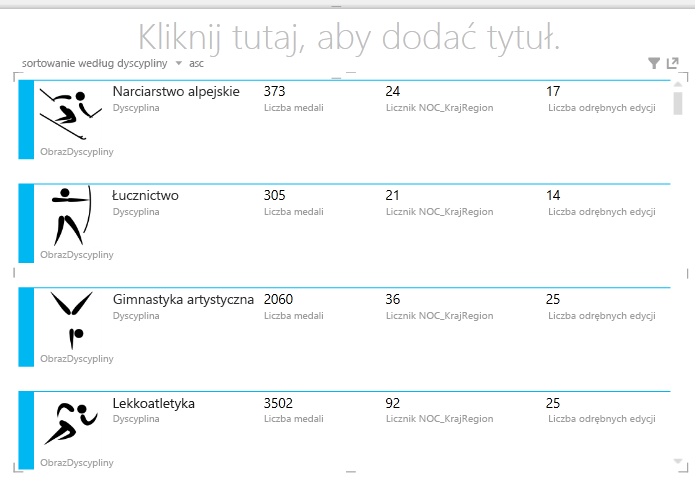
Używanie kafelków z wizualizacjami kart
Przeglądanie tych kart na podstawie roku, w którym medale zostały przyznane, jest łatwe. W obszarze Pola programu Power View z tabeli Medals przeciągnij pole Year do obszaru KAFELKI WG. Wizualizacja wygląda teraz podobnie jak na poniższym obrazie.
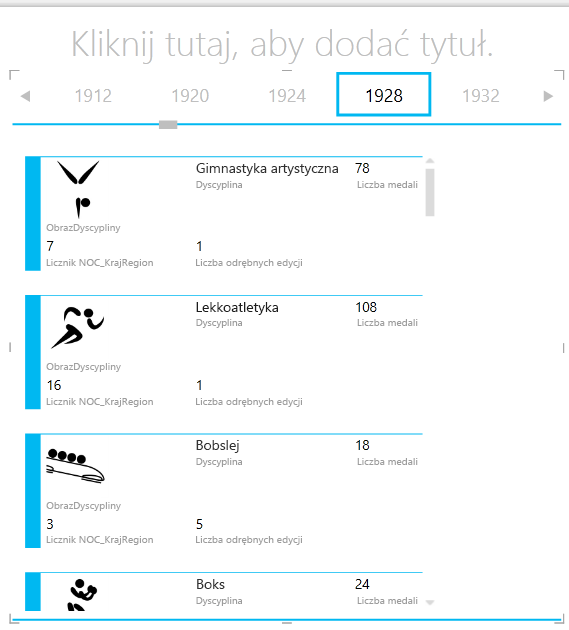
Teraz karty są ułożone sąsiadująco według roku, ale stało się też coś jeszcze. Pole TILE BY stało się kontenerem, który w tym momencie zawiera tylko karty utworzone w poprzednich krokach. Możemy jednak dodać do tego kontenera i zobaczyć, jak za pomocą funkcji KAFELKI WEDŁUG można tworzyć interakcyjne raporty, które koordynują wyświetlanie danych.
Kliknij obszar obok wizualizacji kart, ale nadal wewnątrz kontenera KAFELKI WG. Okienko Pola programu Power View zmieni się, wskazując, że nadal jesteś w kontenerze KAFELKI WG, ale nie w wizualizacji kart. Na poniższym obrazie przedstawiono, jak jest to wyświetlane w okienku Pola programu Power View.
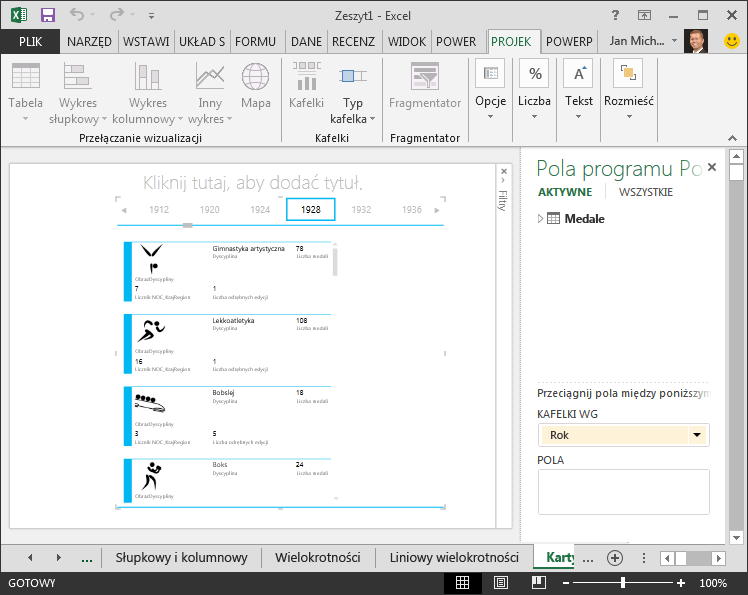
W obszarze Pola programu Power View wybierz pozycję WSZYSTKIE, aby wyświetlić wszystkie dostępne tabele. Z tabeli Hosts wybierz pozycje City, Season, NOC_CountryRegion i FlagURL. Następnie na wstążce wybierz pozycję DESIGN > Switch Visualization > Table > Card. Jeśli chcesz, aby właśnie utworzona tabela wypełniła większą część dostępnego miejsca w raporcie, możesz więc zmienić typ wizualizacji karty. Wybierz pozycję OPCJE PROJEKTOWANIA >> Objaśnienie w stylu > karty. Tak lepiej. Raport wygląda teraz tak, jak na poniższym obrazie.
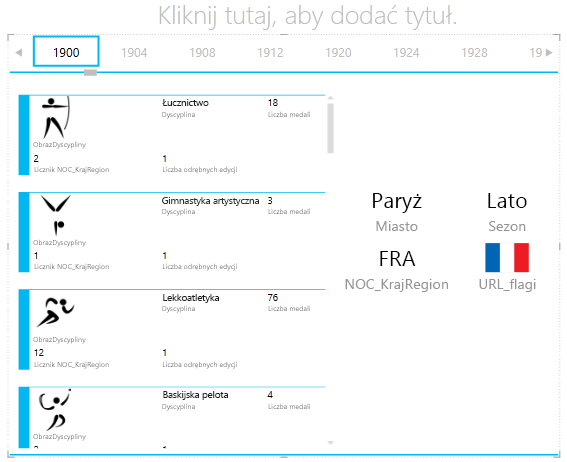
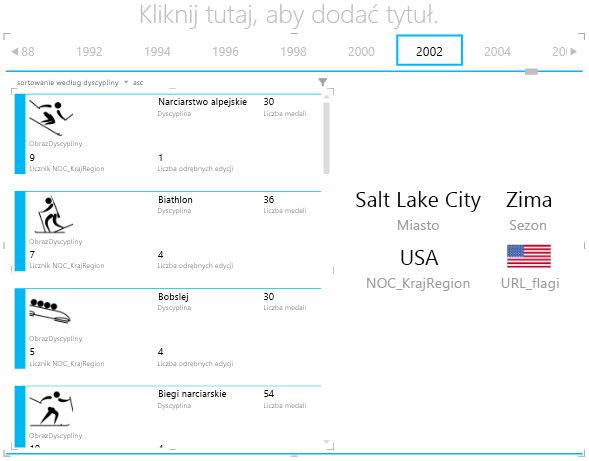
Zwróć uwagę, że po wybraniu innego roku z kafelków wzdłuż górnej krawędzi kontenera KAFELKI WG utworzona właśnie karta objaśnienia jest również synchronizowana z wybranym rokiem. Dzieje się tak, ponieważ obie wizualizacje kart znajdują się w utworzonym kontenerze KAFELKI WG. Gdy przewiniesz zaznaczenie fragmentu KAFELKI WG i na przykład wybierzesz rok 2002, raport będzie wyglądał podobnie jak na poniższym obrazie.
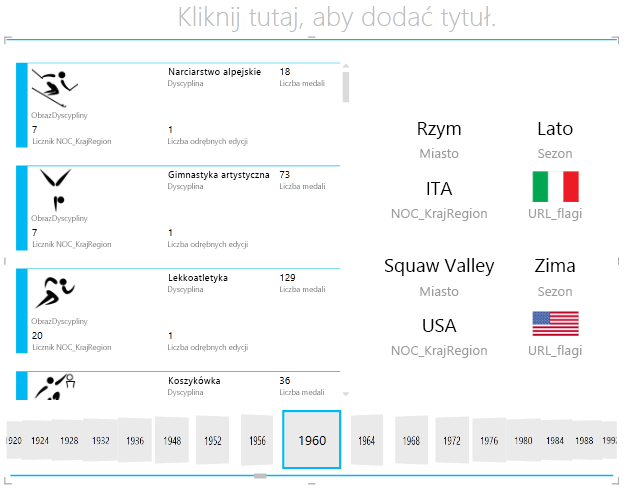
Możesz również zmienić sposób kafelkowania informacji w programie Power View. Na wstążce wybierz pozycję PROJEKTOWANIE > Kafelki > Typ > kafelka Przepływ kafelków. Wizualizacje kafelków zostaną zmienione, a program Power View przeniesie kafelki na dół kontenera kafelków, jak pokazano na poniższym obrazie.
Jak wspomniano wcześniej, te wizualizacje są równie interakcyjne dla wszystkich osób, które je publikują i udostępniają w programie SharePoint.
Tworzenie wykresów punktowych i bąbelkowych z wizualizacjami odtwarzania w oparciu o czas
Można również tworzyć wykresy interakcyjne przedstawiające zmiany w czasie. W tej sekcji utworzysz wykresy punktowe i bąbelkowe oraz zwizualizujesz dane igrzysk olimpijskich w sposób, który pozwoli każdej osobie przeglądającej Twoje raporty programu Power View na interakcję z nimi na interesujące i niesamowite sposoby.
Tworzenie wykresu punktowego i bąbelkowego
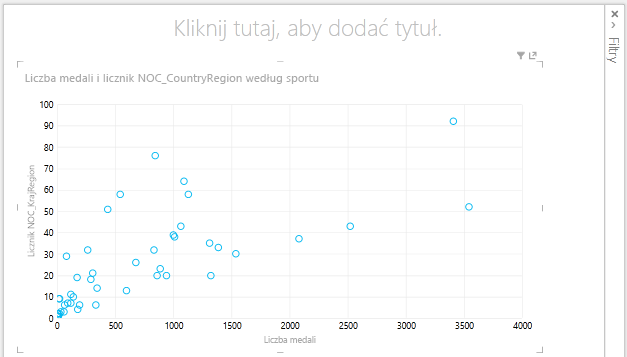
Utwórz nowy raport programu Power View, wybierając pozycję POWER VIEW > Wstawianie > programu Power View ze wstążki. Zmień nazwę raportu na Bąbelki. Z tabeli Medals (Medalisty ) wybierz pozycje Medal Count (Liczba medali) i NOC CountryRegion (KrajRegion). W obszarze POLA kliknij strzałkę obok NOC_CountryRegion i wybierz pozycję Liczność (unikatowe), aby zamiast samych kodów była wyświetlana liczba kodów krajów lub regionów. Następnie w tabeli Wydarzenia wybierz pozycję Sport.
Wybierz pozycję PROJEKTOWANIE > Przełącz wizualizację > pozycji Inny wykres > punktowy , aby zmienić wizualizację na wykres punktowy. Raport powinien wyglądać w przedstawiony niżej sposób.
Następnie przeciągnij pole Zdarzenie z tabeli Zdarzenia do obszaru ROZMIAR w polach programu Power View. Raport stanie się znacznie ciekawszy i będzie wyglądał podobnie jak na poniższym obrazie.
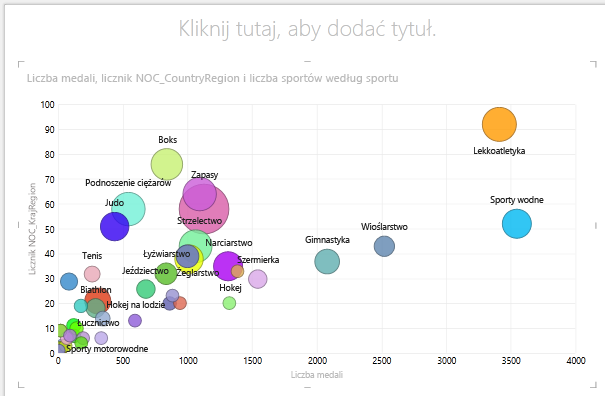
Wykres punktowy jest teraz wykresem bąbelkowym, a rozmiar bąbelka zależy od liczby medali zdobytych w danej dyscyplinie sportu.
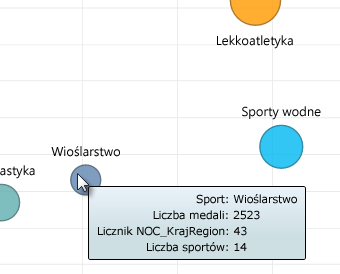
Twój wykres bąbelkowy jest również interakcyjny. Po umieszczeniu wskaźnika myszy na bąbelku Wioślarstwo program Power View wyświetli dodatkowe dane dotyczące danego sportu, jak pokazano na poniższej ilustracji.
Tworzenie Time-Based odtwarzania wizualizacji
Wiele wizualizacji tworzonych jest na podstawie zdarzeń rozłożonych w czasie. W zestawie danych dotyczących igrzysk olimpijskich interesujące jest to, jak medale były przyznawane na przestrzeni lat. W poniższych krokach pokazano, jak tworzyć wizualizacje, które są odtwarzane lub animowane na podstawie danych opartych na czasie.
Na wykresie punktowym utworzonym w poprzednich krokach zwróć uwagę na obszar OSI ODTWARZANIA w polach programu Power View, jak pokazano na poniższym obrazie.
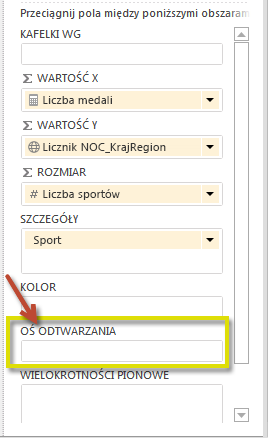
Z tabeli Medals przeciągnij pole Year do obszaru PLAY OSI. Tu zaczyna się zabawa. Oś zostanie utworzona u dołu wizualizacji wykresu punktowego, a obok niej pojawi się ikona odtwarzania, jak pokazano na poniższym obrazie. Naciśnij przycisk odtwarzania.
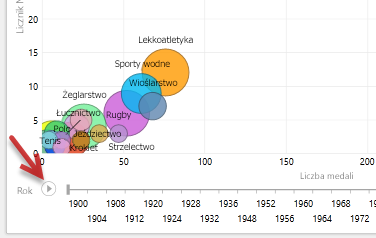
Zobacz, jak bąbelki poruszają się, rosną i kurczą wraz z latami poruszającymi się wzdłuż osi Play. Możesz również wyróżnić konkretny bąbelek, którym w tym przypadku jest konkretny sport, i wyraźnie zobaczyć, jak zmienia się wraz z postępem osi gry. Linia podąża swoim torem, wizualnie wyróżniając i śledząc punkty danych w miarę przesuwania się osi do przodu.
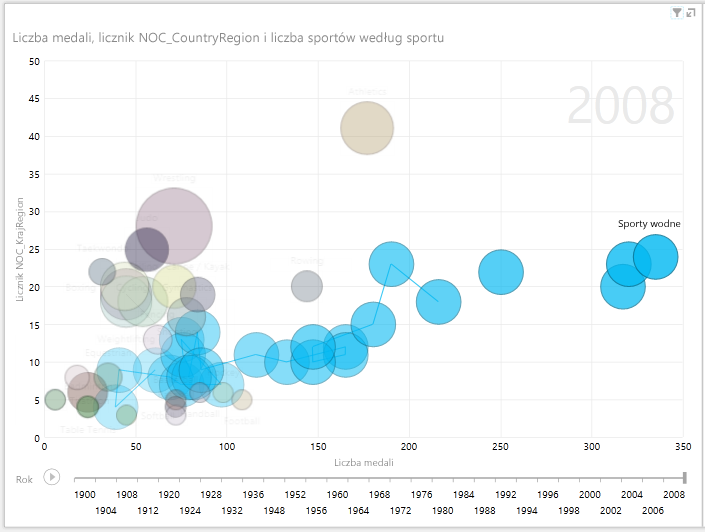
Wybierz pozycję Aquatics, a następnie kliknij przycisk Play. Obiekty wodne są wyróżnione, a znak wodny w prawym górnym rogu raportu wyświetla rok (oś PLAY) podczas przesuwania osi odtwarzania do przodu. Na końcu ścieżka, którą obrał Aquatics, jest wyróżniona w wizualizacji, podczas gdy inne dyscypliny sportowe są wygaszone. Na poniższym zrzucie ekranu przedstawiono raport po zakończeniu obliczania osi odtwarzania.
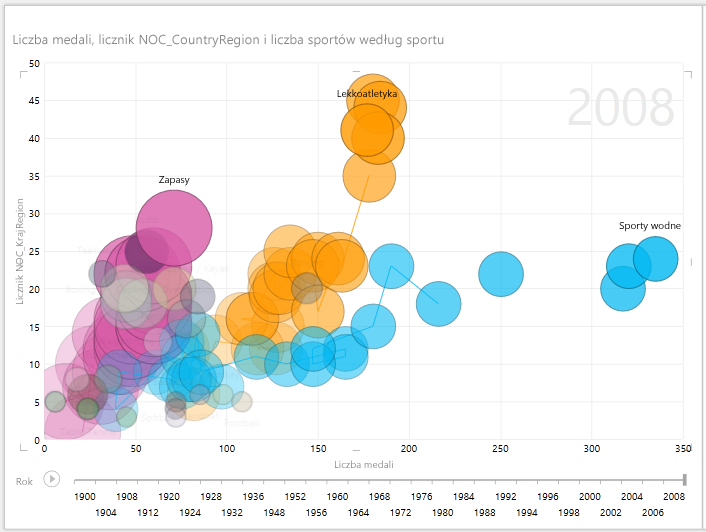
Możesz wybrać więcej niż jedną dyscyplinę sportu, przytrzymując klawisz CTRL i dokonując wielu zaznaczeń. Wypróbuj samodzielnie działanie tej funkcji. Na poniższym ekranie wybrane są trzy dyscypliny: zapasy, lekkoatletyka i sporty wodne.
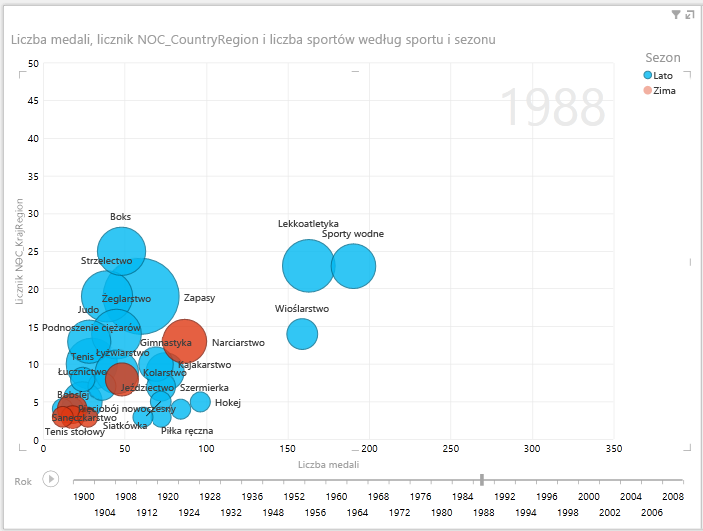
Ponadto wykresy punktowe można filtrować tak samo jak inne wizualizacje. Kolorów jest dużo, ponieważ w zestawie danych jest dużo dyscyplin. Z tabeli Medals przeciągnij pole Season do obszaru KOLOR w polach programu Power View. Teraz używane są tylko dwa kolory, po jednym dla każdej pory roku (lato lub zima). Przedstawiono to na poniższym obrazie, ale aby zobaczyć, jak fajnie to wygląda, obejrzyj klip wideo na końcu tego samouczka.
Za pomocą programu Power View można tworzyć wiele niesamowitych i atrakcyjnych raportów. Każda wizualizacja zapewnia określony i odrębny widok danych. Aby uzyskać jeszcze bardziej atrakcyjne raporty, możesz połączyć różne wizualizacje na jednej stronie raportu, aby ożywić dane.
Punkt kontrolny i test
Sprawdzenie zakresu opanowanego materiału
Z tego samouczka dowiesz się, jak tworzyć wielokrotności, wykresy liniowe, wykresy bąbelkowe i wykresy punktowe. Wiesz także, jak podzielić raport na kafelki i jak utworzyć kontener, w którym można umieścić wiele raportów.
Ten samouczek jest podsumowaniem serii dotyczącej tworzenia raportów programu Power View.
Klipy wideo z zestawu danych igrzysk olimpijskich
Czasami miło jest zobaczyć te zadania w akcji. W tej sekcji znajdziesz linki do klipów wideo utworzonych przy użyciu zestawu danych igrzysk olimpijskich. Te klipy wideo są podobne do samouczków, ale niektóre skoroszyty, obrazy dodatku Power Pivot lub arkusze programu Power View mogą się nieco różnić.
Dodatek Power Pivot — klipy wideo
Dziękujemy! Mam nadzieję, że ta seria samouczków przypadła Ci do gustu i okazała się pomocna w tworzeniu własnych raportów programu Power View. Za pomocą programu Power View można tworzyć atrakcyjne, interakcyjne raporty i udostępniać je za pomocą portalu analiz biznesowych w programie SharePoint.
Samouczki z tej serii
Poniższa lista zawiera linki do wszystkich samouczków z tej serii:
- Importowanie danych do programu Excel 2013 i tworzenie modelu danych
- Rozszerzanie relacji modelu danych przy użyciu programu Excel 2013, dodatku Power Pivot i języka DAX
- Tworzenie raportów programu Power View opartych na mapie
- Dodawanie danych internetowych i ustawianie wartości domyślnych raportu programu Power View
- Tworzenie atrakcyjnych raportów programu Power View
TEST
Chcesz sprawdzić przyswojoną wiedzę? Możesz to teraz zrobić. Poniższy test koncentruje się na funkcjach, możliwościach i wymaganiach, o których była mowa w tym samouczku. Odpowiedzi znajdziesz u dołu strony. Powodzenia!
Pytanie 1: Jaka jest inna nazwa typu wykresu Wielokrotności?
A. Przewijanie wykresów.
B. Wykresy krotek.
C. Wykresy kratowe.
D. Wykresy stron
Pytanie 2: Który obszar w obszarze Pola programu Power View umożliwia utworzenie kontenera, w którym można umieścić wiele wizualizacji?
A. Obszar KOLUMNY.
B. Obszar PODSUMUJ.
C. Obszar KAFELKI WG.
D: Obszar KONTENER.
Pytanie 3: Aby utworzyć animowaną wizualizację na podstawie pola, takiego jak pole daty, którego obszaru pól programu Power View należy użyć?
O: Obszar OSI ODTWARZANIA.
B: Obszar WIELOKROTNOŚCI POZIOMYCH.
C. Obszar ANIMACJA.
D: Nie da się stworzyć wizualizacji, które są aż tak fajne, prawda?
Pytanie 4: Co się stanie na wykresach wielokrotności, jeśli wykresów kołowych będzie więcej, niż może zmieścić się na jednym ekranie?
O. Program Power View automatycznie zacznie przewijać wykresy kołowe.
B: Program Power View zawiera pasek przewijania umożliwiający przewijanie innych wykresów kołowych.
C. W programie Power View zostanie utworzony raport zawierający tylko tyle wykresów kołowych, ile jest jednocześnie widocznych na ekranie.
D. Program Power View automatycznie umieszcza wszystkie wykresy kołowe na jednym ekranie, niezależnie od wymaganej liczby wykresów kołowych.
Odpowiedzi do testu
- Prawidłowa odpowiedź: C
- Prawidłowa odpowiedź: C
- Prawidłowa odpowiedź: A
- Prawidłowa odpowiedź: B
Uwaga
Dane i obrazy wykorzystane w tym samouczku zostały przygotowane na podstawie następujących materiałów:
- Olympics Dataset od Guardian News & Media Ltd.
- Obrazy flag od CIA Factbook (cia.gov)
- Dane dotyczące populacji od Banku Światowego (worldbank.org)
- Piktogramy dyscyplin olimpijskich od użytkowników Thadius856 i Parutakupiu