
Ważne
W programach Excel dla Microsoft 365 i Excel 2021 program Power View zostanie usunięty 12 października 2021 r. Alternatywnie możesz użyć interaktywnego środowiska wizualnego udostępnionego przez Power BI Desktop, które możesz pobrać bezpłatnie. Możesz również łatwo zaimportować skoroszyty programu Excel do Power BI Desktop.
Abstrakcja: Na końcu poprzedniego samouczka Tworzenie raportów programu Power View opartych na mapach skoroszyt programu Excel zawierał dane z różnych źródeł, model danych oparty na relacjach ustanowione przy użyciu dodatku Power Pivot oraz raport programu Power View oparty na mapie z kilkoma podstawowymi informacjami o igrzyskach olimpijskich. W tym samouczku rozszerzamy i optymalizujemy skoroszyt, korzystając z większej ilości danych, interesujących grafik, a także przygotowujemy skoroszyt do łatwego tworzenia atrakcyjnych raportów programu Power View.
Uwaga
Ten artykuł zawiera opis modeli danych w programie Excel 2013. Jednak taki sam sposób modelowania danych i funkcje dodatku Power Pivot wprowadzono w programie Excel 2013 i mają one również zastosowanie w programie Excel 2016.
Niniejszy samouczek zawiera następujące sekcje:
- Importowanie internetowych linków obrazów do modelu danych
- Uzupełnianie modelu danych za pomocą danych internetowych
- Ukrywanie tabel i pól w celu łatwiejszego tworzenia raportów
- Punkt kontrolny i test
Na końcu tego samouczka jest umieszczony test, który można wykonać, aby sprawdzić stopień opanowania materiału.
W tej serii samouczków użyto danych opisujących medale olimpijskie, kraje będące gospodarzami oraz różne wydarzenia sportowe na igrzyskach olimpijskich. W tej serii są dostępne następujące samouczki:
- Importowanie danych do programu Excel 2013 i tworzenie modelu danych
- Rozszerzanie relacji modelu danych przy użyciu programu Excel 2013, dodatku Power Pivot i języka DAX
- Tworzenie raportów programu Power View opartych na mapie
- Dodawanie danych internetowych i ustawianie wartości domyślnych raportu programu Power View
- Dodatek Power Pivot — pomoc
- Tworzenie atrakcyjnych raportów programu Power View — część 2
Sugerujemy zapoznawanie się z poszczególnymi samouczkami zgodnie z ich kolejnością.
W tych samouczkach użyto programu Excel 2013 z włączonym dodatkiem Power Pivot. Aby uzyskać więcej informacji o programie Excel 2013, kliknij tutaj. Aby uzyskać wskazówki dotyczące włączania dodatku Power Pivot, kliknij tutaj.
Importowanie internetowych linków obrazów do modelu danych
Ilość danych stale rośnie i oczekuje się, że uda się ją zwizualizować. Dzięki dodatkowym danym pojawiają się różne perspektywy i możliwości przeglądania i rozważenia interakcji danych na wiele różnych sposobów. Dodatek Power Pivot i program Power View łączą dane , a także dane zewnętrzne, i wizualizuj je w zabawny, interesujący sposób.
W tej sekcji rozszerzysz model danych o obrazy flag dla regionów lub krajów biorących udział w igrzyskach olimpijskich, a następnie dodasz obrazy przedstawiające sporne dyscypliny igrzysk olimpijskich.
Dodawanie obrazów flag do modelu danych
Obrazy wzbogacają wizualny wpływ raportów programu Power View. W poniższych krokach dodano dwie kategorie obrazów — obraz dla każdej dyscypliny i obraz flagi reprezentującej każdy region lub kraj.
Istnieją dwie tabele, które są dobrymi kandydatami do uwzględnienia tych informacji: tabela Discipline dla obrazów dyscypliny i tabela Hosts dla flag. Aby sprawić, że będzie to interesujące, użyj obrazów znalezionych w Internecie i użyj linku do każdego obrazu, aby każdy mógł renderować raport, niezależnie od tego, gdzie się znajduje.
Po przeszukaniu Internetu znajdziesz dobre źródło obrazów flag dla każdego kraju lub regionu: CIA.gov witrynę Factbook World Factbook. Na przykład po kliknięciu poniższego linku zostanie wyświetlony obraz flagi Dla Francji.
https://www.cia.gov/library/publications/the-world-factbook/graphics/flags/large/fr-lgflag.gif
Podczas dalszego badania i znajdowania innych adresów URL obrazów flagi w witrynie zdajesz sobie sprawę, że adresy URL mają spójny format i że jedyną zmienną jest dwuliterowy kod kraju lub regionu. Jeśli więc znasz każdy dwuliterowy kod kraju lub regionu, możesz po prostu wstawić ten dwuliterowy kod do każdego adresu URL i uzyskać link do każdej flagi. To plus i gdy przyjrzysz się dokładnie danym, zdajesz sobie sprawę, że tabela Hosts zawiera dwuliterowe kody krajów lub regionów. Świetnie.
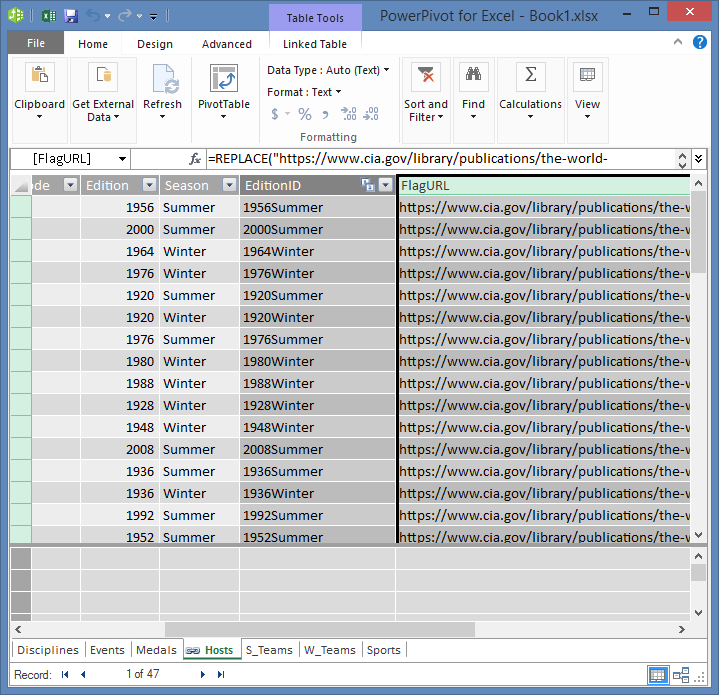
Aby przechowywać adresy URL flag, musisz utworzyć nowe pole w tabeli Hosts . We wcześniejszym samouczku użyto języka DAX do łączenia dwóch pól. Zrobimy to samo dla adresów URL flagi. W dodatku Power Pivot zaznacz pustą kolumnę z tytułem Dodaj kolumnę w tabeli Hosts . Na pasku formuły wpisz następującą formułę języka DAX (lub możesz ją skopiować i wkleić do kolumny formuły). Wygląda to długo, ale większość z nich to adres URL, którego chcemy użyć z CIA Factbook.
=REPLACE("https://www.cia.gov/library/publications/the-world-factbook/graphics/flags/large/fr-lgflag.gif",82,2,LOWER([Alpha-2 code]))W tej funkcji języka DAX wykonano kilka czynności — wszystko w jednym wierszu. Najpierw funkcja JĘZYKA DAX ZASTĄP zastępuje tekst w danym ciągu tekstowym, dlatego użycie tej funkcji zastąpiło część adresu URL odwołującego się do flagi Francji (fr) odpowiednim dwuliterowym kodem dla każdego kraju lub regionu. Liczba 82 informuje funkcję ZASTĄP w celu rozpoczęcia zamiany 82 znaków na ciąg. Poniższa liczba 2 informuje zaSTĄP liczbę znaków do zastąpienia. Następnie można zauważyć, że w adresie URL jest uwzględniana wielkość liter (sprawdzano to najpierw), a nasze dwuliterowe kody są wielkimi literami, więc musieliśmy przekonwertować je na małe litery, ponieważ wstawialiśmy je do adresu URL za pomocą funkcji DAX LOWER.
Zmień nazwę kolumny z adresami URL flagi na FlagURL. Ekran dodatku Power Pivot wygląda teraz tak, jak na poniższym obrazie.
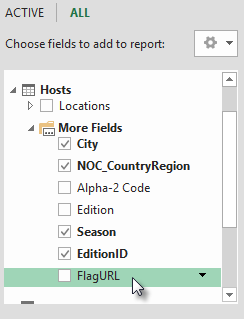
Wróć do programu Excel i wybierz tabelę przestawną w arkuszu Arkusz1. W obszarze Pola tabeli przestawnej wybierz pozycję WSZYSTKIE. Zostanie wyświetlone dodane pole FlagaURL, jak pokazano na poniższym obrazie.
Uwaga
W niektórych przypadkach kod Alfa-2 używany przez witrynę factbook CIA.gov World nie jest zgodny z oficjalnym kodem ISO 3166-1 Alpha-2 podanym w tabeli Hosts , co oznacza, że niektóre flagi nie są wyświetlane poprawnie. Możesz rozwiązać ten problem i uzyskać odpowiednie adresy URL flag, wprowadzając następujące podstawiania bezpośrednio w tabeli Hosts w programie Excel dla każdego wpisu, którego dotyczy problem. Dobra wiadomość jest taka, że dodatek Power Pivot automatycznie wykrywa zmiany wprowadzone w programie Excel i ponownie oblicza formułę języka DAX:
- zmiana at na AU
Dodawanie piktogramów sportowych do modelu danych
Raporty programu Power View są bardziej interesujące, gdy obrazy są skojarzone z wydarzeniami olimpijskimi. W tej sekcji dodasz obrazy do tabeli Disciplines .
Po przeszukaniu Internetu okazuje się, że Wikimedia Commons ma świetne piktogramy dla każdej dyscypliny olimpijskiej, przesłane przez Parutakupiu. Poniższy link zawiera wiele obrazów z usługi Parutakupiu.
http://commons.wikimedia.org/wiki/user:parutakupiu
Jednak w przypadku każdego z obrazów wspólna struktura adresu URL nie nadaje się do automatycznego tworzenia linków do obrazów za pomocą języka DAX. Chcesz wiedzieć, ile dyscyplin istnieje w modelu danych, aby ocenić, czy linki powinny być wprowadzane ręcznie. W dodatku Power Pivot wybierz tabelę Disciplines i spójrz na dolną część okna dodatku Power Pivot. Liczba rekordów wynosi 69, jak pokazano na poniższym obrazie.

Uważasz, że 69 rekordów nie jest zbyt wiele, aby skopiować i wkleić ręcznie, zwłaszcza, że będą one tak atrakcyjne podczas tworzenia raportów.
Aby dodać adresy URL piktogramu, musisz utworzyć nową kolumnę w tabeli Disciplines . To stanowi interesujące wyzwanie: tabela Disciplines została dodana do modelu danych przez zaimportowanie bazy danych programu Access, więc tabela Disciplines jest wyświetlana tylko w dodatku Power Pivot, a nie w programie Excel. Jednak w dodatku Power Pivot nie można bezpośrednio wprowadzać danych do poszczególnych rekordów, nazywanych również wierszami. Aby rozwiązać ten problem, możemy utworzyć nową tabelę na podstawie informacji z tabeli Disciplines , dodać ją do modelu danych i utworzyć relację.
W dodatku Power Pivot skopiuj trzy kolumny z tabeli Disciplines . Możesz je zaznaczyć, umieszczając wskaźnik myszy na kolumnie Discipline, a następnie przeciągając wskaźnik myszy do kolumny SportID, jak pokazano na poniższym obrazie, a następnie klikając pozycję Kopia schowka > domowego>.

W programie Excel utwórz nowy arkusz i wklej skopiowane dane. Sformatuj wklejone dane jako tabelę tak jak w poprzednich samouczkach z tej serii, określając górny wiersz jako etykiety, a następnie nadaj tabeli nazwę DiscImage. Nadaj arkuszowi również nazwę DiscImage.
Uwaga
Skoroszyt z wykonanymi wszystkimi ręcznymi danymi wejściowymi, nazywany DiscImage_table.xlsx, jest jednym z plików pobranych w pierwszym samouczku z tej serii. Aby to ułatwić, możesz go pobrać, klikając tutaj. Przeczytaj kolejne kroki, które możesz zastosować do podobnych sytuacji z własnymi danymi.
W kolumnie obok pozycji SportID wpisz DiscImage w pierwszym wierszu. Program Excel automatycznie rozszerza tabelę o wiersz. Arkusz DiscImage wygląda tak, jak na poniższym obrazie.

Wprowadź adresy URL poszczególnych dyscyplin na podstawie piktogramów z witryny Wikimedia Commons. Jeśli pobrano skoroszyt, w którym zostały już wprowadzone, możesz skopiować i wkleić go do tej kolumny.
Pozostając w programie Excel, wybierz pozycję Tabele > dodatku Power Pivot > Dodaj do modelu danych, aby dodać tabelę utworzoną do modelu danych.
W programie Power Pivot w widoku diagramu utwórz relację, przeciągając pole DisciplineID z tabeli Disciplines do pola DisciplineID w tabeli DiscImage .
Ustawianie kategorii danych w celu poprawnego wyświetlania obrazów
Aby raporty w programie Power View poprawnie wyświetlać obrazy, należy prawidłowo ustawić adres URL kategorii danych na adres URL obrazu. Dodatek Power Pivot próbuje określić typ danych w modelu danych, w którym to przypadku dodaje termin (Sugerowane) po automatycznie wybranej kategorii, ale warto to sprawdzić. Potwierdźmy.
W dodatku Power Pivot wybierz tabelę DiscImage , a następnie wybierz kolumnę DiscImage.
Na wstążce wybierz pozycję > Kategoria danych Zaawansowane właściwości > raportowania i wybierz pozycję Adres URL obrazu, jak pokazano na poniższym obrazie. Program Excel próbuje wykryć kategorię danych, a gdy tak, oznacza wybraną kategorię Dane jako (sugerowaną).

Model danych zawiera teraz adresy URL piktogramów, które można skojarzyć z każdą dyscypliną, a kategoria danych jest poprawnie ustawiona na adres URL obrazu.
Uzupełnianie modelu danych za pomocą danych internetowych
Wiele witryn internetowych oferuje dane, które mogą być używane w raportach, jeśli okaże się, że dane są wiarygodne i przydatne. W tej sekcji do modelu danych są dodawane dane populacji.
Dodawanie informacji o populacji do modelu danych
Aby utworzyć raporty zawierające informacje o populacji, należy znaleźć, a następnie uwzględnić dane populacji w modelu danych. Doskonałym źródłem takich informacji jest bank danych Worldbank.org. Po odwiedzeniu witryny znajdziesz następującą stronę, która umożliwia wybieranie i pobieranie wszelkiego rodzaju danych kraju lub regionu.
Istnieje wiele opcji pobierania danych z Worldbank.org i wszelkiego rodzaju interesujące raporty, które można utworzyć w wyniku tego. Na razie interesuje Cię populacja krajów lub regionów w modelu danych. W poniższych krokach pobierz tabelę danych populacji i dodaj ją do modelu danych.
Uwaga
Witryny internetowe czasami ulegają zmianie, więc układ w witrynie Worldbank.org może się nieco różnić od opisanego poniżej. Możesz również pobrać skoroszyt programu Excel o nazwie Population.xlsx , który już zawiera Worldbank.org dane, utworzony przy użyciu poniższych kroków, klikając tutaj.
Przejdź do witryny internetowej worldbank.org, korzystając z powyższego linku.
W środkowej części strony w obszarze KRAJ kliknij pozycję zaznacz wszystko.
W obszarze SERIE wyszukaj i wybierz populację, suma. Na poniższym ekranie przedstawiono obraz tego wyszukiwania ze strzałką wskazującą pole wyszukiwania.

W obszarze CZAS wybierz pozycję 2008 (to kilka lat, ale jest on zgodny z danymi igrzysk olimpijskich używanymi w tych samouczkach)
Po dokonaniu tych wyborów kliknij przycisk POBIERZ , a następnie wybierz program Excel jako typ pliku. Pobrana nazwa skoroszytu nie jest zbyt czytelna. Zmień nazwę skoroszytu na Population.xls, a następnie zapisz go w lokalizacji, w której możesz uzyskać do niego dostęp w następnej serii kroków.
Teraz możesz przystąpić do importowania tych danych do modelu danych.
W skoroszycie programu Excel zawierającym dane igrzysk olimpijskich wstaw nowy arkusz i nadaj im nazwę Populacja.
Przejdź do pobranego skoroszytuPopulation.xls , otwórz go i skopiuj dane. Pamiętaj, że po zaznaczeniu dowolnej komórki w zestawie danych możesz nacisnąć klawisze Ctrl + A, aby zaznaczyć wszystkie sąsiadujące dane. Wklej dane do komórki A1 w arkuszu Populacja w skoroszycie Igrzysk Olimpijskich.
W skoroszycie Igrzysk Olimpijskich chcesz sformatować dane wklejone jako tabelę i nazwać tabelę Population. Po zaznaczeniu dowolnej komórki w zestawie danych, takiej jak komórka A1, naciśnij klawisze Ctrl + A, aby zaznaczyć wszystkie sąsiadujące dane, a następnie klawisze Ctrl + T, aby sformatować dane jako tabelę. Ponieważ dane mają nagłówki, zaznacz pole wyboru Moja tabela zawiera nagłówki w wyświetlonym oknie Tworzenie tabeli, jak pokazano tutaj.

Formatowanie danych jako tabeli daje wiele korzyści. Do tabeli można przypisać nazwę, która ułatwia jej identyfikowanie. Możesz również ustanowić relacje między tabelami, umożliwiając eksplorowanie i analizowanie w tabelach przestawnych, dodatku Power Pivot i programie Power View.
Na karcie NARZĘDZIA > TABELE PROJEKTOWANIE znajdź pole Nazwa tabeli i wpisz Population , aby nadać tabeli nazwę. Dane populacji są w kolumnie o nazwie 2008. Aby zachować prostotę, zmień nazwę kolumny 2008 w tabeli Population na Population ( Populacja ). Skoroszyt wygląda teraz tak, jak na poniższym obrazie.

Uwaga
W niektórych przypadkach kod kraju używany przez witrynę Worldbank.org nie jest zgodny z oficjalnym kodem ISO 3166-1 Alpha-3 podanym w tabeli Medals , co oznacza, że niektóre krajeregion nie będą wyświetlać danych populacji. Możesz rozwiązać ten problem, wprowadzając następujące podstawiania bezpośrednio w tabeli Population w programie Excel dla każdego wpisu, którego dotyczy problem. Dobra wiadomość jest taka, że dodatek Power Pivot automatycznie wykrywa zmiany wprowadzone w programie Excel:
- zmiana nld na NED
- zmiana CHE na SUI
W programie Excel dodaj tabelę do modelu danych, wybierając pozycję Tabele > dodatku Power Pivot > Dodaj do modelu danych, jak pokazano na poniższym obrazie.
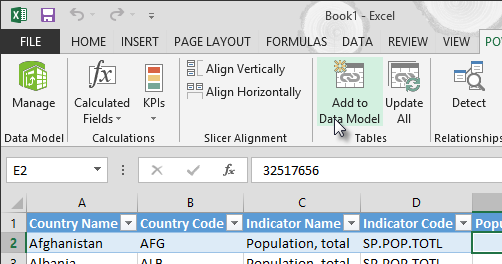
Następnie utwórzmy relację. Zauważyliśmy, że kod kraju lub regionu w populacji jest tym samym trzycyfrowym kodem znalezionym w polu NOC_CountryRegion medali. Świetnie, można łatwo utworzyć relację między tymi tabelami. W programie Power Pivot w widoku diagramu przeciągnij tabelę Population , aby znajdowała się obok tabeli Medals . Przeciągnij pole NOC_CountryRegion tabeli Medals do pola Kod kraju lub regionu w tabeli Population . Relacja zostanie ustanowiona, jak pokazano na poniższym obrazie.

To nie było zbyt trudne. Model danych zawiera teraz linki do flag, linki do obrazów dyscypliny (wcześniej nazywano je piktogramami) oraz nowe tabele dostarczające informacji o populacji. Mamy do dyspozycji różnego rodzaju dane i jesteśmy prawie gotowi do utworzenia atrakcyjnych wizualizacji do uwzględnienia w raportach.
Najpierw jednak warto nieco ułatwić tworzenie raportów, ukrywając niektóre tabele i pola, których nie będziemy używać w naszych raportach.
Ukrywanie tabel i pól w celu łatwiejszego tworzenia raportów
Być może zauważono, ile pól znajduje się w tabeli Medals . Wiele z nich, w tym wiele, nie będzie służyć do tworzenia raportu. W tej sekcji dowiesz się, jak ukryć niektóre z tych pól, aby usprawnić proces tworzenia raportów w programie Power View.
Aby zobaczyć to samodzielnie, wybierz arkusz programu Power View w programie Excel. Na poniższym ekranie przedstawiono listę tabel w polach programu Power View. To długa lista tabel do wyboru, a w wielu tabelach są pola, których raporty nigdy nie będą używane.
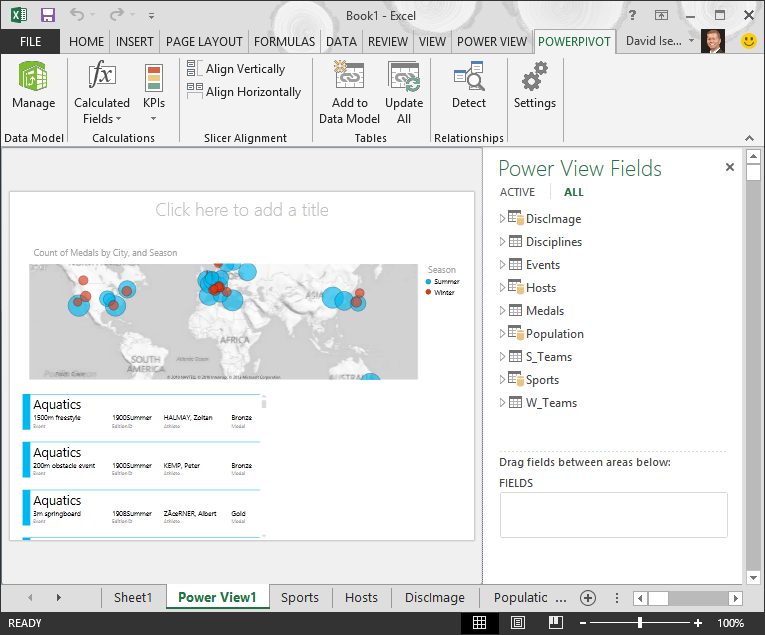
Dane źródłowe są nadal ważne, ale lista tabel i pól jest zbyt długa i może być nieco trudna. Tabele i pola można ukrywać przed narzędziami klienta, takimi jak tabele przestawne i program Power View, bez usuwania danych źródłowych z modelu danych.
W poniższych krokach możesz ukryć kilka tabel i pól przy użyciu dodatku Power Pivot. Jeśli potrzebujesz ukrytych tabel lub pól do generowania raportów, zawsze możesz wrócić do dodatku Power Pivot i odkryć je.
Uwaga
Po ukryciu kolumny lub pola nie będzie można tworzyć raportów ani filtrów na podstawie ukrytych tabel lub pól.
Ukrywanie tabel przy użyciuPower Pivot
W dodatku Power Pivot wybierz pozycję Widok główny >> — widok danych , aby upewnić się, że jest wybrany widok danych, a nie w widoku diagramu.
Ukryjmy poniższe tabele, które nie są potrzebne do tworzenia raportów: S_Teams i W_Teams. Można zauważyć kilka tabel, w których jest przydatne tylko jedno pole. w dalszej części tego samouczka znajdziesz rozwiązanie dla nich, jak również.
Kliknij prawym przyciskiem myszy kartę W_Teams , która znajduje się u dołu okna, a następnie wybierz pozycję Ukryj przed narzędziami klienta. Na poniższym ekranie przedstawiono menu wyświetlane po kliknięciu prawym przyciskiem myszy ukrytej karty tabeli w dodatku Power Pivot.
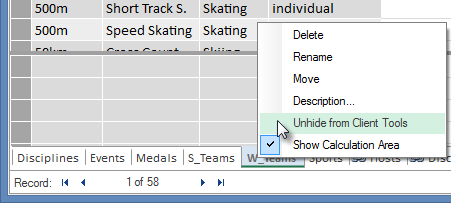
Ukryj również drugą tabelę , S_Teams. Karty ukrytych tabel są wyszarzone, jak pokazano na poniższym obrazie.

Ukrywanie pól za pomocąPower Pivot
Istnieją również niektóre pola, które nie są przydatne podczas tworzenia raportów. Dane źródłowe mogą być ważne, ale ukrywając pola przed narzędziami klienta, takimi jak tabele przestawne i program Power View, nawigacja i wybór pól uwzględnianych w raportach staje się bardziej przejrzysty.
Poniższe kroki pozwalają ukryć kolekcję pól w różnych tabelach, które nie będą potrzebne w raportach.
W dodatku Power Pivot kliknij kartę Medals . Kliknij prawym przyciskiem myszy kolumnę Wersja, a następnie kliknij polecenie Ukryj przed narzędziami klienta, jak pokazano na poniższym obrazie.
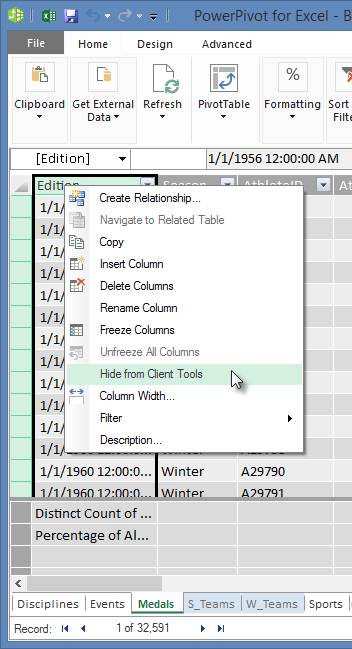
Kolumna zmieni kolor na szary, podobnie jak karty ukrytych tabel są szare.
Na karcie Medals ukryj następujące pola przed narzędziami klienta: Event_gender, MedalKey.
Na karcie Zdarzenia ukryj następujące pola przed narzędziami klienta: Identyfikator zdarzenia, IdentyfikatorSportu.
Na karcie Sport ukryj pole SportID.
Gdy spojrzymy na arkusz programu Power View i pola programu Power View, zostanie wyświetlony następujący ekran. Jest to bardziej łatwe do zarządzania.

Ukrywanie tabel i kolumn za pomocą narzędzi klienckich ułatwia płynne tworzenie raportów. Możesz ukryć dowolną liczbę tabel lub kolumn, jeśli to konieczne, i w razie potrzeby zawsze możesz je później odkryć.
Po zakończeniu pracy z modelem danych możesz poeksperymentować z danymi. W następnym samouczku utworzysz wiele ciekawych i atrakcyjnych wizualizacji przy użyciu danych igrzysk olimpijskich i utworzonego modelu danych.
Punkt kontrolny i test
Sprawdzanie zakresu opanowanego materiału
W tym samouczku dowiesz się, jak importować dane internetowe do modelu danych. W Internecie jest dostępnych wiele danych, a wiedza o tym, jak je znaleźć i uwzględnić w raportach, jest doskonałym narzędziem do realizacji raportów.
Wiesz też, jak dołączyć obrazy do modelu danych i jak tworzyć formuły języka DAX w celu wygładzania procesu pobierania adresów URL do połączenia danych, dzięki czemu możesz ich używać w raportach. Wiesz już, jak ukrywać tabele i pola, co jest przydatne, gdy trzeba tworzyć raporty i zmniejszać czytelność tabel i pól, które prawdopodobnie nie będą używane. Ukrywanie tabel i pól jest szczególnie przydatne, gdy inne osoby tworzą raporty na podstawie udostępnianych danych.
TEST
Chcesz sprawdzić przyswojoną wiedzę? Oto Twoja szansa. Poniższy test koncentruje się na funkcjach, możliwościach i wymaganiach, o których była mowa w tym samouczku. U dołu strony znajdziesz odpowiedzi. Powodzenia!
Pytanie 1: Która z poniższych metod jest prawidłowym sposobem uwzględniania danych internetowych w modelu danych?
O. Skopiuj i wklej informacje jako tekst pierwotny do programu Excel, a zostaną one automatycznie uwzględnione.
B. Skopiuj i wklej informacje do programu Excel, sformatuj je jako tabelę, a następnie wybierz pozycję Tabele > dodatku Power Pivot > Dodaj do modelu danych.
C. Utwórz w dodatku Power Pivot formułę języka DAX, która wypełnia nową kolumnę adresami URL wskazującymi zasoby danych internetowych.
D. Zarówno B, jak i C.
Pytanie 2: Które z poniższych pól dotyczy formatowania danych jako tabeli w programie Excel?
O. Do tabeli można przypisać nazwę, co ułatwia jej identyfikację.
B. Możesz dodać tabelę do modelu danych.
C. Możesz ustanowić relacje między tabelami, a tym samym eksplorować i analizować dane w tabelach przestawnych, dodatkach Power Pivot i Power View.
D: Wszystkie powyższe.
Pytanie 3: Które z poniższych pól dotyczy tabel ukrytych w dodatku Power Pivot?
O. Ukrycie tabeli w dodatku Power Pivot powoduje wymazanie danych z modelu danych.
B. Ukrycie tabeli w dodatku Power Pivot uniemożliwia wyświetlanie tabeli w narzędziach klienckich, a tym samym uniemożliwia tworzenie raportów używających pól tej tabeli do filtrowania.
C. Ukrycie tabeli w dodatku Power Pivot nie ma wpływu na narzędzia klienckie.
D. W dodatku Power Pivot nie można ukrywać tabel, ale można tylko ukrywać pola.
Pytanie 4: Prawda lub Fałsz: Po ukryciu pola w dodatku Power Pivot nie będzie ono już widoczne ani nie będzie można uzyskać do niego dostępu, nawet z poziomu samego dodatku Power Pivot.
A: PRAWDA
B: FAŁSZ
Odpowiedzi do testu
- Prawidłowa odpowiedź: D
- Prawidłowa odpowiedź: D
- Prawidłowa odpowiedź: B
- Prawidłowa odpowiedź: B
Uwaga
Dane i obrazy wykorzystane w tym samouczku zostały przygotowane na podstawie następujących materiałów:
- Olympics Dataset od Guardian News & Media Ltd.
- Obrazy flag od CIA Factbook (cia.gov)
- Dane dotyczące populacji od Banku Światowego (worldbank.org)
- Piktogramy dyscyplin olimpijskich od użytkowników Thadius856 i Parutakupiu