
Ważne
W programach Excel dla Microsoft 365 i Excel 2021 program Power View zostanie usunięty 12 października 2021 r. Alternatywnie możesz użyć interaktywnego środowiska wizualnego udostępnionego przez program Power BI Desktop, który możesz pobrać bezpłatnie. Możesz również łatwo zaimportować skoroszyty programu Excel do programu Power BI Desktop.
Streszczenie: Jest to trzeci samouczek z serii. W pierwszym samouczku, Importowanie danych do programu Excel 2013 i tworzenie modelu danych, utworzono skoroszyt programu Excel od podstaw przy użyciu danych zaimportowanych z wielu źródeł, a model danych został utworzony automatycznie przez program Excel. W drugim samouczku, Rozszerzanie relacji modelu danych przy użyciu programu Excel 2013, dodatku Power Pivot i języka DAX, nauczysz się rozszerzać model danych i tworzyć hierarchie w danych.
W niniejszym samouczku za pomocą rozszerzonego modelu danych utworzysz atrakcyjne raporty, które zawierają wiele wizualizacji, za pomocą programu Power View.
Niniejszy samouczek zawiera następujące sekcje:
- Tworzenie raportu programu Power View
- Tworzenie pól obliczeniowych dla programu Power View i tabel przestawnych
- Ustawianie wartości domyślnych pól, zachowania tabel i kategorii danych
- Punkt kontrolny i test
Na końcu tego samouczka jest umieszczony test, który można wykonać, aby sprawdzić stopień opanowania materiału.
W tej serii samouczków użyto danych opisujących medale olimpijskie, kraje będące gospodarzami oraz różne wydarzenia sportowe na igrzyskach olimpijskich. W tej serii są dostępne następujące samouczki:
- Importowanie danych do programu Excel 2013 i tworzenie modelu danych
- Rozszerzanie relacji modelu danych przy użyciu programu Excel 2013, dodatku Power Pivot i języka DAX
- Tworzenie raportów programu Power View opartych na mapie
- Dodawanie danych internetowych i ustawianie wartości domyślnych raportu programu Power View
- Dodatek Power Pivot — pomoc
- Tworzenie atrakcyjnych raportów programu Power View — część 2
Sugerujemy zapoznawanie się z poszczególnymi samouczkami zgodnie z ich kolejnością.
W samouczkach jest używany program Excel 2013 z włączonym dodatkiem Power Pivot. Aby uzyskać wskazówki dotyczące włączania dodatku Power Pivot, kliknij tutaj.
Tworzenie raportu programu Power View
W poprzednich samouczkach został utworzony skoroszyt programu Excel z tabelą przestawną zawierającą dane dotyczące medali i wydarzeń olimpijskich. Jeśli nie ukończono poprzedniego samouczka, możesz pobrać skoroszyt z końca poprzedniego samouczka stąd.
W tej sekcji utworzysz raport programu Power View w celu wizualnego przedstawienia danych dotyczących igrzysk olimpijskich.
W programie Excel kliknij pozycję WSTAW > raporty > Raporty programu Power View.
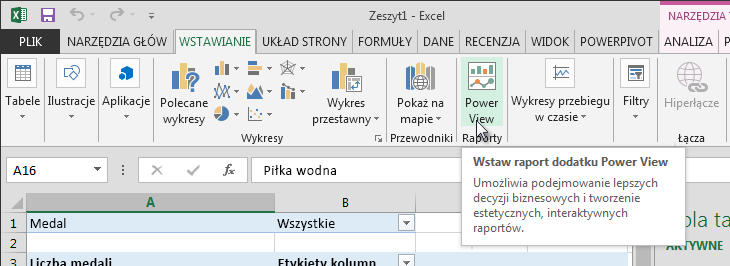
Pusty raport programu Power View zostanie wyświetlony jako arkusz w skoroszycie.
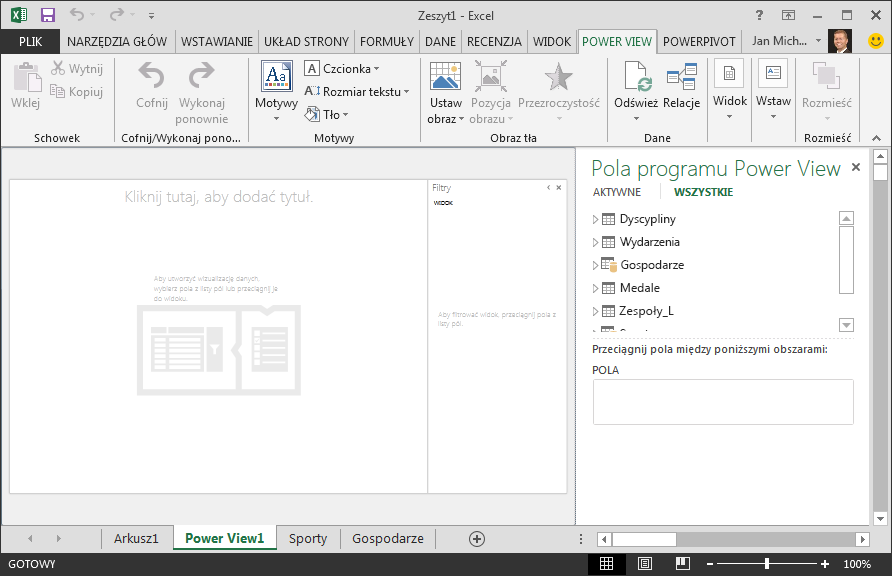
W obszarze Pola programu Power View kliknij strzałkę obok pozycji Hosty , aby ją rozwinąć, a następnie kliknij pozycję Miasto.
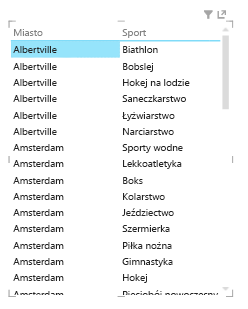
Rozwiń tabelę Medale i kliknij pozycję Sport. Dzięki temu program Power View wyświetli pole Sport obok miasta, jak pokazano na poniższym obrazie.
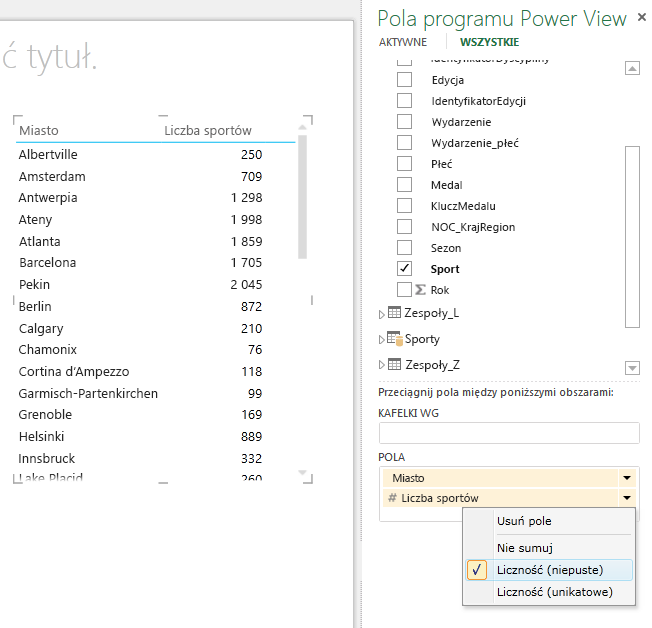
W obszarze POLA w obszarze Pola programu Power View kliknij strzałkę obok pozycji Sport i wybierz pozycję Liczność (niepusta). Teraz program Power View zlicza dyscypliny, a nie je wymienia, jak pokazano na poniższym obrazie.
Na wstążce wybierz pozycję DESIGN > Switch Visualization > Map. Karta PROJEKTOWANIE jest dostępna tylko wtedy, gdy jest zaznaczona tabela programu Power View. Podczas przełączania do wizualizacji mapy może zostać wyświetlone ostrzeżenie dotyczące włączania zawartości zewnętrznej.
Mapa zastępuje tabelę jako wizualizację. Na mapie niebieskie kółka o różnych rozmiarach wskazują liczbę różnych wydarzeń sportowych odbywających się w każdym miejscu będącym gospodarzem igrzysk olimpijskich. Ale bardziej interesujące byłoby zobaczyć, które wydarzenia były letnie, a które zimowe.
Aby lepiej wykorzystać obszar raportu, zwińmy obszar Filtry . Kliknij strzałkę w prawym górnym rogu obszaru Filtry .
W obszarze Pola programu Power View rozwiń węzeł Medale. Przeciągnij pole Season w dół do obszaru COLOR . Teraz na mapie są wyświetlane niebieskie bąbelki dla sportów letnich i czerwone bąbelki dla sportów zimowych, jak pokazano na poniższym obrazie. Możesz zmienić rozmiar wizualizacji, przeciągając jej dowolny z jej narożników.
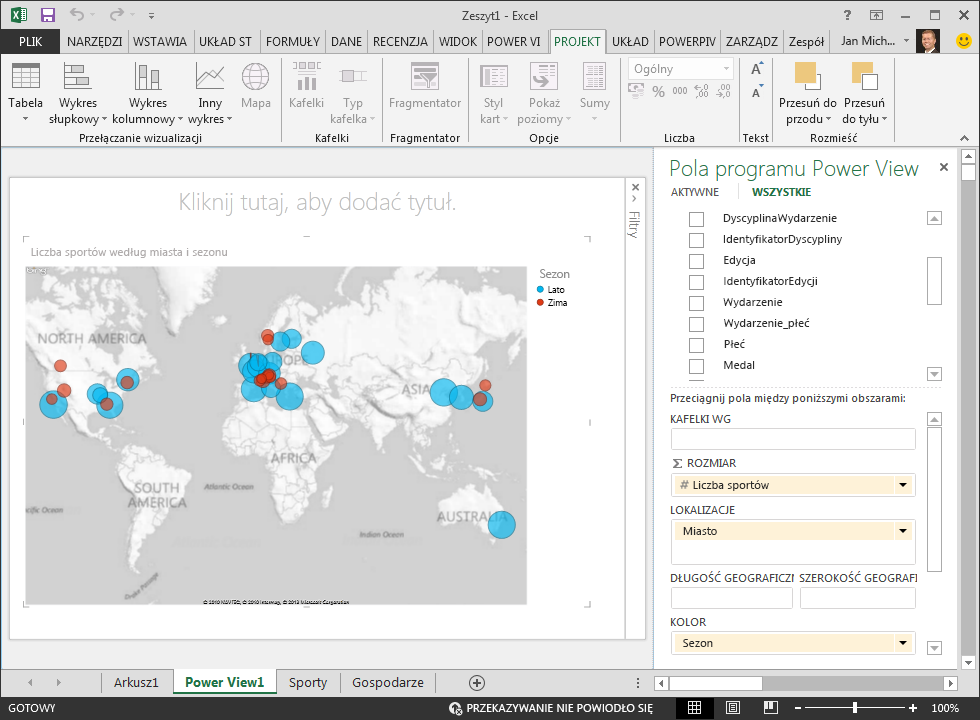
Masz teraz raport programu Power View, który wizualizuje liczbę wydarzeń sportowych w różnych lokalizacjach przy użyciu mapy oznaczonej kolorami zależnie od pory roku. Wystarczyło kilka kliknięć.
Tworzenie pól obliczeniowych dla programu Power View i tabel przestawnych
Program Power View tworzy wizualizacje przy użyciu źródłowego modelu danych. Dodatek Power Pivot i język DAX pozwalają rozszerzać model danych, tworząc formuły niestandardowe, a następnie tworzyć raporty na podstawie tych formuł i obliczeń w tabelach przestawnych i w programie Power View.
Utwórz pole obliczeniowe wPower Pivot
W programie Excel kliknij pozycję Zarządzanie modelem > danych dodatku Power Pivot>, aby wyświetlić okno dodatku Power Pivot.
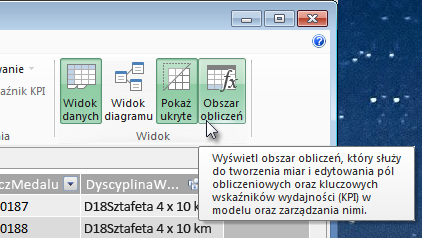
Zaznacz tabelę Medale Upewnij się, że obszar obliczeń jest wyświetlony. Obszar obliczeń znajduje się poniżej danych tabeli i służy do tworzenia, edytowania i zarządzania polami obliczeniowymi. Aby wyświetlić obszar obliczeń, wybierz pozycję Obszar obliczeń Widok główny >>, jak pokazano na poniższym obrazie.
Obliczmy liczbę edycji olimpijskich. W obszarze obliczeń zaznacz komórkę znajdującą się bezpośrednio poniżej kolumny Edycja. Na wstążce wybierz pozycję Liczba odrębnych wyrażeń Autosumowania>, jak pokazano na poniższym obrazie.
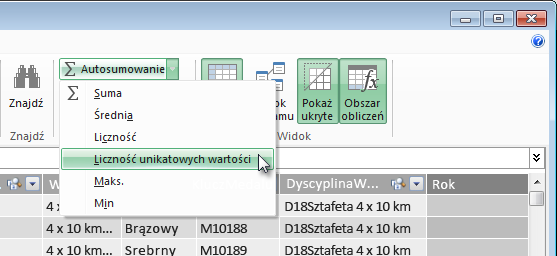
Dodatek Power Pivot utworzy wyrażenie języka DAX dla aktywnej komórki w obszarze obliczeń. W tym przypadku dodatek Power Pivot automatycznie utworzył następującą formułę języka DAX:
Distinct Count of Edition:=DISTINCTCOUNT([Edition])Równie proste są dodatkowe obliczenia, takie jak Suma, Średnia, Minimum i Maksimum.
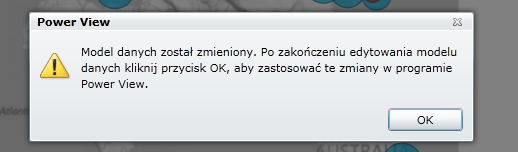
Zapisz skoroszyt programu Excel. Model danych zostanie zaktualizowany o nowe pole obliczeniowe. Po powrocie do karty Power View w programie Excel pojawi się ostrzeżenie informujące o zaktualizowaniu modelu danych, jak pokazano na poniższym obrazie.
Użyjemy tego pola obliczeniowego Distinct Count of Edition w dalszej części samouczków.
Tworzenie pola obliczeniowego przy użyciu języka DAX wPower Pivot
Obliczenie funkcji Autosumowanie jest przydatne, ale czasami wymagane są bardziej dostosowane obliczenia. Formuły języka DAX można tworzyć w obszarze obliczeń, podobnie jak formuły w programie Excel. Utwórzmy formułę języka DAX i zobaczmy, jak będzie wyglądała w naszym modelu danych, a dzięki temu będzie dostępna w naszej tabeli przestawnej i w programie Power View.
Otwórz okno dodatku Power Pivot. W obszarze obliczeń zaznacz komórkę znajdującą się bezpośrednio pod obliczeniem funkcji Autosumowanie zakończonym w poprzedniej sekcji, jak pokazano na poniższym obrazie.
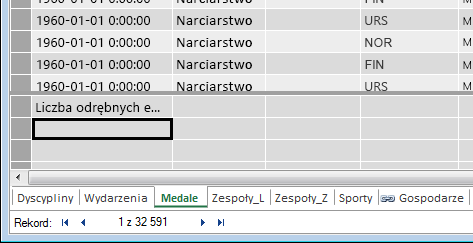
Obliczmy procent wszystkich medali. Na pasku formuły wpisz następującą formułę języka DAX. Funkcja IntelliSense udostępnia dostępne polecenia w zależności od wpisanego tekstu. Można nacisnąć klawisz Tab, aby wybrać wyróżnioną opcję funkcji IntelliSense.
Percentage of All Medals:=[Count of Medal]/CALCULATE([Count of Medal],ALL(Medals))Gdy wrócisz do okna programu Excel, program Excel wyświetli informację, że model danych został zaktualizowany. W programie Excel zaznacz tabelę przestawną w arkuszu Arkusz1. W obszarze Pola tabeli przestawnej rozwiń tabelę Medale U dołu listy pól znajdują się dwa pola obliczeniowe, które właśnie utworzyliśmy, jak pokazano na poniższym obrazie. Wybierz procent wszystkich medali.
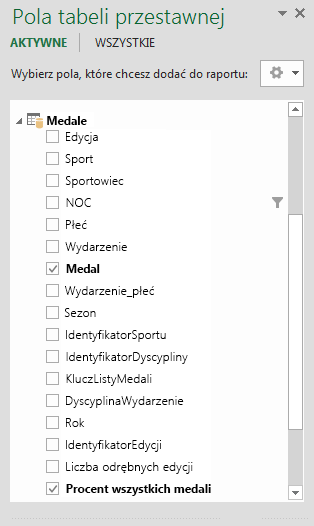
W tabeli przestawnej pole Procent wszystkich medali pojawia się po liczbie medali. Nie jest ona sformatowana jako wartość procentowa, więc zaznacz te pola (możesz zaznaczyć je wszystkie jednocześnie, umieszczając wskaźnik na górze jednego z pól Procent wszystkich medali, aż kursor zmieni się w strzałkę w dół, a następnie klikając). Po ich wybraniu kliknij pozycję HOME > Number > Percentage. W tej samej sekcji wstążki dopasuj liczbę miejsc dziesiętnych do dwóch. Tabela przestawna wygląda podobnie jak na poniższym obrazie.
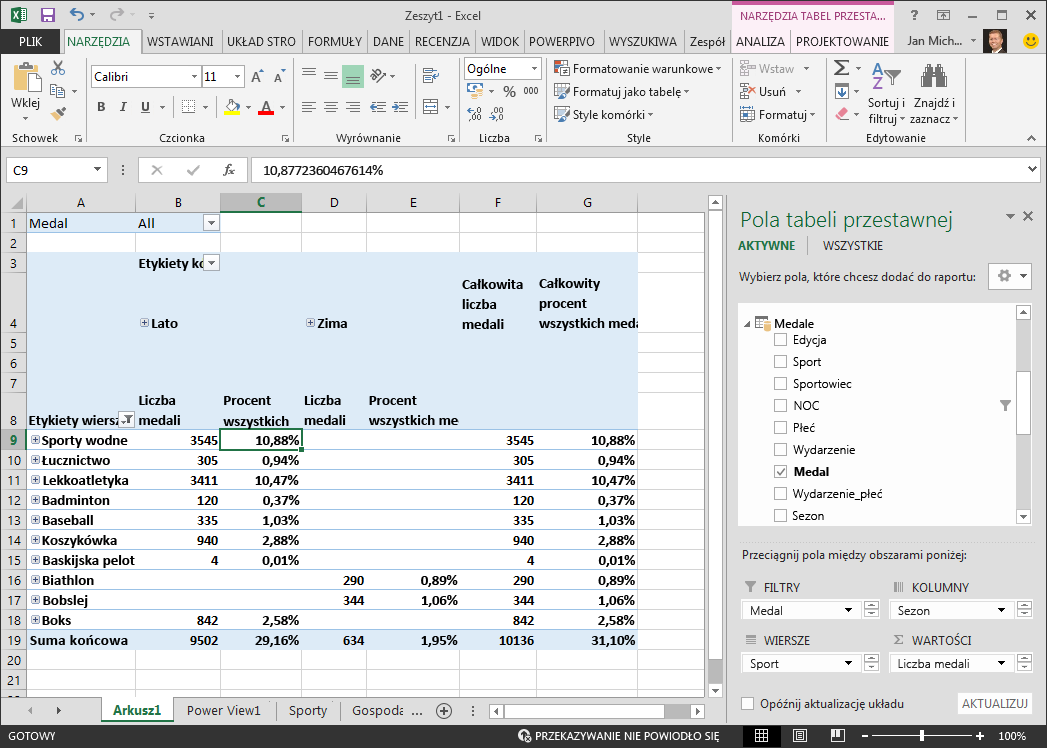
W poprzednim samouczku przefiltrowaliśmy pole Sporty tylko do pierwszej dziesiątki, alfabetycznie, dlatego widzimy tylko Aquatics through Boxing i dlatego procent w sumie końcowej wynosi 29,16%, a nie 100%. Mówi nam to oczywiście, że te pierwsze dziesięć dyscyplin sportowych stanowi 29,16% wszystkich medali przyznanych na letnich igrzyskach. Widzimy również, że sporty wodne stanowiły 10,88% wszystkich medali.
Ponieważ pole Procent wszystkich medali znajduje się w modelu danych, jest ono również dostępne w programie Power View.
Pola obliczeniowe można też tworzyć na karcie Power Pivot w programie Power View w programie Power View. Niezależnie od tego, czy tworzysz pole obliczeniowe w dodatku Power Pivot, czy w programie Power View, rezultat jest taki sam: model danych jest aktualizowany, tak aby uwzględniał pole obliczeniowe i udostępniał je wszystkim narzędziom klienta.
Ustawianie wartości domyślnych pól, zachowania tabel i kategorii danych
Innym sposobem na usprawnienie tworzenia raportów w programie Power View jest ustawienie domyślnego zestawu pól. Po ustawieniu domyślnego zestawu pól dla tabeli wystarczy kliknąć tę tabelę w programie Power View, a domyślny zestaw pól zostanie automatycznie dodany do nowego raportu.
W tej sekcji omówiono ustawienia domyślne skoroszytu, które pozwolą zaoszczędzić czas podczas tworzenia raportów.
Tworzenie domyślnego zestawu pól dla tabeli
Okno dodatku Power Pivot powinno być nadal dostępne. Jeśli nie, kliknij polecenie Zarządzanie modelem> danych dodatku Power Pivot>. W dodatku Power Pivot wybierz pozycję Widok główny >>, aby upewnić się, że jest wybrany widok danych. Zaznacz tabelę Medale
Na karcie Zaawansowane kliknij Właściwości > raportowania — domyślny zestaw pól. Zostanie wyświetlone okno umożliwiające określenie domyślnych pól dla tabel utworzonych za pomocą narzędzi klienckich, takich jak program Power View.
Wybierz pozycje Sport, Wydarzenie, Identyfikator edycji, Sportowiec i Medal w lewym okienku, a następnie kliknij przycisk Dodaj> , aby ustawić je jako domyślne pola. Upewnij się, że są one wyświetlane w okienku po prawej stronie, w obszarze Pola domyślne, w kolejności, w jakiej zostały wymienione. Okno Domyślny zestaw pól wygląda podobnie jak na poniższym obrazie.
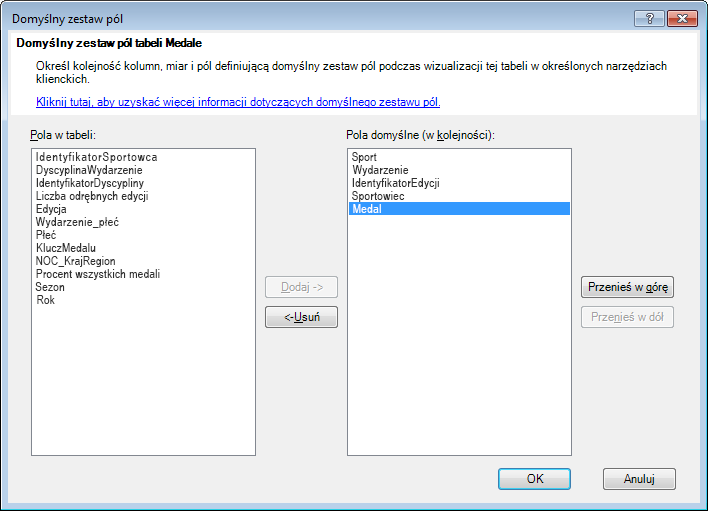
Kliknij przycisk OK, aby zapisać domyślny zestaw pól dla tabeli Medale
Aby zobaczyć, jak to działa, przejdź do arkusza programu Power View w programie Excel.
Kliknij w dowolnym miejscu kanwy pustego raportu, aby upewnić się, że nie jest zaznaczona istniejąca wizualizacja. Arkusz programu Power View zawiera obecnie tylko jedną wizualizację — mapę, którą utworzono wcześniej.
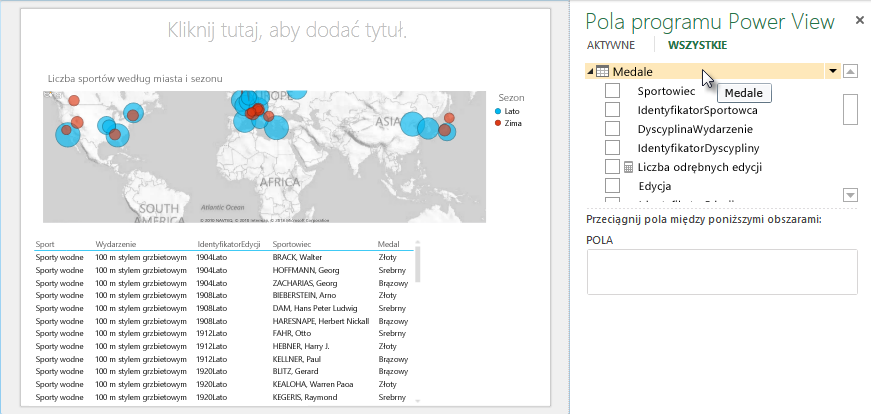
Na liście Pola programu Power View kliknij nazwę tabeli Medals . Program Power View utworzy tabelę i automatycznie doda pięć domyślnych pól z tabeli Medals w określonej kolejności, jak pokazano na poniższym obrazie. Jeśli przypadkowo klikniesz trójkąt obok tabeli Medals, tabela zostanie po prostu rozwinięta, zamiast dodawać nową tabelę z polami domyślnymi.
Ustawianie zachowania tabeli
Można również określić domyślne zachowanie tabeli, które będzie używane przez program Power View do automatycznego tworzenia etykiet raportów dla tabeli. Jest to przydatne podczas tworzenia wizualizacji na podstawie tej samej tabeli (być może dla wielu różnych raportów). W kilku kolejnych krokach zastosujemy domyślne zachowanie tabeli, więc ustawmy je teraz.
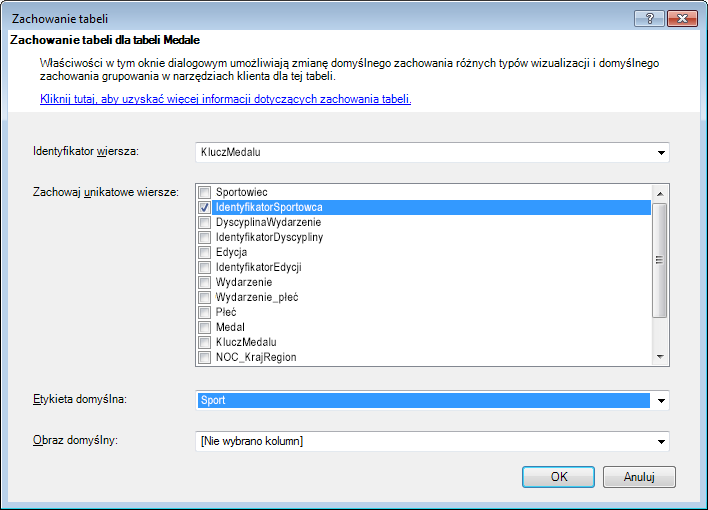
Po powrocie do dodatku Power Pivot, przy zaznaczonej tabeli Medals wybieram pozycję Zachowanie > tabeli Zaawansowane właściwości > raportowania. Zostanie wyświetlone okno, w którym można określić zachowanie tabeli.
W oknie Zachowanie tabeliidentyfikator wiersza jest kolumną, która zawiera tylko unikatowe klucze i nie zawiera pustych wartości. Często, ale nie musi, jest to klucz podstawowy tabeli. Przed dokonaniem innych wyborów w oknie należy wybrać Identyfikator wiersza. Wybierz pozycję MedalKey jako identyfikator wiersza.
W sekcji Zachowaj unikatowe wiersze wybierz pozycję Identyfikatorsportowca . Wybrane tutaj pola mają wartości wierszy, które powinny być unikatowe i nie powinny być agregowane podczas tworzenia tabel przestawnych lub raportów programu Power View.
Uwaga: Jeśli masz problemy z raportami, które nie agregują w żądany sposób, upewnij się, że pole, które chcesz agregować, nie jest zaznaczone w polach z opcjami Zachowaj unikatowe wiersze .
W polu Etykieta domyślna wybierz klucz, który ma być używany jako domyślna etykieta raportu. Wybierz pozycję Sport.
W polu Obraz domyślny pozostaw wybraną opcję [Nie wybrano kolumny], ponieważ obrazy nie zostały jeszcze dodane. Okno Zachowanie tabeli wygląda podobnie jak na poniższym obrazie.
Kliknij przycisk OK. W arkuszu programu Power View w programie Excel zaznacz tabelę utworzoną w poprzednich krokach. Na wstążce wybierz kartę tabeli > DESIGN>. Utworzona tabela zmieni się w kolekcję kart; Dane są takie same, ale zmieniła się wizualizacja danych. Tabela wygląda teraz tak jak na poniższym obrazie.
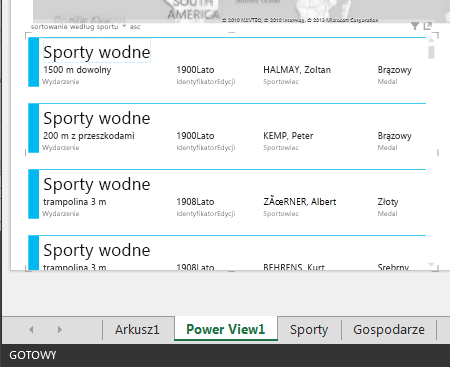
Zwróć uwagę, że pole Sport jest większe od pozostałych i pojawia się jako nagłówek każdej karty. Dzieje się tak dlatego, że w oknie Zachowanie tabeli ustawiono etykietę Sport jako etykietę domyślną podczas pracy w dodatku Power Pivot.
Ustawianie kategorii danych dla pól
Aby program Power View mógł dynamicznie tworzyć raporty na podstawie danych źródłowych, takich jak lokalizacja, pola zawierające takie dane muszą być odpowiednio skategoryzowane. W przypadku danych dotyczących igrzysk olimpijskich określmy kategorie dla kilku pól.
W dodatku Power Pivot wybierz pozycję Hosty. Zaznacz pole NOC_CountryRegion. W > kategorii danych Zaawansowane właściwości > raportowania: kliknij strzałkę i z listy dostępnych kategorii danych wybierz pozycję Kraj/region, jak pokazano na poniższym obrazie.
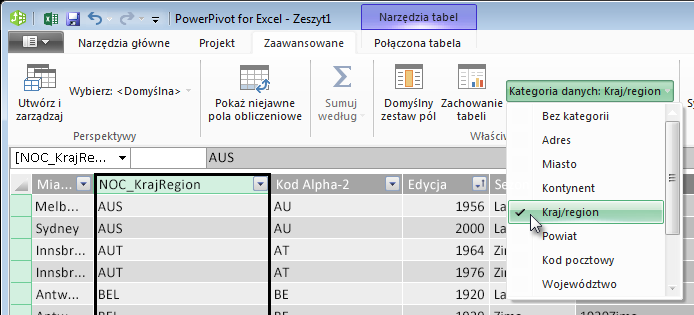
W tabeli Medale zaznacz kolumnę NOC_CountryRegion. Ponownie zmień kategorię danych na kraj/region.
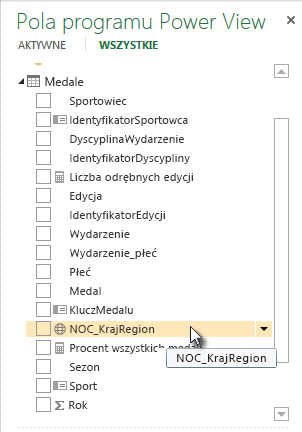
Wróć do programu Excel i wybierz arkusz programu Power View. Rozwiń tabelę Medals w obszarze Pola programu Power View i zwróć uwagę, że obok pola NOC_CountryRegion znajduje się mała ikona kuli ziemskiej. Kula ziemska oznacza, że NOC_CountryRegion zawiera lokalizację geograficzną, jak pokazano na poniższym obrazie.
Użyjemy tej lokalizacji geograficznej w nadchodzącym samouczku. Czas zapisać swoją pracę, przejrzeć zdobytą wiedzę, a następnie przygotować się do przejścia do następnego samouczka.
Punkt kontrolny i test
Sprawdzanie zakresu opanowanego materiału
W tym samouczku wiesz, jak utworzyć wizualizację programu Power View opartą na mapie, a następnie utworzyłeś pola obliczeniowe w celu rozszerzenia modelu danych i analizowania danych w inny sposób. Wiesz także, jak utworzyć domyślne zestawy pól dla tabeli, co usprawniło tworzenie nowej tabeli programu Power View wstępnie wypełnionej domyślnym zestawem pól. Umiesz także definiować domyślne zachowanie tabeli, dzięki czemu kolejność i etykietowanie nowych tabel było szybkie i spójne.
W następnym samouczku z tej serii będziesz bazować na tym, czego się tutaj nauczyłeś. Jest tam mnóstwo danych. W następnym samouczku dodasz dane internetowe do modelu danych i wprowadzisz obrazy pozwalające wyróżnić się na tle innych raportów programu Power View.
Oto link do następnego samouczka:
TEST
Chcesz sprawdzić przyswojoną wiedzę? Możesz to teraz zrobić. Poniższy test koncentruje się na funkcjach, możliwościach i wymaganiach, o których była mowa w tym samouczku. Odpowiedzi znajdziesz u dołu strony. Powodzenia!
Pytanie 1: Skąd program Power View pobiera dane do tworzenia raportów programu Power View?
A. Tylko z arkuszy zawartych w programie Excel.
B. Tylko z modelu danych.
C. Tylko z danych zaimportowanych ze źródeł zewnętrznych.
D. Z modelu danych i z dowolnych danych istniejących w arkuszach programu Excel.
Pytanie 2: Które z poniższych zdań jest prawdziwe w odniesieniu do domyślnego zestawu pól?
A. Można utworzyć tylko jeden domyślny zestaw pól dla całego modelu danych.
B. W programie Power View kliknięcie nazwy tabeli w obszarze Pola programu Power View powoduje utworzenie wizualizacji tabeli, która jest automatycznie wypełniana domyślnym zestawem pól.
C. Jeśli utworzysz domyślny zestaw pól dla tabeli, wszystkie inne pola w tej tabeli zostaną wyłączone.
D. Wszystkie powyższe odpowiedzi są poprawne.
Pytanie 3: Które z poniższych stwierdzeń jest prawdziwe w przypadku pól obliczeniowych?
A. Po utworzeniu ich w dodatku Power Pivot pojawiają się one w programie Power View jako pola dostępne w tabeli, w której zostały utworzone.
B. Jeśli utworzysz je w obszarze obliczeń dodatku Power Pivot, będą one ukryte przed wszystkimi narzędziami klienta.
C. Po utworzeniu tabel w dodatku Power Pivot są one wyświetlane jako osobne tabele we wszystkich narzędziach klienta.
D. Zarówno A, jak i B.
Pytanie 4: Które z poniższych stwierdzeń jest poprawne w oknie tabeli zachowań domyślnych po wybraniu pola w obszarze Zachowaj unikatowe wiersze?
A. Aby zagregować pole, musisz jawnie wybrać pozycję "Zsumuj to pole" w polach programu Power View.
B. Pole jest zawsze agregowane w programie Power View lub w tabelach przestawnych.
C. Pole to nigdy nie jest agregowane w programie Power View ani w tabelach przestawnych.
D. Wybranie opcji Zachowaj unikatowe wiersze nie ma wpływu na zachowanie pola w programie Power View lub w tabelach przestawnych.
Odpowiedzi do testu
- Prawidłowa odpowiedź: B
- Prawidłowa odpowiedź: B
- Prawidłowa odpowiedź: A
- Prawidłowa odpowiedź: C
Uwaga
Dane i obrazy wykorzystane w tym samouczku zostały przygotowane na podstawie następujących materiałów:
- Olympics Dataset od Guardian News & Media Ltd.
- Obrazy flag od CIA Factbook (cia.gov)
- Dane dotyczące populacji od Banku Światowego (worldbank.org)
- Piktogramy dyscyplin olimpijskich od użytkowników Thadius856 i Parutakupiu