

Kolumny obliczeniowe w tabelach programu Excel są fantastycznym narzędziem do wydajnego wprowadzania formuł. Umożliwiają one wprowadzenie pojedynczej formuły w jednej komórce, po czym formuła ta automatycznie rozszerzy się na resztę kolumny. Nie ma potrzeby korzystania z poleceń Wypełnij ani Kopiuj. Może to być niesamowita oszczędność czasu, zwłaszcza jeśli wierszy jest dużo. To samo dzieje się, gdy zmieniasz formułę; Zmiana zostanie również rozszerzona na pozostałą część kolumny obliczeniowej.
Tworzenie kolumny obliczeniowej
Tworzenie tabeli. Jeśli nie znasz tabel programu Excel, możesz dowiedzieć się więcej na stronie: Omówienie tabel programu Excel.
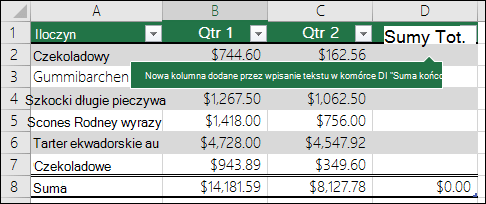
Wstaw nową kolumnę do tabeli. Możesz to zrobić, wpisując dane w kolumnie znajdującej się bezpośrednio po prawej stronie tabeli, a program Excel automatycznie rozszerzy tabelę. W tym przykładzie utworzono nową kolumnę, wpisując "Suma końcowa" w komórce D1.
Porada
Kolumnę tabeli można również dodać, używając karty Narzędzia główne . Trzymaj wskaźnik myszy w obrębie tabeli, a następnie kliknij strzałkę obok polecenia Wstaw>kolumny tabeli z lewej strony.
Wpisz formułę, której chcesz użyć, a następnie naciśnij klawisz Enter.
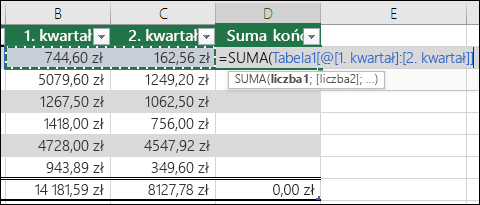
Na przykład wpisz =suma(, a następnie zaznacz komórki pierwszego wiersza, które chcesz dodać w kolumnach Kw. 1 i Kw. 2 . W rezultacie program Excel tworzy formułę: =SUMA(Tabela1[@[Kw 1]:[Kw 2]]). Jest to nazywana formułą odwołań strukturalnych , która jest unikatowa dla tabel programu Excel. Format odwołań strukturalnych umożliwia tabeli używanie tej samej formuły we wszystkich wierszach. Zwykłą formułą programu Excel dla tego celu jest =SUMA(B2:C2),którą trzeba następnie skopiować lub wypełnić do pozostałych komórek w kolumnie.
Aby dowiedzieć się więcej o odwołaniach strukturalnych, zobacz: Używanie odwołań strukturalnych w tabelach programu Excel.
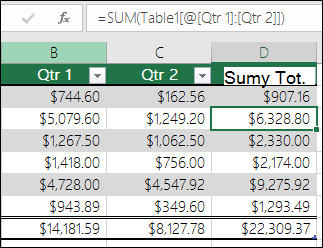
Po naciśnięciu klawisza Enter formuła automatycznie wypełnia wszystkie komórki w kolumnie — zarówno nad, jak i pod komórką, w której wprowadzono formułę. Formuła jest taka sama dla każdego wiersza, ale ponieważ jest to odwołanie strukturalne, program Excel wewnętrznie wie, który wiersz jest który.
Obliczanie wartości w tabeli przestawnej
Możesz również utworzyć niestandardowe pola obliczeniowe w tabelach przestawnych, gdzie tworzysz jedną formułę, a następnie program Excel stosuje ją do całej kolumny. Dowiedz się więcej o obliczaniu wartości w tabeli przestawnej.
Potrzebujesz dodatkowej pomocy?
Zawsze możesz zadać pytanie ekspertowi w społeczności technicznej programu Excel lub uzyskać pomoc techniczną w społecznościach.
Zobacz też
Omówienie tabel programu Excel
Formatowanie tabeli programu Excel
Zmienianie rozmiaru tabeli przez dodawanie lub usuwanie wierszy i kolumn