

Solver to dodatek do programu Microsoft Excel służący do analizy warunkowej. Dodatek Solver umożliwia znajdowanie optymalnej (minimalnej lub maksymalnej) wartości formuły w jednej komórce — zwanej komórką celu — podlegającej ograniczeniom, czyli limitom, dotyczącym wartości innych komórek z formułą w arkuszu. Dodatek Solver pracuje z grupą komórek, zwanych zmiennymi decyzyjnymi lub po prostu komórkami zmiennych, które służą do obliczania formuł w komórkach celu i komórkach ograniczeń. Dodatek Solver dostosowuje wartości w komórkach zmiennych decyzyjnych tak, aby spełnić limity obejmujące komórki ograniczeń i uzyskać pożądany wynik w komórce celu.
Mówiąc w uproszczeniu, za pomocą dodatku Solver można ustalić maksymalną lub minimalną wartość określonej komórki przez zmianę innych komórek. Można na przykład zmienić przewidywany budżet reklamowy i zobaczyć wpływ tej zmiany na prognozowaną kwotę zysku.
Przykład obliczeń z użyciem dodatku Solver
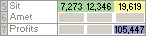
W poniższym przykładzie poziom reklamy w poszczególnych kwartałach wpływa na liczbę sprzedanych sztuk, pośrednio określając wartość przychodu ze sprzedaży, związanych z nim wydatków oraz zysku. Dodatek Solver może zmieniać kwartalne budżety reklamowe (komórki zmiennych decyzyjnych B5:C5), nie przekraczając ograniczenia całkowitego budżetu równego 20 000 zł (komórka F5), aż do osiągnięcia największego możliwego całkowitego zysku (komórka celu F7). Wartości w komórkach zmiennych są używane do obliczenia zysku dla każdego kwartału i są związane z formułą w komórce celu F7, =SUMA(Zysk Kw1:Zysk Kw2).

1. Komórki zmiennych
2. Komórka ograniczenia
3. Komórka celu
Po uruchomieniu dodatku Solver nowe wartości są następujące.
Definiowanie i rozwiązywanie problemu
Na karcie Dane w grupie Analiza wybierz pozycję Solver.

Uwaga
Jeśli polecenie Solver lub grupa Analiza nie jest dostępna, musisz uaktywnić dodatek Solver. Aby uzyskać więcej informacji, zobacz Jak uaktywnić dodatek Solver.

W polu Ustaw cel wprowadź odwołanie do komórki lub nazwę komórki celu. Komórka celu musi zawierać formułę.
Wykonaj jedną z następujących czynności.
- Jeśli chcesz, aby wartość w komórce celu była jak największa, wybierz opcję Maksimum.
- Aby wartość w komórce celu była jak najmniejsza, wybierz opcję Minimum.
- Jeśli chcesz, aby komórka celu miała określoną wartość, wybierz opcję Wartość, a następnie wpisz wartość w polu.
- W polu Przez zmienianie komórek zmiennych wprowadź nazwę lub odwołanie dla każdego zakresu komórek zmiennych decyzyjnych. Oddziel przecinkami nieprzylegające odwołania. Komórki zmiennych muszą być bezpośrednio lub pośrednio związane z komórką celu. Można określić do 200 komórek zmiennych.
W polu Podleganie ograniczeniom wprowadź ograniczenia, które mają zostać zastosowane, wykonując poniższe czynności.
W oknie dialogowym Parametry dodatku Solver wybierz pozycję Dodaj.
W polu Odwołanie do komórki wprowadź odwołanie do komórki lub nazwę zakresu komórek, których wartość ma zostać ograniczona.
Wybierz relację ( <=, =, >=, int, bin lub dif ), która ma zachodzić między wskazaną komórką a ograniczeniem. W przypadku wybrania opcji int w polu Ograniczenie jest wyświetlana liczba całkowita. Jeśli wybierzesz bin, w polu Ograniczenie pojawi się wartość binarna. W przypadku wybrania opcji dif, w polu Ograniczenie pojawi się wartość alldifferent.
Jeśli dla relacji w polu Ograniczenie wybierzesz <wartość =, = lub >=, wpisz liczbę, odwołanie do komórki lub nazwę komórki albo formułę.
Wykonaj jedną z następujących czynności.
Aby zaakceptować ograniczenie i dodać kolejne, wybierz pozycję Dodaj.
Aby zaakceptować ograniczenie i powrócić do okna dialogowego Parametry dodatku Solver, wybierz przycisk OK.
Uwaga
Relacje int, bin i dif można stosować tylko w ograniczeniach w komórkach zmiennych decyzyjnych.
Ograniczenie można zmienić lub usunąć, wykonując następujące czynności.
- W oknie dialogowym Parametry dodatku Solver wybierz ograniczenie, które chcesz zmienić lub usunąć.
- Wybierz pozycję Zmień , a następnie wprowadź zmiany lub wybierz pozycję Usuń.
Wybierz pozycję Rozwiąż i wykonaj jedną z następujących akcji.
- Aby zachować wartości rozwiązania w arkuszu, w oknie dialogowym Wyniki dodatku Solver wybierz pozycję Zachowaj rozwiązanie dodatku Solver.
- Aby przywrócić wartości pierwotne sprzed wybrania opcji Rozwiąż, wybierz pozycję Przywróć wartości oryginalne.
- Proces wyszukiwania rozwiązania można przerwać, naciskając klawisz ESC. Program Excel ponownie obliczy arkusz, używając najnowszych wartości w komórkach zmiennych decyzyjnych.
- Aby utworzyć raport oparty na rozwiązaniu użytkownika po znalezieniu rozwiązania przez dodatek Solver, wybierz typ raportu w polu Raporty, a następnie wybierz przycisk OK. Raport zostanie utworzony w nowym arkuszu w skoroszycie. Jeśli dodatek Solver nie znajdzie rozwiązania, dostępne będą tylko niektóre raporty lub żadne raporty nie będą niedostępne.
- Aby zapisać wartości komórek zmiennych decyzyjnych jako scenariusz do późniejszego wyświetlania, wybierz opcję Zapisz scenariusz w oknie dialogowym Wyniki dodatku Solver , a następnie wpisz nazwę scenariusza w polu Nazwa scenariusza .
Wyświetlanie kolejnych rozwiązań próbnych dodatku Solver
Po zdefiniowaniu problemu wybierz pozycję Opcje w oknie dialogowym Parametry dodatku Solver .
W oknie dialogowym Opcje zaznacz pole wyboru Pokaż wyniki iteracji, aby wyświetlić wartości każdego rozwiązania próbnego, a następnie wybierz przycisk OK.
W oknie dialogowym Parametry dodatku Solver wybierz przycisk Rozwiąż.
W oknie dialogowym Pokazywanie rozwiązania próbnego wykonaj jedną z następujących czynności:
- Aby zatrzymać proces rozwiązywania i wyświetlić okno dialogowe Wyniki dodatku Solver , wybierz pozycję Zatrzymaj.
- Aby kontynuować proces rozwiązywania i wyświetlić następne rozwiązanie próbne, wybierz pozycję Kontynuuj.
Zmienianie sposobu znajdowania rozwiązań przez dodatek Solver
- W oknie dialogowym Parametry dodatku Solver wybierz pozycję Opcje.
- Wybierz lub wprowadź wartości dowolnych z opcji podanych na kartach Wszystkie metody, Nieliniowa GRG i Ewolucyjna w oknie dialogowym.
Zapisywanie i ładowanie modelu problemu
W oknie dialogowym Parametry dodatku Solver wybierz przycisk Załaduj/Zapisz.
Wprowadź zakres komórek dla obszaru modelu i wybierz opcję Zapisz lub Załaduj.
Zapisując model, wprowadź odwołanie do pierwszej komórki należącej do pionowego zakresu pustych komórek, w których ma zostać umieszczony model problemu. Ładując model, wprowadź odniesienie do całego zakresu komórek zawierających model problemu.Porada
Ostatnie zaznaczenia w oknie dialogowym Parametry dodatku Solver można zapisać wraz z arkuszem, zapisując skoroszyt. Każdy arkusz w skoroszycie może mieć własne zaznaczenia dodatku Solver. Wszystkie są zapisywane. Możesz również zdefiniować więcej niż jeden problem w arkuszu , wybierając pozycję Załaduj/Zapisz w celu zapisania problemów osobno.
Metody rozwiązywania używane przez dodatek Solver
W oknie dialogowym Parametry dodatku Solver można wybrać dowolny z następujących trzech algorytmów (metod rozwiązywania).
- Uogólniony zredukowany gradient (GRG) nieliniowy: Do użycia w przypadku problemów o charakterze gładkim i nieliniowym.
- LP simpleks: Do użycia w przypadku problemów o charakterze liniowym.
- Ewolucyjne: Do użycia w przypadku problemów o charakterze niegładkim.


 Komórka ograniczenia


Więcej pomocy dotyczącej korzystania z dodatku Solver
Aby uzyskać bardziej szczegółową pomoc dotyczącą dodatku Solver, skontaktuj się z:
Frontline Systems, Inc.
Skrytka pocztowa 4288
Incline Village, NV 89450-4288
(775) 831-0300
Witryna sieci Web: http://www.solver.com
Adres e-mail: info@solver.com
Pomoc dotycząca dodatku Solver w www.solver.com.
Część kodu źródłowego dodatku Solver została zastrzeżona w latach 1990–2009 roku przez firmę Frontline Systems, Inc. Część została zastrzeżona w 1989 roku przez firmę Optimal Methods, Inc.
Potrzebujesz dodatkowej pomocy?
Zawsze możesz zadać pytanie ekspertowi w społeczności technicznej programu Excel lub uzyskać pomoc techniczną w społecznościach.
Zobacz również
Budżetowanie kapitału za pomocą dodatku Solver
Używanie dodatku Solver do określania optymalnego asortymentu produktów
Wprowadzenie do analizy symulacji
Omówienie formuł w programie Excel
Jak unikać niepoprawnych formuł
Skróty klawiaturowe w programie Excel