

Porada
Dowiedz się więcej o aplikacji Microsoft Forms lub od razu rozpocznij tworzenie ankiety, testu lub sondażu. Chcesz przechwytywać i analizować opinie klientów przedsiębiorstwa? Wypróbuj usługę Dynamics 365 Customer Voice.
W celu wizualnego uatrakcyjnienia ankiety, testu lub formularza innego rodzaju, można zastosować motyw, dodać własny obraz tła lub dostosować kolor tła.
W aplikacji Microsoft Microsoft Forms otwórz formularz, do którego chcesz zastosować motyw.
Wybierz
 aby wybrać motyw, kolor lub obraz tła.
Uwaga
- W prawym okienku wybierz motyw z galerii. W zależności od zawartości formularza sugestie mogą się zmienić, w tym różne tła obrazów i kolory do wyboru.
-

- Aby wyświetlić więcej opcji, przewiń w dół w okienku Style , aby wybrać inne kolory i obrazy tła.
Dodawanie własnego obrazu tła
Wybierz pozycję Dostosowane, a następnie
 i wybierz
  Prześlij obraz.
Użyj wyszukiwania obrazów, aby znaleźć obrazy online, usługi OneDrive, aby znaleźć obrazy w folderach usługi OneDrive, lub opcji Przekaż, aby znaleźć obrazy na komputerze lub urządzeniu.
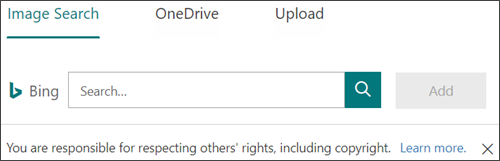
Wyszukiwanie obrazów — aby wyszukać zdjęcia i obrazy online, wybierz opcję Wyszukiwanie obrazów. Wprowadź słowo kluczowe dla obrazu, którego szukasz, i wybierz
 Szukaj. Wybierz odpowiedni obraz, a następnie wybierz pozycję Dodaj.
Uwaga
Jeśli wyszukujesz obiekty clipart i obrazy w trybie online, nastąpi przekierowanie do usługi Bing. Odpowiadasz za przestrzeganie praw autorskich, natomiast filtr licencji w usłudze Bing pomoże Ci wybrać obrazy, których chcesz użyć.
OneDrive — aby dodać obraz z folderu usługi OneDrive, wybierz pozycję OneDrive. Znajdź obraz, który chcesz dodać, a następnie wybierz pozycję Dodaj.
Przekaż — aby dodać obraz z komputera lub urządzenia, wybierz pozycję Przekaż. W oknie dialogowym Otwieranie znajdź obraz, który chcesz dodać, a następnie wybierz pozycję Otwórz.
Uwaga: Po przekazaniu obrazu program Forms wyświetli w galerii motywy używające nowego obrazu. Jeśli wybierzesz blok kolorów z okienka Style , obraz nie będzie już wyświetlany.
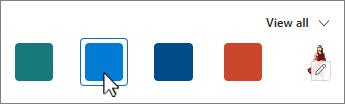
Usuwanie obrazu tła
- Wybierz styl obrazu.
- Znajdź miniaturę obrazu w okienku Style i wybierz przycisk
 Edytuj.
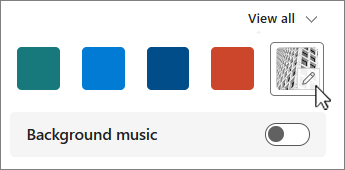
- Wybierz
 aby usunąć obraz tła.
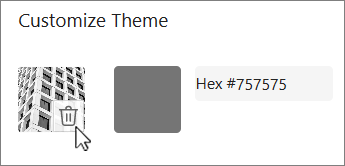
Kolor tła
- Wybierz pozycję Dostosowane, a następnie i wybierz
 Dostosuj kolor.
 - Dodaj wartość szesnastkową koloru, którego chcesz użyć.
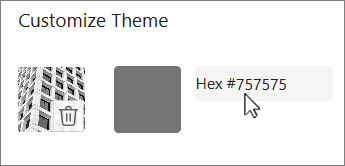
Określony kolor jest używany pod każdym przekazywanym obrazem. Sześć najlepszych motywów w galerii przedstawia różne konfiguracje, w których jest używany Twój obraz i kolor niestandardowy. Ramka zewnętrzna, wyróżnienia tekstu i kolory przycisków są używane w różnych odcieniach koloru niestandardowego.
Tworzenie tła w jednolitym kolorze
Po wybraniu koloru tła z bloków kolorów w galerii tło zawsze wyświetla domyślny projekt linii falistych. Po wybraniu bloku kolorów galeria oferuje do wyboru kilka motywów używających nowego koloru tła.
Aby utworzyć tło w jednolitym kolorze, bez falistych linii, musisz utworzyć obraz bloku kolorów i przekazać go do programu Forms.
Blok kolorów można utworzyć w programie Windows Paint lub dowolnym programie do edycji obrazów. Możesz również przechwycić blok kolorów z pulpitu lub innej aplikacji za pomocą narzędzia Wycinanie. Zapisz go w pliku .png i przekaż do programu Forms.
Uwagi dotyczące używania obrazu bloku kolorów
Po przekazaniu obrazu w jednolitym kolorze aplikacja Forms wyświetla różne części ekranu w różnych odcieniach przekazanego bloku kolorów w zależności od użytego motywu. Motyw domyślny (u góry po lewej stronie galerii) używa nowego koloru jako ramki z jasnym obszarem zawartości. Wybranie innego zgodnego motywu może spowodować powstanie ciemnej wersji koloru dla obszaru zawartości. Jednak, jak w przypadku każdego obrazu, jeśli wybierzesz motyw, który zawiera już obraz, kolor nie zostanie użyty.
Znajdowanie wartości szesnastkowych kolorów
W Internecie kolory są zdefiniowane jako sześciocyfrowe wartości szesnastkowe lub szesnastkowe. W przypadku wartości szesnastkowych używane są wartości od 0 do 9, a w przypadku liter A–F jest wyświetlanych 16 wartości. Wartość szesnastkowa składa się z dwóch cyfr dla wartości koloru czerwonego, zielonego i niebieskiego. Wartość jest zwykle wyrażana w takim formacie, jak #168EB9.
Te dwie cyfry mają wartości od #00 do #FF lub kolor od najciemniejszego do najjaśniejszego. Wartość jest zwykle wyrażana w takim formacie, jak #168EB9. Wprowadzając wartość szesnastkową w polu koloru formularza, wystarczy wpisać cyfry, a nie znak # numeru. Znak # numeru służy do oznaczania, że liczba jest szesnastkowa, podobnie jak znaki $ lub € oznaczają, że wartość jest równa złotym lub euro.
Wartość szesnastkową koloru można znaleźć na kilka sposobów:
Użyj selektora kolorów niestandardowych w internetowych lub klasycznych wersjach programów Word, Excel i PowerPoint.
1. Na karcie Narzędzia główne wybierz strzałkę w dół obok Kolor czcionki.
2. Wybierz Więcej kolorów, a następnie wybierz kartę Niestandardowe.
3. Wybierz kolor z wzornika kolorów i skopiuj wartość szesnastkową pokazaną poniżej niego.
Wklej ją w polu wartości szesnastkowego koloru w programie Forms.Porada
Aby pobrać próbkę koloru z innego obrazu, użyj aplikacji klasycznej PowerPoint. Wklej obraz lub przechwycony zrzut ekranu do slajdu. Wybierz
 Pipeta znajdująca się pod Kolor czcionki , aby pobrać próbkę koloru z obrazu przed wykonaniem powyższych kroków. Po otwarciu karty niestandardowej w polu Wartość szesnastkowa próbkowanego koloru jest wyświetlana wartość szesnastkowa.
 Użyj selektora kolorów w aplikacji do edycji zdjęć lub obrazów. Większość komercyjnych i amatorskich aplikacji do edycji obrazów umożliwia wybór koloru za pomocą pipety, dzięki czemu można dopasować kolory lub użyć graficznych kart kolorów do wyboru. Po wybraniu koloru wartość jest wyświetlana jako szesnastkowy i/lub dziesiętny.
Wskazówka: Użyj Kalkulatora Windows w trybie Programisty, aby sprawdzić przeważenie między wartością szesnastkową a dziesiętną.
Instalowanie dodatku do przeglądarki. W przeglądarce przejdź do sekcji Rozszerzenia lub Dodatki w menu przeglądarki i wyszukaj Color Picker lub Color Selectr. Po zainstalowaniu większość dodatków ma ikonę wybraną w wierszu adresu, aby ich użyć. Może być konieczne wcześniejsze włączenie tej funkcji w obszarze Rozszerzenia. Jeśli ma pipetę, użyj jej, aby wybrać żądany kolor ze strony internetowej, skopiuj wartość szesnastkową i wklej ją do pola wartości szesnastkowej programu Forms.
Wyszukaj w Internecie selektor kolorów lub selektor kolorów. Istnieje sporo stron selektorów kolorów, które nie wymagają pobierania ani instalowania. Znajdź ten, który najbardziej Ci się podoba. Wybierz kolor, skopiuj wartość szesnastkową lub kod szesnastkowy i wklej go do pola wartości szesnastkowej programu Forms.
Opinia o aplikacji Microsoft Forms
Chcemy poznać Twoją opinię! Aby wysłać opinię na temat aplikacji Microsoft Microsoft Forms, przejdź do prawego górnego rogu formularza i wybierz pozycję Więcej ustawień >formularza Opinia.