
Porada
Dowiedz się więcej o aplikacji Microsoft Forms lub od razu rozpocznij tworzenie ankiety, testu lub sondażu. Chcesz przechwytywać i analizować opinie klientów przedsiębiorstwa? Wypróbuj usługę Dynamics 365 Customer Voice.
Za pomocą aplikacji Microsoft Microsoft Forms możesz utworzyć formularz (na przykład ankietę lub sondaż) lub test (na przykład egzamin matematyczny dla uczniów). Ustawienia formularzy i testów umożliwiają określanie terminów, identyfikowanie osób odpowiadających, wyświetlanie prawidłowych odpowiedzi w testach i określanie innych preferencji aplikacji Microsoft Forms.
Otwieranie ustawień formularza lub testu
W aplikacji Microsoft Forms otwórz formularz, którego ustawienia chcesz edytować, a następnie wybierz pozycję  .
.
W okienku Ustawienia można wybrać lub wyczyścić opcje. Jeśli utworzono test, zostaną wyświetlone dodatkowe opcje specyficzne dla testów.
Z tego artykułu dowiesz się, jak dostosować:
Opcje odpowiedzi trybu tylko do testu
Kto może wypełnić ten formularz we wszystkich testach i formularzach
Opcje odpowiedzi dla wszystkich testów i formularzy
Potwierdzenia odpowiedzi dla wszystkich testów i formularzy
Ustawienia tylko do testów
Opcja dla testu
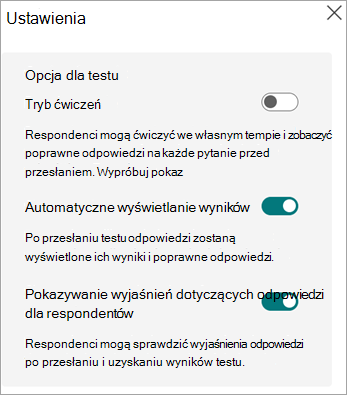
Ustawienia opcji testu są wyświetlane tylko wtedy, gdy został utworzony test, a nie formularz.
W trybie praktycznym respondenci mogą ćwiczyć we własnym tempie i zobaczyć poprawne odpowiedzi na każde pytanie przed przesłaniem. Wybierz pozycję Wypróbuj pokaz, aby zobaczyć przykładowy test w trybie praktycznym.
Ustawienie domyślne Pokaż wyniki automatycznie umożliwia osobom odpowiadającym wyświetlanie wyników każdego pytania w momencie przesyłania swoich odpowiedzi testu. Obok prawidłowych odpowiedzi na pytania testowe zostaną wyświetlone zielone znaczniki wyboru, a obok nieprawidłowych odpowiedzi zostanie wyświetlony czerwony tekst komunikatu. Wyłącz to ustawienie, jeśli informacje o prawidłowych i nieprawidłowych odpowiedziach na pytania testowe nie mają być wyświetlane.
Włącz przełącznik Pokaż wyjaśnienia odpowiedzi dla respondentów , aby wyświetlić szczegółowe wyjaśnienia w celu wyjaśnienia rozumowania leżącego u podstaw każdej poprawnej odpowiedzi. Funkcja Copilot automatycznie generuje wyjaśnienia i można je edytować, umieszczając kursor w polu wyjaśnienia odpowiedzi i rozpoczynając pisanie.
Opcje odpowiedzi tylko do testu

Otwórz w systemie Windows 10 Aplikacja Wypełnij test — zaznacz to pole wyboru, jeśli chcesz, aby test otwierał się bezpośrednio w aplikacji Wypełnij test. Aplikacja Wypełnij test zapewnia bezpieczne środowisko testowe, które posiada liczne funkcje kontroli nad dostępem respondenta do innego komputera lub zasobów internetowych w trakcie trwania testu.
Ustawienia wszystkich testów i formularzy
Kto może wypełnić ten formularz we wszystkich testach i formularzach
Każdy może odpowiedzieć — każda osoba w organizacji lub spoza niej może przesyłać odpowiedzi w zakresie formularza lub testu.
Tylko osoby w mojej organizacji mogą odpowiadać — tylko osoby należące do Twojej organizacji będą mogły odpowiadać na Twój formularz lub test.
- Nazwa rekordu — śledź osoby, które odpowiedziały na Twój formularz lub test.
- Jedna odpowiedź na osobę — ogranicz odpowiedzi w zakresie formularza lub testu tylko do jednej odpowiedzi na osobę. Uniemożliwi to osobom wielokrotne wypełnianie formularza lub testu.
Określone osoby w mojej organizacji mogą odpowiadać — tylko określone przez Ciebie osoby lub grupy w organizacji będą mogły odpowiadać w zakresie Twojego formularza.
Uwaga
- Opcje Tylko osoby w mojej organizacji mogą odpowiadać oraz Określone osoby w mojej organizacji mogą odpowiadać są dostępne tylko w przypadku usługi Office 365 Education i aplikacji Microsoft 365 dla użytkowników biznesowych. Zaloguj się za pomocą konta służbowego, aby uzyskać dostęp do tych ustawień.
- Opcja Określone osoby w mojej organizacji mogą odpowiadać dotyczy tylko osób i grup w Twojej organizacji. Możesz wyznaczyć maksymalnie 100 imion i nazwisk poszczególnych osób lub nazw grup. W ramach limitu wynoszącego 100 możesz wyznaczyć maksymalnie 20 grup (każda grupa może zawierać maksymalnie 1000 osób). Możesz na przykład zebrać odpowiedzi od 80 osób i 20 grup w zakresie łącznego limitu wynoszącego 100.
Opcje odpowiedzi dla wszystkich testów i formularzy
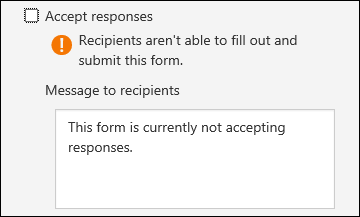
Akceptuj odpowiedzi — jeśli w przypadku tego ustawienia usunięto zaznaczenie, oznacza to, że wyłączono możliwość zbierania dodatkowych odpowiedzi formularza. Po wyłączeniu tego ustawienia możesz dostosować komunikat wyświetlany adresatom podczas próby przesłania odpowiedzi.
Data rozpoczęcia i Data zakończenia — możesz określić dokładną datę i godzinę, kiedy chcesz, aby nastąpiło rozpoczęcie i zakończenie zbierania odpowiedzi formularza. Zaznacz pole wyboru Data rozpoczęcia , a następnie zaznacz pole tekstowe daty i wybierz datę z kontrolki kalendarza. Wybierz godzinę z listy rozwijanej zawierającej kolejne godziny. Wykonaj te same czynności dla opcji Data zakończenia.
Ustaw czas trwania — ustaw limit czasu wypełniania formularza lub testu przez osoby udzielające odpowiedzi. Osoby odpowiadające nie mogą edytować swoich odpowiedzi po zakończeniu czasomierza, a ich odpowiedzi zostaną automatycznie przesłane po upływie czasomierza. Na przykład, jeśli ustawisz czasomierz na 20 minut, respondenci otrzymają następujące informacje:

Pytania losowe — jeśli w przypadku tej opcji usunięto zaznaczenie (ustawienie domyślne), pytania będą wyświetlane osobom odpowiadającym w takiej samej kolejności, w jakiej zostały utworzone. Po zaznaczeniu tej opcji kolejność wyświetlanych pytań zostanie losowo wymieszana. Każda osoba odpowiadająca zobaczy pytania w innej kolejności.
Uwaga
Jeśli formularz lub test zawiera wiele sekcji lub stron, nie będzie można wymieszać pytań.
- Wszystkie pytania — wymieszaj kolejność wszystkich pytań w formularzu lub teście.
- Zablokuj pytania — wymieszaj kolejność wszystkich pytań oprócz wyznaczonych przez Ciebie (np. pytania 3–5).
Wyłącz numer pytania dla respondentów — usuwa numery pytań z całego formularza lub testu.
Pokaż pasek postępu — osoby odpowiadające zobaczą wizualny wskaźnik swojego postępu podczas wypełniania formularza lub testu.
Uwaga
Ten pasek postępu jest dostępny tylko w formularzach i testach zawierających wiele sekcji lub stron.
Ukryj Prześlij kolejną odpowiedź — domyślnie, gdy respondent wypełni formularz lub test, na stronie uzupełniania będzie wyświetlany link umożliwiający przesłanie kolejnej odpowiedzi. Zaznacz to pole wyboru, aby usunąć tę opcję.
Dostosuj wiadomość z podziękowaniem — wyświetl podziękowanie po ukończeniu wypełniania formularza lub testu. Umieść kursor w polu tekstowym, aby dostosować wiadomość.
Potwierdzenia odpowiedzi dla wszystkich testów i formularzy
- Zezwalaj na otrzymywanie odpowiedzi po przesłaniu — po wypełnieniu formularza osoby odpowiadające będą mogły zapisać lub wydrukować plik PDF formularza z wypełnionymi odpowiedziami na stronie "Podziękowanie". Pamiętaj, że wybranie tego ustawienia nadal umożliwia osobom odpowiadającym w formularzu, zarówno z organizacji jak i spoza niej, poproszenie o potwierdzenie w postaci wiadomości e-mail przesłania formularza.
- Otrzymuj powiadomienia w postaci wiadomości e-mail przesłania każdej odpowiedzi — otrzymuj powiadomienia pocztą e-mail za każdym razem, gdy zostanie przesłana odpowiedź.
- Otrzymuj inteligentne powiadomienia e-mail, aby śledzić stan odpowiedzi — zaznacz to pole, jeśli korzystano z kanału zaproszeń. Usługa Forms wyśle Ci wiadomość e-mail z dostosowanymi przypomnieniami, aby zwiększyć uczestnictwo i poprawić wskaźniki odpowiedzi.
- Klasyfikacja — klasyfikacja umożliwia organizacji ochronę danych na podstawie jej zasad i standardów.
Opinia o aplikacji Microsoft Forms
Chcemy poznać Twoją opinię! Aby wysłać opinię na temat aplikacji Microsoft Forms, przejdź do prawego górnego rogu formularza i wybierz pozycję Więcej ustawień formularza > Więcej opcjiOpinia.
Zobacz też
Tworzenie formularza w aplikacji Microsoft Forms
Tworzenie testu w aplikacji Microsoft Forms
Witamy w funkcji Copilot w aplikacji Forms
Często zadawane pytania na temat aplikacji Microsoft Forms
Wysyłanie formularza do innych osób w celu zbierania odpowiedzi