

Porada
Dowiedz się więcej o aplikacji Microsoft Forms lub od razu rozpocznij tworzenie ankiety, testu lub sondażu. Chcesz przechwytywać i analizować opinie klientów przedsiębiorstwa? Wypróbuj usługę Dynamics 365 Customer Voice.
Korzystając z integracji z formularzami w programie PowerPoint, możesz uzyskać dostęp do wielu funkcji zbierania i analizowania danych bezpośrednio ze slajdu prezentacji — za pomocą aplikacji PowerPoint w sieci Web lub aplikacji klasycznej.
Możesz wstawić formularz do trybu prezentacji i zbierać odpowiedzi od osób oglądających prezentację lub osadzić formularz, aby adresaci slajdu mogli odpowiedzieć offline.
Ten artykuł obejmuje następujące zagadnienia:
Tworzenie nowego formularza lub testu na slajdzie w aplikacji klasycznej PowerPoint
Tworzenie nowego formularza lub testu na slajdzie w aplikacji PowerPoint w sieci Web
Wstawianie istniejącego formularza lub testu w programie PowerPoint
Udostępnianie w celu zbierania odpowiedzi na formularze lub testy w programie PowerPoint
Sprawdzanie odpowiedzi na formularz lub test w programie PowerPoint
W aplikacji Microsoft Microsoft Forms możesz utworzyć nowy formularz lub test i wstawić go do prezentacji programu PowerPoint.
Uwaga
- Wstawianie formularza jest dostępne tylko dla Office 365 Education i Aplikacje Microsoft 365 dla firm klientów mających wersję 1807 (kompilacja 16.0.10711.20012) lub nowszą PowerPoint dla Microsoft 365 na komputerze.
- Osoby odpowiadające na formularz lub test organizacji People mogą używać programu PowerPoint na komputerze PC, w systemie macOS lub w sieci Web.
Tworzenie nowego formularza lub testu na slajdzie w aplikacji klasycznej PowerPoint
Otwórz program PowerPoint. Upewnij się, że zalogowano się do platformy Microsoft 365 za pomocą konta służbowego, aby uzyskać dostęp do funkcji programu Forms.
Otwórz prezentację programu PowerPoint i umieść kursor w slajdzie, w którym chcesz wstawić formularz lub test.
Na wstążce wybierz pozycję Wstaw>formularze.
Panel Formularze zostanie otwarty i zadokowany z prawej strony prezentacji programu PowerPoint.
W obszarze Moje formularze wybierz pozycję
 Nowy formularz lub Nowy test , aby rozpocząć tworzenie formularza lub testu.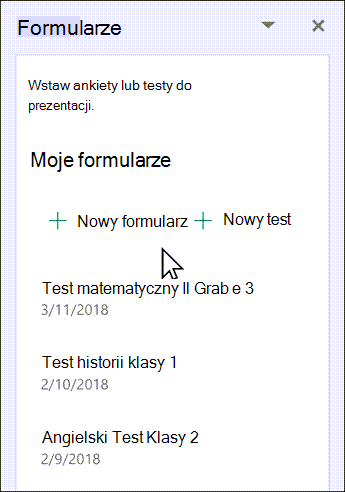
Zostanie otwarte nowe okno z pustym formularzem i tytułem domyślnym („Formularz bez tytułu”). Dowiedz się więcej na temat tworzenia formularza lub testu.
Po zakończeniu tworzenia formularza lub testu zostanie on osadzony na slajdzie programu PowerPoint i pojawi się u góry listy Moje formularze pod
przyciskami Nowy formularz i Nowy test.
Uwaga
- Jeśli nie widzisz pozycji Formularze na karcie Wstawianie , być może administrator wyłączył tę funkcję dla Twojej organizacji. Skontaktuj się z administratorem, aby włączyć funkcję Formularze w programie PowerPoint dla Twojej organizacji.
- Uwaga dla administratorów: Jeśli dodatki pakietu Office nie zostały jeszcze wdrożone w organizacji, nadal możesz włączyć korzystanie z funkcji Formularze w programie PowerPoint. Dowiedz się więcej.
Ważne
Jeśli nie możesz wstawić formularza, upewnij się, że dodatki sieci Web nie zostały wyłączone. W programie PowerPoint wybierz pozycję FilesOptions>>Ustawienia Centrum>zaufania Centrum zaufania. W oknie dialogowym Centrum zaufania wybierz pozycję Zaufane wykazy dodatków. W obszarze Użyj tych ustawień do zarządzania katalogami dodatków sieci Web usuń zaznaczenie opcji Nie zezwalaj na uruchamianie żadnych dodatków sieci Web i Nie zezwalaj na uruchamianie dodatków sieci Web ze Sklepu Office.
Tworzenie nowego formularza lub testu na slajdzie w aplikacji PowerPoint w sieci Web
Zaloguj się do platformy Microsoft 365 przy użyciu poświadczeń służbowych.
W okienku nawigacji wybierz pozycję Aplikacje>,PowerPoint.
Otwórz prezentację programu PowerPoint i umieść kursor na slajdzie, w którym chcesz wstawić formularz lub test.
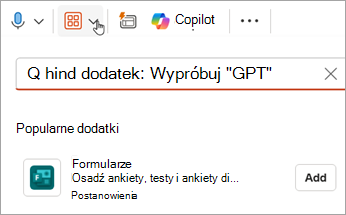
Na karcie Narzędzia główne wybierz pozycję Dodatki>— formularze. Jeśli nie widzisz pozycji Formularze, użyj paska wyszukiwania, aby ją odnaleźć. Jeśli dodatek Forms nie został jeszcze zainstalowany, wybierz pozycję Dodaj.
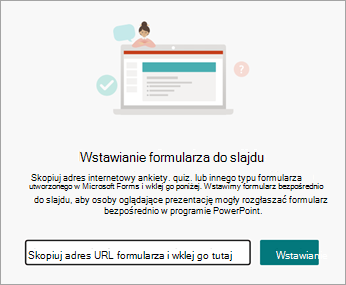
Na slajdzie zostanie wyświetlony moduł Formularze. W tym miejscu wprowadź adres URL formularza lub testu, który chcesz wstawić. Jeśli nie znasz adresu URL, użyj linku w module Formularze, aby go wyszukać.
Wybierz widok, który chcesz wstawić. Wybierz opcję Prezentuj w przypadku spotkań interaktywnych lub Zbieraj odpowiedzi w trybie offline.
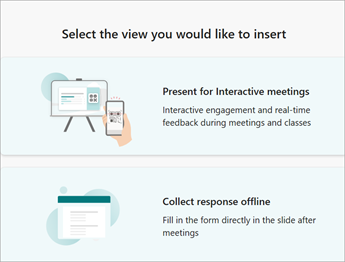
Funkcja Prezentuj na potrzeby interakcyjnych spotkań pozwala pozostać w przepływie prezentacji bez konieczności otwierania innej przeglądarki lub nawigowania po wielu ekranach.
Zbieranie odpowiedzi w trybie offline umożliwia udostępnianie pliku osobom odpowiadającym, które mogą zapisywać swoje odpowiedzi w celu użycia w przyszłości, niezależnie od tego, czy są to formularze, czy testy.
Uwaga
- Jeśli nie widzisz pozycji Formularze na karcie Wstawianie , być może administrator wyłączył tę funkcję dla Twojej organizacji. Skontaktuj się z administratorem, aby włączyć funkcję Formularze w programie PowerPoint dla Twojej organizacji.
- Uwaga dla administratorów: Jeśli dodatki pakietu Office nie zostały jeszcze wdrożone w organizacji, nadal możesz włączyć korzystanie z funkcji Formularze w programie PowerPoint. Dowiedz się więcej.
Ważne
Jeśli nie możesz wstawić formularza, upewnij się, że dodatki sieci Web nie zostały wyłączone. W programie PowerPoint wybierz pozycję FilesOptions>>Ustawienia Centrum>zaufania Centrum zaufania. W oknie dialogowym Centrum zaufania wybierz pozycję Zaufane wykazy dodatków. W obszarze Użyj tych ustawień do zarządzania katalogami dodatków sieci Web usuń zaznaczenie opcji Nie zezwalaj na uruchamianie żadnych dodatków sieci Web i Nie zezwalaj na uruchamianie dodatków sieci Web ze Sklepu Office.
Wstawianie istniejącego formularza lub testu w programie PowerPoint
- Znajdź formularz lub test, który chcesz wstawić do slajdu, w obszarze Moje formularze w panelu.
- Umieść wskaźnik myszy na tytule formularza lub testu i wybierz pozycję Wstaw.
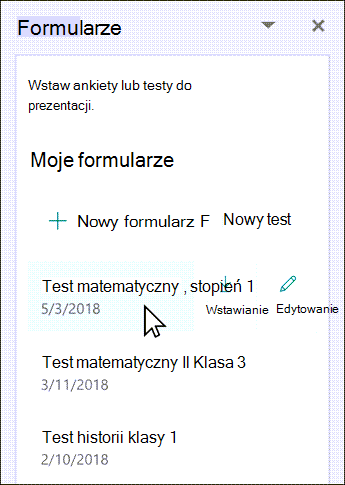
Możesz również wybrać pozycję Edytuj , jeśli masz więcej zmian do wprowadzenia lub chcesz przejrzeć wyniki formularza lub testu. - Formularz lub test jest teraz osadzony w slajdzie programu PowerPoint.
Uwaga
Jeśli próbujesz wstawić formularz do slajdu i widzisz komunikat o błędzie "Usługa Office 365 została skonfigurowana tak, aby uniemożliwić indywidualne pobieranie i uruchamianie dodatków ze Sklepu Office, skontaktuj się z administratorem, aby włączyć tę funkcję. Administratorzy mogą zalogować się do https://admin.microsoft.com, a następnie kliknąć Ustawienia>Ustawienia>Aplikacje i usługi należące do użytkownika. W przypadku opcji Zezwalaj użytkownikom na korzystanie ze Sklepu Office administrator może ją zaznaczyć, aby zezwolić na dostęp do dodatku Formularze, który umożliwi osobom w Twojej organizacji wstawianie formularzy do programu PowerPoint. Pamiętaj, że zastosowanie tej zmiany może potrwać kilka godzin. Dowiedz się więcej.
Ważne
W programie PowerPoint dla sieci Web żadna zawartość z programu Forms dodana do slajdu nie może być z tego miejsca pomyślnie wydrukowana. Aby wydrukować taką zawartość, musisz przełączyć się do aplikacji klasycznej PowerPoint w systemie Windows lub macOS i wydrukować slajd z tego miejsca.
Udostępnianie w celu zbierania odpowiedzi na formularze lub testy w programie PowerPoint
Udostępniaj slajdy programu PowerPoint innym osobom za pośrednictwem poczty e-mail, programu OneNote, usługi Teams i innych aplikacji pakietu Office. Odbiorcy slajdów będą mogli następnie wypełnić formularz i przesłać odpowiedzi bez opuszczania programu PowerPoint.
Dowiedz się więcej na temat udostępniania prezentacji programu PowerPoint innym osobom. Możesz także udostępnić pojedynczy slajd programu PowerPoint innej osobie.
Sprawdzanie odpowiedzi na formularz lub test w programie PowerPoint
Aby zobaczyć odpowiedzi na formularz lub test, zaloguj się na swoje konto platformy Microsoft 365 w witrynie forms.office.com. Otwórz odpowiedni formularz na stronie Formularze , a następnie wybierz kartę Wyświetl odpowiedzi w górnej części strony. Dowiedz się więcej na stronie Sprawdzanie i udostępnianie wyników formularza.
Opinia o aplikacji Microsoft Forms
Chcemy poznać Twoją opinię! Aby wysłać opinię na temat aplikacji Microsoft Microsoft Forms, przejdź do prawego górnego rogu formularza i wybierz pozycję Więcej ustawień >formularza Opinia.
Zobacz też
Tworzenie formularza w aplikacji Microsoft Forms
Tworzenie testu w aplikacji Microsoft Forms
Często zadawane pytania na temat aplikacji Microsoft Forms
Używanie aplikacji Microsoft Forms w ulubionych aplikacjach platformy Microsoft 365