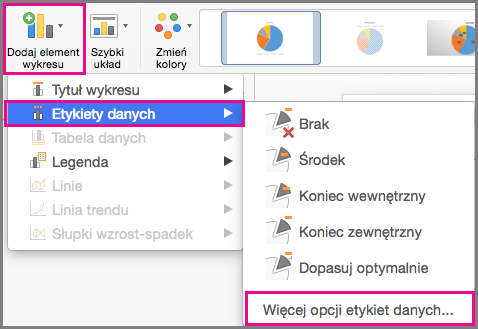
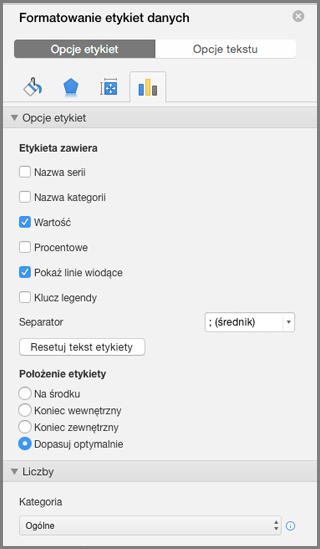
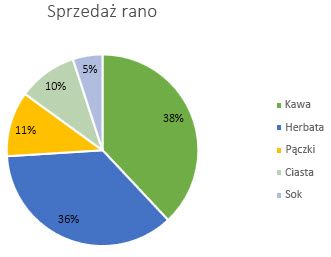
Etykiety danych ułatwiają zrozumienie wykresów, ponieważ zawierają szczegółowe informacje na temat serii danych lub poszczególnych punktów danych. Na przykład na poniższym wykresie kołowym bez etykiet danych trudno byłoby ustalić, że kawa stanowiła 38% całkowitej sprzedaży. Możesz formatować etykiety w taki sposób, aby przedstawiały określone elementy etykiet, takie jak wartości procentowe, nazwy serii lub nazwę kategorii.
Dostępnych jest wiele opcji formatowania etykiet danych. Możesz użyć linii wiodących, aby połączyć etykiety, zmienić kształt etykiet, a także zmienić rozmiar etykiety danych. Wszystkie są dostępne w okienku zadań Formatowanie etykiet danych . Aby do nich przejść, po dodaniu etykiet danych zaznacz etykietę danych do formatowania, a następnie kliknij ją prawym przyciskiem myszy i wybierz polecenie Formatuj etykiety danych. Możesz też przejść do pozycji Projekt> wykresu,dodawanie etykiet danych elementu>wykresu>Więcej opcji etykiet danych.
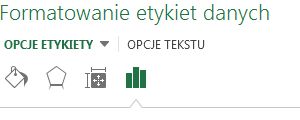
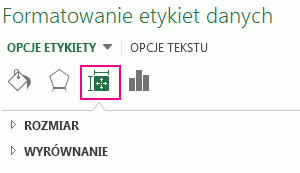
Aby przejść do odpowiedniego obszaru, kliknij jedną z czterech ikon — Wypełnienie i linia, Efekty, Rozmiar i właściwości (Układ i właściwości w programie Outlook bądź Word) lub Opcje etykiety — przedstawionych tutaj.
Poniżej zamieszczono instrukcje krok po kroku dotyczące niektórych najczęściej wykonywanych czynności. Aby dowiedzieć się więcej na temat tytułów na etykietach danych, zobacz Edytowanie tytułów lub etykiet danych na wykresie.
Łączenie etykiet danych z punktami danych za pomocą linii wiodących
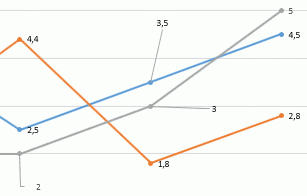
Linia łącząca etykietę danych z powiązanym z nią punktem danych jest nazywana linią wiodącą i przydaje się, gdy etykieta znajduje się daleko od punktu danych. Aby dodać linię wiodącą do wykresu, kliknij etykietę i przeciągnij ją, gdy zostanie wyświetlona strzałka z czterema grotami. Przesunięcie etykiety danych powoduje automatyczne dostosowanie linii wiodącej. We wcześniejszych wersjach tylko wykresy kołowe miały tę funkcję — teraz jest ona dostępna we wszystkich typach wykresów z etykietami danych.
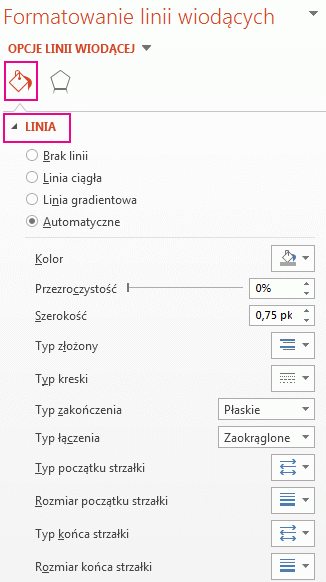
Zmienianie wyglądu linii wiodących
- Kliknij linie łączące, które chcesz zmienić.
- Kliknij pozycję Wypełnienie & Linia> liniowa, a następnie wprowadź odpowiednie zmiany.
Zmienianie wyglądu etykiety danych
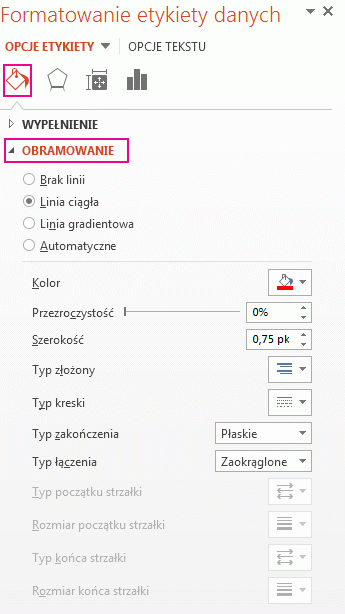
Dostępnych jest wiele opcji zmiany wyglądu etykiety danych. Można między innymi zmienić kolor obramowania etykiety danych, aby uzyskać efekt wyróżnienia.
Kliknij etykiety danych, których obramowanie chcesz zmienić. Aby zmienić obramowanie tylko jednej etykiety danych, kliknij dwukrotnie tę etykietę.
Kliknij pozycję Wypełnij &Obramowanie liniowe>, a następnie wprowadź odpowiednie zmiany.
Porada
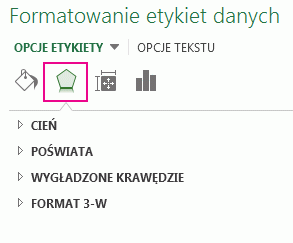
Dodanie efektu do etykiety może skutecznie wyróżnić ją na wykresie. Kliknij pozycję Efekty i wybierz odpowiedni efekt. Pamiętaj, aby nie przesadzić przy dodawaniu efektów.
Zmienianie kształtu etykiety danych
Etykieta danych może mieć na wykresie niemal dowolny kształt.
- Kliknij prawym przyciskiem myszy etykietę, którą chcesz zmodyfikować, a następnie kliknij pozycję Zmień kształty etykiet danych.
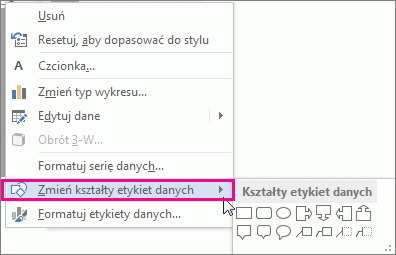
- Wybierz jeden z kształtów.
Zmienianie rozmiaru etykiety danych
Kliknij etykietę danych i dostosuj jej rozmiar.
Porada
Inne opcje dotyczące rozmiaru (w programach Excel i PowerPoint) i wyrównania można ustawić w obszarze Rozmiar i właściwości (Układ i właściwości w programach Outlook i Word). Kliknij dwukrotnie etykietę danych i kliknij pozycję Rozmiar i właściwości.
Dodawanie pola do etykiety danych
Do etykiety danych można dodawać wbudowane pole wykresu, na przykład nazwę serii lub kategorii. Jednak znacznie bardziej przydatne może być dodanie odwołania do komórki z wyjaśnieniem lub obliczoną wartością.
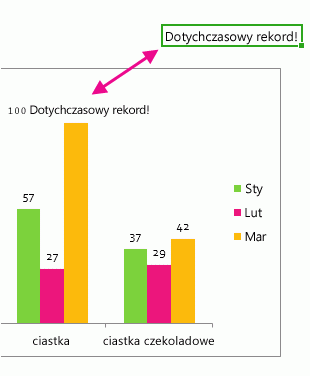
- Kliknij etykietę danych, kliknij ją prawym przyciskiem myszy i kliknij pozycję Wstaw pole etykiety danych.
W przypadku zaznaczenia całej serii danych polecenie to nie będzie widoczne. Dopilnuj, aby była zaznaczona tylko jedna etykieta danych.
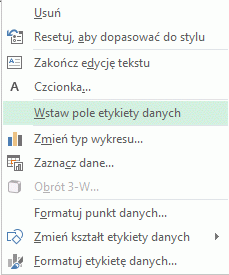
- Kliknij pole, które chcesz dodać do etykiety danych.
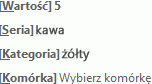
- Aby połączyć etykietę danych z odwołaniem do komórki, kliknij pozycję [Komórka] Wybierz komórkę i wprowadź odwołanie do komórki.
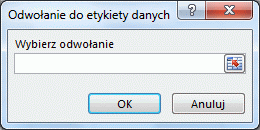
Porada
Aby przełączyć się między wyświetlaniem tekstu niestandardowego a wbudowanymi etykietami danych, kliknij pozycję Resetuj tekst etykiety w obszarze Opcje etykiet.