
Aby dowiedzieć się, której wersji pakietu Office używasz:
- Otwórz istniejący dokument pakietu Office lub dowolną aplikację pakietu Office, taką jak Word lub Excel i utwórz nowy dokument (w przykładach użyto programu Word).
- Następnie porównaj swoją zainstalowaną wersję pakietu Office ze zrzutami ekranu przedstawionymi w poniższych sekcjach. Podstawowe czynności znajdowania informacji o wersji pakietu Office są takie same niezależnie od otworzonej aplikacji pakietu Office.
Porada
Jeśli szukasz informacji konkretnie o programie Outlook, ponieważ próbujesz zaimportować lub wyeksportować informacje szczegółowe, zobacz Która wersja programu Outlook jest używana.
Platforma Microsoft 365 dla systemu Windows
Platforma Microsoft 365 korzysta z karty Plik i widoku Office Backstage, który jest widoczny po kliknięciu pozycji Plik. W programie Word po wybraniu pozycji Konto pliku> jest wyświetlany następujący widok.
- W programie Word na karcie Plik wybierz pozycję Konto.
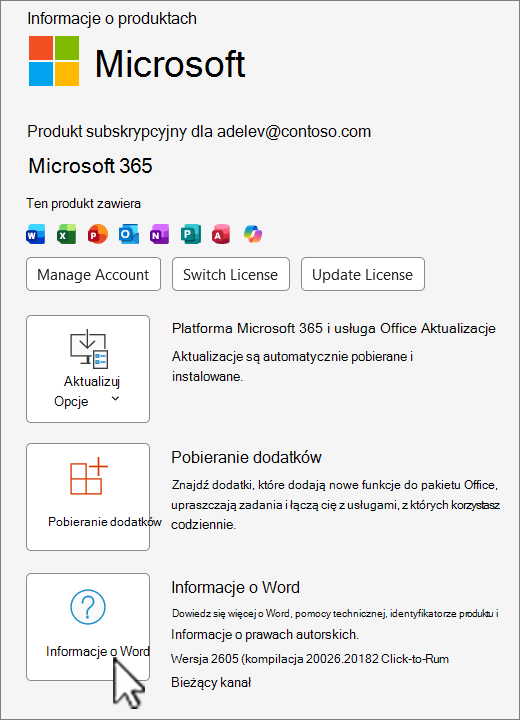 Wybierz pozycję Informacje o programie Word, aby wyświetlić wersję platformy Microsoft 365, kompilację i wersję bitową — 32-bitową lub 64-bitową.

Microsoft 365 dla komputerów Mac
Wybierz menu programu Microsoft Word, a następnie wybierz pozycję Word — informacje.
W otwartym oknie dialogowym wyświetlony będzie numer wersji, a także typ licencji. W poniższym przykładzie numer wersji to 16.18, a licencja jest jednorazowym zakupem pakietu Office dla komputerów Mac.
