
Problemy napotkane podczas próby zainstalowania platformy Microsoft 365 lub pakietu Office 2021, 2019 lub 2016 oraz sposoby ich rozwiązywania zależą od tego, czy produkt jest częścią planu pakietu Office dla użytkowników domowych, czy pakietu Office dla firm.
Ponadto w planach pakietu Office dla firm niektóre zadania mogą wykonywać tylko administratorzy odpowiedzialni za zarządzanie platformą Microsoft 365 w organizacji. Z tego względu administratorzy powinni zapoznać się z problemami i ich rozwiązaniami znajdującymi się zarówno na karcie Office dla firm, jak i na karcie Administracja Administracja Microsoft 365.
Nie masz pewności, jaki masz plan?
Wybierz kartę odpowiedniego planu:
Pomoc techniczna z przewodnikiem może zapewnić cyfrowe rozwiązania problemów z pakietem Office
Często zadawane pytania
Jak pobrać i zainstalować pakiet Office?
Jak zainstalować ponownie pakiet Office?
Nie można otworzyć klasycznego programu Outlook na nowym komputerze z systemem Windows
Czy mogę zainstalować pakiet Office na komputerze Chromebook?
Czy mogę zainstalować tylko niektóre aplikacje?
Czy mogę zainstalować pakiet Office na innym dysku?
Jak mogę zainstalować pakiet Office za pośrednictwem Programu użytkowania w domu
Jestem uczniem. Jak mogę uzyskać pakiet Office?
Typowe problemy
Problemy podczas instalacji
Błąd „Nieobsługiwany system operacyjny”
Nie można zainstalować na komputerach z systemem Windows Vista lub Windows XP
Znane problemy dotyczące pakietu Office i systemu Windows 10
Nie mogę ustalić, czy pakiet Office jest zainstalowany
Zainstalowano wersję 32-bitową zamiast 64-bitowej
Komunikaty o błędach
Błąd „Nieobsługiwany system operacyjny”
Instalacja pakietu Office trwa bardzo długo
Jest wyświetlany błąd KERNEL32.dll
Przycisk Zainstaluj nie umożliwia zainstalowania pakietu Office
Błąd "Należy zaczekać na ukończenie instalowania pakietu Office 2016"
Komunikaty o błędach podczas instalowania pakietu Office
Problemy dotyczące uaktualniania lub aktualizacji
Problemy dotyczące konta lub logowania się
Aktywacja lub produkt bez licencji
Rozwiązywanie problemów z niepowodzeniami aktywacji
Pomoc dotycząca kluczy produktów pakietu Office
Dezaktywowanie instalacji
Problemy dotyczące instalacji i aktywacji na komputerze Mac
Gdzie zainstalować pakiet Office na komputerze Mac
Problemy z pobieraniem i instalowaniem na komputerze Mac
Nie mogę znaleźć aplikacji na komputerze Mac
Odinstalowywanie pakietu Office dla komputerów Mac
Aktywowanie Office na komputerze Mac
Problemy dotyczące aktywacji na komputerze Mac
Instalowanie aktualizacji na komputerze Mac
Pakiet Office na urządzeniu przenośnym
Konfigurowanie poczty e-mail i instalowanie pakietu Office w systemie Android
Konfigurowanie poczty e-mail i instalowanie pakietu Office na telefonie iPhone lub tablecie iPadRozwiązywanie problemów z konfiguracją poczty e-mail na urządzeniu przenośnym
Nie można edytować dokumentów za pomocą aplikacji pakietu Office na urządzeniu przenośnym
Problemy po zainstalowaniu pakietu Office
Po zainstalowaniu pakietu Office nie mogę odnaleźć aplikacji
Komunikat pakietu Office "przestał działać" podczas otwierania aplikacji
Która wersja pakietu Office jest używana?
Jak pobrać i zainstalować pakiet Office?
Jeśli szukasz procedury pobierania i instalowania najnowszej wersji pakietu Office, takiego jak Microsoft 365, pakiet Office 2021, Office 2019 lub Office 2016, zobacz Instalowanie pakietu Office na komputerze PC lub Mac.
Jak zainstalować ponownie pakiet Office?
Jeśli instalujesz ponownie pakiet Office na komputerze innym niż ten, na którym był on zainstalowany pierwotnie, pamiętaj o następujących kwestiach:
- W przypadku subskrypcji usługi Office 365: Możesz zainstalować pakiet Office na wszystkich swoich urządzeniach i zalogować się do pakietu Office na pięciu urządzeniach jednocześnie.
- W przypadku jednorazowego zakupu pakietu Office, takiego jak Office dla Użytkowników Domowych & Małych Firm, Office dla Użytkowników Domowych & Uczniów lub Office Professional: Możesz zainstalować pakiet Office tylko na 1 komputerze PC lub Mac. Jednak w przypadku awarii sprzętu lub zakupu nowego komputera możesz przenieść pakiet Office 2021, 2019 lub 2016 na inny komputer, który należy do Ciebie. Aby uzyskać więcej informacji, zobacz postanowienia licencyjne firmy Microsoft dla danego produktu lub zobacz ten wpis w blogu, Pakiet Office można teraz zbywalnie.
Gdy wszystko będzie gotowe do ponownej instalacji pakietu Office, zaloguj się w witrynie https://www.office.com/signin przy użyciu tego samego konta Microsoft, które zostało pierwotnie skojarzone z produktem pakietu Office w chwili jego pierwszej instalacji. Procedurę instalacji możesz również znaleźć tutaj:
Aby uzyskać najnowszą wersję pakietu Office, zobacz Instalowanie pakietu Office na komputerze PC lub Mac.
Problemy podczas próby zainstalowania pakietu Office
Jeśli podczas instalowania pakietu Office na komputerze wystąpił problem, spróbuj ponownie uruchomić komputer, a następnie ponownie zainstalować pakiet Office. Jeśli to nie pomoże, użyj narzędzia do rozwiązywania problemów z odinstalowywaniem, aby całkowicie odinstalować pakiet Office. Po zakończeniu dezinstalacji spróbuj ponownie zainstalować pakiet Office.
Użyj narzędzia do rozwiązywania problemów z odinstalowywaniem, aby odinstalować platformę Microsoft 365, pakiet Office 2021, Office 2019 lub Office 2016 z komputera z systemem Windows.
Wybierz przycisk poniżej, aby uruchomić narzędzie do rozwiązywania problemów z odinstalowywaniem.
Kliknij przycisk Otwórz, jeśli zostanie wyświetlone okno podręczne wskazujące, że ta witryna próbuje otworzyć pozycję Uzyskaj pomoc.
Postępuj zgodnie z instrukcjami wyświetlanymi na ekranie, a gdy zostanie wyświetlony monit o ponowne uruchomienie komputera, zrób to.
Wybierz czynności odpowiednie do wersji pakietu Office, którą chcesz zainstalować lub zainstalować ponownie.
Microsoft 365 | Office 2024 | Office 2021Office | 2019 | Office 2016
Ważne
- Narzędzie do rozwiązywania problemów z odinstalowywaniem obecnie nie może odinstalować pakietu Office 2024.
- Uruchom narzędzie do rozwiązywania problemów na tym samym komputerze z systemem Windows z produktem platformy Microsoft 365 lub pakietu Office, który chcesz odinstalować.
- Aby uruchomić narzędzie do rozwiązywania problemów, musisz korzystać z systemu Windows 10 lub nowszego.
Porada
Jeśli narzędzie do rozwiązywania problemów z odinstalowywaniem platformy Microsoft 365 nie spowoduje całkowitego odinstalowania platformy Microsoft 365 lub pakietu Office z komputera, możesz spróbować ręcznie odinstalować pakiet Office.
Jeśli instalacja pakietu Office nadal nie jest możliwa, upewnij się, że komputer spełnia wymagania systemowe instalacji pakietu Office. Pakietu Office nie można na przykład zainstalować na komputerze z systemem Windows XP lub Windows Vista.
Jeśli nadal nie możesz zainstalować Office, wykonując czynności opisane w temacie Pobieranie i instalowanie lub ponowne instalowanie Office , spróbuj użyć instalatora w trybie offline.
Instalator offline platformy Microsoft 365 może pomóc ominąć potencjalne problemy z serwerem proxy, zaporą, oprogramowaniem antywirusowym lub połączeniem internetowym, które mogą wystąpić podczas instalacji platformy Microsoft 365.
Aby uzyskać instrukcje dotyczące instalowania wersji offline platformy Microsoft 365, zobacz Używanie instalatora pakietu Office w trybie offline i wybierz kartę odpowiednią dla używanej wersji pakietu Office.
Komputery z systemem Windows Vista lub Windows XP nie spełniają wymagań systemowych dotyczących instalacji pakietu Office
Pakietu Office 2016 nie można zainstalować na komputerach z systemem Windows Vista lub Windows XP, ponieważ te systemy operacyjne nie spełniają wymagań systemowych pakietu Office. Próba zainstalowania pakietu Office na komputerze z nieobsługiwanym systemem operacyjnym spowoduje zwrócenie błędu. Jeśli chcesz dowiedzieć się więcej o najnowszej wersji systemu Windows, zobacz specyfikacje systemu Windows 11, aby uzyskać szczegółowe informacje.)
Jeśli na komputerze nie można zainstalować pełnej klasycznej wersji pakietu Office, ponieważ nie spełnia on wymagań systemowych, spróbuj użyć aplikacji Office Online w przeglądarce na komputerze. Zobacz sekcję Przeglądarki na stronie wymagań systemowych.
Czy mogę zainstalować pakiet Office na komputerze Chromebook?
Nie możesz zainstalować wersji pakietu Office dla komputerów PC lub dla komputerów Mac na komputerze Chromebook, jednak w zależności od wersji używanego komputera Chromebook może istnieć możliwość zainstalowania aplikacji mobilnych pakietu Office. Zobacz Instalowanie pakietu Microsoft Office na komputerze Chromebook.
Instalowanie tylko wybranych aplikacji pakietu Office
Podczas instalowania pakietu Office 2016 wszystkie aplikacje pochodzące z określonego produktu pakietu Office są instalowane jednocześnie. Nie można niestandardowo wybrać aplikacji, które mają lub nie mają zostać zainstalowane, ani usunąć pojedynczych aplikacji po ukończeniu instalacji. Można jednak usunąć skróty do aplikacji, które nie będą używane.
Porada
Jeśli okaże się, że potrzebujesz aplikacji nieuwzględnionej w Twoim produkcie Office, możesz kupić aplikację autonomiczną. Na przykład możesz potrzebować aplikacji Access lub Outlook, której nie zawiera Twój produkt. Aby kupić aplikację autonomiczną, przejdź do https://products.office.com/ i wyszukaj aplikację do kupienia.
Instalowanie pakietu Office na dysku innym niż dysk C
Pakiet Office można zainstalować tylko na tym dysku systemowym, na którym został zainstalowany system operacyjny. Zazwyczaj jest to dysk C.
Instalowanie 64-bitowej zamiast 32-bitowej wersji pakietu Office
Jeśli spróbujesz zainstalować 64-bitową wersję pakietu Office, a obecnie masz zainstalowaną wersję 32-bitową (lub odwrotnie), zostanie wyświetlony komunikat o błędzie.
Jeśli wcześniej na Twoim komputerze została zainstalowana 32-bitowa wersja pakietu Office i chcesz zainstalować 64-bitową (lub odwrotnie), musisz odinstalować wersję, której już nie chcesz, a dopiero potem ponownie zainstalować właściwą.
Użyj narzędzia do rozwiązywania problemów z odinstalowywaniem, aby odinstalować platformę Microsoft 365, pakiet Office 2021, Office 2019 lub Office 2016 z komputera z systemem Windows.
Wybierz przycisk poniżej, aby uruchomić narzędzie do rozwiązywania problemów z odinstalowywaniem.
Kliknij przycisk Otwórz, jeśli zostanie wyświetlone okno podręczne wskazujące, że ta witryna próbuje otworzyć pozycję Uzyskaj pomoc.
Postępuj zgodnie z instrukcjami wyświetlanymi na ekranie, a gdy zostanie wyświetlony monit o ponowne uruchomienie komputera, zrób to.
Ważne
- Narzędzie do rozwiązywania problemów z odinstalowywaniem obecnie nie może odinstalować pakietu Office 2024.
- Uruchom narzędzie do rozwiązywania problemów na tym samym komputerze z systemem Windows z produktem platformy Microsoft 365 lub pakietu Office, który chcesz odinstalować.
- Aby uruchomić narzędzie do rozwiązywania problemów, musisz korzystać z systemu Windows 10 lub nowszego.
Porada
Jeśli narzędzie do rozwiązywania problemów z odinstalowywaniem platformy Microsoft 365 nie spowoduje całkowitego odinstalowania platformy Microsoft 365 lub pakietu Office z komputera, możesz spróbować ręcznie odinstalować pakiet Office.
Jeśli szukasz procedury instalowania 64-bitowej wersji pakietu Office, zobacz sekcję Krok 1. Logowanie się w celu pobrania pakietu Office.
Jeśli nie masz pewności, czy wybrać wersję 64-bitową, czy 32-bitową, zobacz Wybór 64-bitowej lub 32-bitowej wersji pakietu Office 2016.
Instalowanie pakietu Office w ramach Programu użytkowania w domu firmy Microsoft
Jeśli Twoja organizacja subskrybuje Program użytkowania w domu, znajdź informacje o tym, jak kupić i zainstalować pakiet Office, na stronie: Instalowanie lub ponowne instalowanie pakietu Office w ramach Programu użytkowania w domu firmy Microsoft.
Jestem uczniem. Jak zainstalować pakiet Office?
Jeśli jesteś uczniem lub nauczycielem i nie widzisz opcji zainstalowania pakietu Office za pośrednictwem swojej instytucji, możesz mieć prawo do usługi Office 365 Education, która obejmuje programy Word, Excel, PowerPoint i OneNote. Aby rozpocząć, wystarczy prawidłowy szkolny adres e-mail. Aby uzyskać więcej informacji, zobacz Uzyskiwanie usługi Office 365 bezpłatnie.
Znane problemy dotyczące pakietu Office i systemu Windows 10
Zobacz Znane problemy dotyczące pakietu Office i systemu Windows 10.
Błąd „Nieobsługiwany system operacyjny”
Zobaczysz następujący komunikat o błędzie po wybraniu przycisku Zainstaluj na stronie office.com/myaccount:
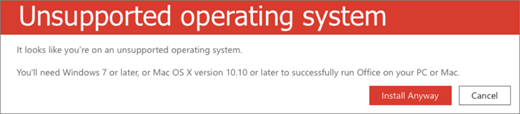 Ten błąd może wystąpić, jeśli:
- Korzystasz z komputera PC i próbujesz zainstalować jednorazowy zakup pakietu Office, taki jak Office dla Użytkowników Domowych i Uczniów w wersji dla komputerów Mac lub próbujesz zainstalować wersję pakietu Office dla komputerów PC na komputerze Mac.
Aby poznać rozwiązania tego problemu, zobacz Błąd "Nieobsługiwany system operacyjny" podczas instalowania pakietu Office. - Próbujesz zainstalować pakiet Office na urządzeniu przenośnym, takim jak tablet iPad, telefon iPhone lub Chromebook.
Przycisk Zainstaluj dostępny po zalogowaniu na stronie office.com powoduje pobranie wersji Office przeznaczonej do uruchamiania na komputerze PC lub Mac. Aby zainstalować pakiet Office na urządzeniu przenośnym, zobacz Konfigurowanie aplikacji pakietu Office i poczty e-mail na urządzeniu przenośnym.
Aby zainstalować pakiet Office na komputerze Chromebook, zobacz Instalowanie pakietu Office na komputerze Chromebook - Próbujesz zainstalować wersję klasyczną pakietu Office na nieobsługiwanym systemie operacyjnym, takim jak Windows XP lub Vista.
Sprawdź wymagania systemowe pakietu Office , aby dowiedzieć się, jakie systemy operacyjne są obsługiwane.
Instalacja pakietu Office trwa bardzo długo
Jeśli instalacja pakietu Office trwa długo, być może połączenie jest zbyt wolne. Aby uzyskać możliwe rozwiązania, zobacz Instalacja pakietu Office trwa długo lub Pakiet Office zawiesza się na poziomie 90%.
Błąd biblioteki KERNEL32.dll podczas próby zainstalowania pakietu Office oraz inne problemy z wymaganiami systemowymi
Jeśli próbujesz zainstalować pakiet Office na komputerze z systemem Windows XP lub Windows Vista, może zostać wyświetlony komunikat o błędzie z informacją, że nie można odnaleźć biblioteki dynamicznej KERNEL32.dll. Dzieje się tak, ponieważ nowsze wersje Office nie są obsługiwane w tych wersjach systemu Windows. Aby uzyskać więcej informacji, zobacz Dlaczego nie mogę zainstalować usługi Office 365, pakietu Office 2019 lub 2016 na systemie Windows XP lub Windows Vista?
Upewnij się, że Twój komputer spełnia minimalne wymagania systemowe instalacji Office. Zobacz Wymagania systemowe pakietu Office , aby uzyskać listę dodatkowych wymagań.
Jeśli nie masz pewności, jakiego systemu operacyjnego używasz, zobacz Który system operacyjny Windows jest używany na moim komputerze Mac? lub Znajdź numer wersji i kompilacji systemu OS X na komputerze Mac.
Jeśli na Twoim komputerze nie można zainstalować pełnej klasycznej wersji pakietu Office, ponieważ nie spełnia on wymagań systemowych, spróbuj użyć aplikacji Office Online w przeglądarce na komputerze.
Przycisk Zainstaluj nie umożliwia zainstalowania pakietu Office
Jeśli przycisk Zainstaluj jest wyszarzony, być może Twoja subskrypcja usługi Office 365 wygasła. Zobacz Odnawianie subskrypcji usługi Office 365 dla użytkowników domowych.
Aby poznać inne rozwiązania, zobacz Przycisk Zainstaluj nie umożliwia zainstalowania pakietu Office.
Błąd „Należy zaczekać na ukończenie instalowania pakietu Office 2016”
Ten błąd może wystąpić, jeśli nie przeprowadzono aktualizacji do najnowszej wersji lub masz aplikację autonomiczną w wersji 2013, która jest już uwzględniona w nowszym pakiecie aplikacji Office 2016. Zobacz Błąd: Należy zaczekać na ukończenie instalowania pakietu Office 2016. Jeśli chcesz wykonać kolejne czynności, będziemy musieli usunąć następujące rozwiązania .
Komunikaty o błędach podczas instalowania pakietu Office
Może się zdarzyć, że wyświetlony zostanie komunikat o błędzie zawierający numer błędu i opis. Pomimo, że komunikaty są trudne do zrozumienia, często zawierają rozwiązania. Jeśli napotkasz takie błędy, spróbuj skorzystać z następujących linków.
Nie wszystkie błędy zostały wymienione w tym miejscu. Jeśli komunikat o błędzie zawiera link Więcej informacji, wybierz go. Jeśli nie widać linku, poinformuj nas, jaki błąd został wyświetlony oraz na jakim etapie procesu instalacji. Aby napisać więcej o problemie, zostaw komentarz u dołu tej strony.
- "... Kolejna instalacja jest w toku..." lub kody błędów 0-1018 lub 6-30015 podczas instalowania pakietu Office
- Błąd "Nie można zainstalować 64-bitowego pakietu Office"
- Błąd „Wystąpił problem” podczas próby uruchomienia aplikacji pakietu Office
- Zatrzymywanie usługi bufora wydruku podczas instalowania pakietu Office
- Błędy "Produkt bez licencji"
- Uaktualniamy też niektóre starsze aplikacje
- Kod błędu 0–3
- Kod błędu 12002-4, 12007-4 lub 12152-4
- Kod błędu 30015-6
- Kody błędów 30015–1011 (1392) i 30015–4 (1392)
- Kod błędu 30029-1011
- Kod błędu 30029-4
- Kod błędu 30033
- Kod błędu 30053-4 lub 30053-39 podczas instalowania pakietu językowego
- Kod błędu 30068
- Kod błędu 30094
- Kod błędu 30102-11, 30102-13, 30103-11 lub 30103-13
- Kod błędu 30125–4 lub 30125–1011
- Kod błędu 30143-37
- Kod błędu 30145
- Kod błędu 30169-22
- Kod błędu 30174-4
- Kod błędu 30174-4-2, 30174-4-5, 30174-4-32, 30174-123 lub 30174-183
- Kod błędu 30174-4-23, 30174-4-483 lub 30174-4-1117
- Kod błędu 30174-4-27
- Kod błędu 30175-11
- Kod błędu 30180-4
- Kod błędu 30183-4 podczas instalowania pakietu Office za pomocą routera Speedport
- Kod błędu 3–4
- Kody błędów 0–1011, 30088–1015 lub 0–1005
- Kod błędu 0xC004C060
- Kod błędu 0x80070005
- Kod błędu 0x8004FC12
Problemy dotyczące uaktualniania lub aktualizacji pakietu Office
Jeśli posiadasz subskrypcję Office 365 to masz już najnowszą wersję pakietu Office lub najbardziej aktualny kanał, ustawiony przez administratora Office 365. Dla produktów bez subskrypcji, takich jak pakiet Office dla Użytkowników domowych i Firm masz opcję subskrypcji Office 365 lub zakupienia najnowszej wersji. Aby uzyskać więcej informacji, zobacz:
Uaktualnianie lub przełączanie planów usługi Office 365
Możesz przełączać między wersjami usługi Office 365 dla Użytkowników Domowych, Personal lub dla Studentów oraz przełączyć z usługi Office 365 dla Użytkowników Domowych do planu dla firm. Aby uzyskać więcej informacji o tym, jak to zrobić, zobacz:
Jak zainstalować aktualizacje pakietu Office?
Regularne aktualizowanie pakietu Office gwarantuje, że masz najnowsze aktualizacje zabezpieczeń i poprawki. Aby uzyskać informacje na temat instalowania aktualizacji, zobacz Instalowanie aktualizacji pakietu Office.
Gdzie można zalogować się do usługi Office 365 lub na koncie pakietu Office
Firma Microsoft oferuje kilka rodzajów usługi Office 365 i każda usługa ma swoją stronę logowania. Miejsce logowania w przeglądarce internetowej zależy od tego, z której usługi korzystasz. Zobacz Logowanie się w pakiecie Office lub w usłudze Office 365.
Nie pamiętasz, jakie konto jest skojarzone z pakietem Office
W większości przypadków, jeśli masz produkt pakietu Office wymieniony w obszarze pakietu Office dla użytkowników domowych, potrzebujesz konta Microsoft, aby zalogować się w celu zainstalowania pakietu Office lub zarządzania subskrypcją usługi Office 365. Jeśli nie pamiętasz, jakie konto Microsoft zostało skojarzone z pakietem Office, zobacz Nie pamiętam, jakiego konta Microsoft używam z pakietem Office.
Udostępnianie subskrypcji usługi Office 365 Home
Anulowanie subskrypcji
Jeśli chcesz anulować subskrypcję, zobacz Anulowanie lub wyłączanie cyklicznego rozliczania subskrypcji Microsoft.
W przypadku subskrypcji wersji próbnej zobacz Anulowanie bezpłatnej wersji próbnej usługi Office 365 dla Użytkowników Domowych
Rozwiązywanie problemów z niepowodzeniami aktywacji
Jeśli masz plan platformy Microsoft 365, aby zachować aktywną subskrypcję, musisz zalogować się co najmniej raz na 30 dni. Jeśli Twoja subskrypcja nie wygasła, pakiet Office aktywuje ją ponownie przy następnym logowaniu.
Zobacz też:
- Aktywowanie pakietu Office
- Błędy „Produkt bez licencji” i błędy aktywacji w pakiecie Office
- Po otwarciu aplikacji usługi Office 365 jest wyświetlane powiadomienie o subskrypcji
- Po przełączeniu planu usługi Office 365 w pakiecie Office pojawia się komunikat "Powiadomienie dotyczące konta"
- Błąd podczas instalowania pakietu Office dla dwóch różnych krajów
Pomoc dotycząca kluczy produktów pakietu Office
Zobacz pomoc dotyczącą klucza produktu pakietu Office
Dezaktywowanie instalacji
Pakiet Office można aktywować na maksymalnie pięciu komputerach. Jeśli po wykorzystaniu pięciu instalacji chcesz go zainstalować na innym komputerze, musisz zdezaktywować instalację. Dezaktywacja nie powoduje usunięcia pakietu Office z komputera, ale uniemożliwia korzystanie z pakietu Office na tym komputerze do czasu jego aktywacji. Zobacz Dezaktywowanie instalacji usługi Office 365.
Gdzie zainstalować pakiet Office na komputerze Mac
Jeśli szukasz informacji na temat tego, skąd zainstalować pakiet Office na komputerze Mac, zobacz Instalowanie pakietu Office na komputerze PC lub Mac.
Problemy z pobieraniem i instalowaniem na komputerze Mac
Aby uzyskać informacje na temat problemów z pobieraniem i instalowaniem na komputerze Mac, zobacz Co wypróbować, jeśli nie można zainstalować pakietu Office dla komputerów Mac.
Nie mogę znaleźć aplikacji na komputerze Mac
Po zainstalowaniu Office dla komputerów Mac, ikony aplikacji nie są automatycznie dodawane do Docka. Aby dodać ikonę do Docka, przeciągnij ją z Launchpada lub z katalogu Programy. Zobacz Dodawanie ikony aplikacji pakietu Office dla komputerów Mac do Docka.
Odinstalowywanie pakietu Office dla komputerów Mac
Zobacz:
Aktywowanie Office na komputerze Mac
Aby aktywować pakiet Office na komputerze Mac, zobacz Aktywowanie pakietu Office dla komputerów Mac
Problemy dotyczące aktywacji na komputerze Mac
Aby rozwiązać problemy z aktywacją na komputerze Mac, zobacz kartę "Aktywacja" w artykule Co wypróbować, jeśli nie można zainstalować lub aktywować pakietu Office dla komputerów Mac.
Instalowanie aktualizacji na komputerze Mac
Program Microsoft AutoUpdate zapewnia, że Twoja kopia pakietu Office będzie zawsze aktualizowana za pomocą najnowszych poprawek zabezpieczeń i ulepszeń. Aby zainstalować aktualizacje na komputerze Mac lub sprawdzić ich dostępność, zobacz Automatyczne sprawdzanie aktualizacji pakietu Office dla komputerów Mac
Aby sprawdzić, jaka jest najnowsza aktualizacja, zobacz Historia aktualizacji pakietu Office dla komputerów Mac.
Instalowanie aplikacji pakietu Office i konfigurowanie poczty e-mail na urządzeniu przenośnym (z systemem iOS lub Android)
Aplikacje pakietu Office dla systemów Android i iOS (telefon iPhone lub tablet iPad) są dostępne do pobrania ze sklepu z aplikacjami na danym urządzeniu. Aby uzyskać szczegółowe informacje na temat pobierania i konfigurowania aplikacji pakietu Office, wybierz urządzenie poniżej:
- Konfigurowanie aplikacji pakietu Office i poczty e-mail na urządzeniach z systemem Android
- Konfigurowanie aplikacji pakietu Office i poczty e-mail na urządzeniach przenośnych z systemem iOS
Nie można skonfigurować poczty e-mail na urządzeniu przenośnym
Aby uzyskać pomoc w rozwiązywaniu problemów z konfiguracją poczty e-mail na telefonie lub tablecie, zobacz Rozwiązywanie problemów z konfiguracją poczty e-mail na urządzeniu przenośnym.
Nie można edytować dokumentów za pomocą aplikacji pakietu Office na urządzeniu przenośnym
W większości przypadków na większości z tych urządzeń można wykonywać podstawową edycję, jeśli jednak masz uprawniającą do tego subskrypcję usługi Office 365, uzyskasz dostęp do dodatkowych funkcji aplikacji. Jeśli zauważysz, że nie możesz edytować niektórych dokumentów, zobacz, co można robić w aplikacjach pakietu Office na urządzeniu przenośnym z systemem Android, iOS lub Windows z subskrypcją usługi Office 365.
Nie można znaleźć aplikacji pakietu Office po zainstalowaniu pakietu Office
Jeśli po zainstalowaniu pakietu Office nie możesz znaleźć aplikacji pakietu Office lub nie masz pewności, że instalacja się powiodła, zobacz Nie możesz znaleźć aplikacji pakietu Office w systemie Windows 10?
Podczas uruchamiania aplikacji w pakiecie Office pojawia się komunikat „przestał działać”
Próba uruchomienia jednej z następujących aplikacji pakietu Office: Excel, Word, Outlook, PowerPoint, Publisher lub Visio może spowodować wyświetlenie błędu< "Aplikacja> przestała działać". Ten typ problemu może być spowodowany przez starsze wersje dodatków.
Aby rozwiązać problem, najpierw upewnij się, że zainstalowano najnowszą aktualizację pakietu Office.
Jeśli aplikacja nadal nie działa, wypróbuj opcje podane w artykule Dlaczego podczas uruchamiania aplikacji pakietu Office otrzymuję komunikat "przestał działać"?
Która wersja pakietu Office jest używana?
Zobacz Która wersja pakietu Office jest używana?
Kontakt z pomocą techniczną
Jeśli nadal występują problemy z instalacją pakietu Office, zobacz Kontaktowanie się z pomocą techniczną pakietu Office.
Zostaw komentarz
Twoja opinia jest dla nas ważna. Daj nam znać, jeśli dowolne z tych rozwiązań okazało się pomocne — zostaw komentarz poniżej. Jeśli żadne rozwiązanie nie pomogło, przekaż nam bardziej szczegółowe informacje na temat zaistniałego problemu, w tym dotyczące wyświetlonego komunikatu o błędzie oraz etapu procesu instalacji, na którym został wyświetlony. Skorzystamy z tych informacji w celu dalszego zbadania problemu.


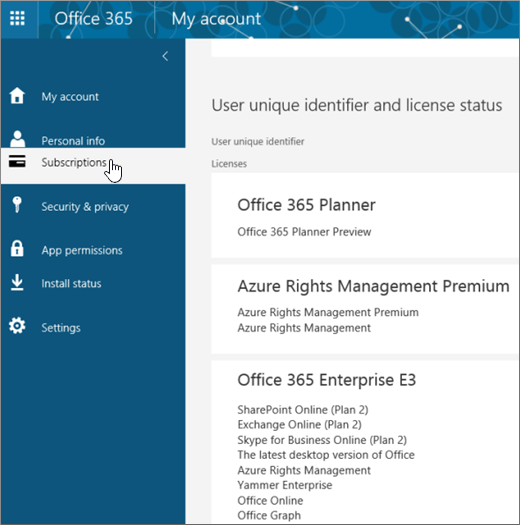
Sprawdzanie, które produkty są zawarte w pakietach Office dla użytkowników domowych i Office dla firm
Porada
Jeśli pakiet Office kupiono przy użyciu korzyści firmowej, zobacz Platforma Microsoft 365 w ramach programu rabatowego Microsoft dla firm. Microsoft 365
Platforma Microsoft 365 dla użytkowników domowych
Jeśli Twój produkt platformy Microsoft 365 jest jednym z następujących, masz produkt platformy Microsoft 365 dla domu dla użytkowników domowych. Może to być subskrypcja lub jednorazowy zakup pakietu Microsoft 365 Office lub pojedynczej aplikacji Microsoft 365. Te produkty są zwykle skojarzone z osobistym kontem Microsoft.
Subskrypcje platformy Microsoft 365: Następujące produkty zawierają w pełni zainstalowane aplikacje Microsoft 365.
Microsoft 365 Family
Microsoft 365 Personal
Wersje pakietu Office 2024 lub Office 2021 dostępne jako jednorazowe zakupy: Następujące produkty zawierają w pełni zainstalowane aplikacje pakietu Office.
Office dla Użytkowników Domowych i Uczniów
Office dla Użytkowników Domowych i Małych Firm
Office Professional
Porada
W przypadku zakupu w Japonii
Office Professional
Office dla Użytkowników Domowych i Małych Firm
Office Personal
Office Professional Academic
Autonomiczne aplikacje pakietu Office 2024 lub pakietu Office 2021 dostępne jako jednorazowe zakupy
Word
Excel
PowerPoint
OneNote*
Outlook
Access
Publisher
Project
Visio
Porada
*Klasyczna wersja programu OneNote jest dostępna tylko na platformie Microsoft 365, w wersjach pakietu Office 2021 i Office 2016. W pakiecie Office 2019 program OneNote dla systemu Windows 10 jest domyślnym środowiskiem programu OneNote. Zobacz często zadawane pytania.
Microsoft 365 dla firm
Jeśli Twój produkt platformy Microsoft 365 jest jednym z następujących, masz produkt platformy Microsoft 365 dla firm . Te produkty są zwykle skojarzone z kontem służbowym, a Twoja licencja platformy Microsoft 365 (jeśli subskrypcja ją obejmuje) pochodzi od organizacji, w której pracujesz lub uczysz się.
Subskrypcje platformy Microsoft 365: Następujące produkty zawierają w pełni zainstalowane aplikacje Microsoft 365.
Aplikacje Microsoft 365 dla firm
Microsoft 365 Business Standard
Office 365 A5
Aplikacje Microsoft 365 dla przedsiębiorstw
Office 365 Enterprise E3
Office 365 Enterprise E4
Office 365 Enterprise E5
Microsoft 365 Business Standard (organizacje niedochodowe)
Office 365 Nonprofit E3
Office 365 Nonprofit E5
Office 365 U.S. Government Community G3
Office 365 U.S. Government Community G5
Project Online Professional
Project Online Premium
Visio Online (plan 2)
Subskrypcje platformy Microsoft 365 bez w pełni zainstalowanych aplikacji pakietu Office:
Porada
W tych subskrypcjach platformy Microsoft 365 nie ma aplikacji klasycznych do pobrania i zainstalowania, ale w większości przypadków nadal możesz uzyskiwać dostęp do wersji online aplikacji pakietu Office i korzystać z nich w przeglądarce internetowej. Zobacz Bezpłatny pakiet Office w sieci Web.
Microsoft 365 Business Basic
Office 365 Enterprise E1
Office 365 A1
Microsoft 365 Business Basic (organizacje niedochodowe)
Office 365 Nonprofit E1
Office 365 U.S. Government G1
Project Online Essentials
Visio Online (plan 1)
Wersje licencjonowane zbiorowo pakietu Office LTSC 2021, Office 2019 lub Office 2016
Office Professional Plus