
Próbujesz zainstalować platformę Microsoft 365, pakiet Office 2016 lub Office 2013, ale instalacja przestaje odpowiadać (blokuje się lub zawiesza) po ukończeniu około 90%. Ten problem może wystąpić, jeśli Instalator Windows jest zajęty.
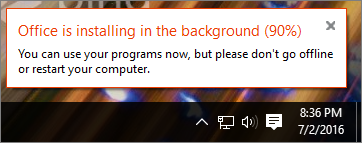 Jeśli usługa Windows Update korzysta z Instalatora Windows, instalacja pakietu Office musi poczekać, aż proces aktualizacji zakończy się za pomocą Instalatora Windows. Ponadto, jeśli sam Instalator Windows ulega zablokowaniu, proces instalacji pakietu Office nie będzie mógł przekroczyć wskaźnika 90%. Sposób postępowania w tej sytuacji zależy od tego, czy instalacja pakietu Office została już anulowana — w tym przypadku należy spróbować ponownie zainstalować pakiet Office — czy też nadal trwa próba zainstalowania pakietu Office — w tym przypadku należy zamknąć usługę Windows Update. Wybierz odpowiednią z poniższych sytuacji.
Jeśli wykonanie poniższych czynności nie rozwiąże problemu, zobacz w przypadku innych rozwiązań instalacja pakietu Office trwa długo .
Jeśli instalacja pakietu Office została już anulowana, spróbuj ponownie zainstalować pakiet Office
Jeśli instalacja pakietu Office została anulowana, musisz spróbować ponownie ją przeprowadzić, ale zanim to zrobisz, sprawdź, czy usługa Windows Update zakończyła działanie.
- Naciśnij klawisze Ctrl+Alt+Delete na klawiaturze i wybierz pozycję Menedżer zadań.
- Wybierz kartę Procesy i poszukaj pozycji Autonomiczny Instalator rozszerzenia Windows Update (wusa.exe). Jeśli nie ma jej na liście, to znaczy, że aktualizacja została zakończona.
Aby uzyskać instrukcje dotyczące ponownego instalowania, zobacz Instalowanie pakietu Office na komputerze PC lub Mac.
Jeśli instalacja nie została anulowana, zakończ proces usługi Windows Update za pośrednictwem Menedżera zadań.
Jeśli instalacja pakietu Office jeszcze trwa, zakończ działanie usługi Windows Update.
Można poczekać na ukończenie działania usługi Windows Update, ale mogą wystąpić dalsze opóźnienia. Lepiej zakończyć proces usługi Windows Update w Menedżerze zadań, aby Instalator Windows mógł przejść do obsługi instalacji pakietu Office. Wykonaj poniższe czynności, aby zakończyć proces usługi Windows Update.
Uwaga
Wyłączenie usługi Windows Update może mieć wpływ na instalację prawidłowej aktualizacji systemu Windows. Jeśli po zainstalowaniu pakietu Office uruchomisz ponownie komputer, proces usługi Windows Update powinien zostać automatycznie wznowiony. Jeśli tak się nie stanie, zobacz krok 5. poniżej.
- Pozostaw instalację pakietu Office na etapie oczekiwania na ukończenie przy wskaźniku postępu na poziomie 90%.
- Naciśnij klawisze Ctrl+Alt+Delete na klawiaturze (wszystkie klawisze jednocześnie) i wybierz Menedżer zadań.
- Na karcie Procesy wybierz pozycję Autonomiczny Instalator rozszerzenia Windows Update (wusa.exe).
- Wybierz pozycję Zakończ zadanie. Instalacja pakietu Office powinna zostać wznowiona i ukończona.
- Kiedy instalacja zostanie ukończona, użyj pozycji Uruchom ponownie, aby uruchomić ponownie komputer i w razie potrzeby wznowić proces usługi Windows Update. Być może będzie trzeba ręcznie ponownie uruchomić usługę Windows Update, wybierając tutaj odpowiednią wersję systemu Windows.
Ręczne ponowne uruchamianie usługi Windows Update
W przypadku systemu Windows 10 lub Windows 11 przejdź do strony Instalowanie aktualizacji systemu Windows.