
Jeśli zostanie wyświetlony ten komunikat o błędzie "Niestety, ale wygląda na to, że korzystasz z wolnego połączenia...", instalacja platformy Microsoft 365 trwa naprawdę długo lub wydaje się, że zawiesza się podczas instalacji, możesz anulować instalację, a następnie wypróbować niektóre z poniższych rozwiązań.
Wypróbuj następujące rozwiązania
Czy próbujesz zainstalować platformę Microsoft 365 lub pakiet Office na komputerze Mac? Jeśli próbujesz zainstalować platformę Microsoft 365 lub pakiet Office na komputerze Mac, wykonaj czynności opisane w artykule Odinstalowywanie Office dla komputerów Mac, a następnie uruchom ponownie instalację platformy Microsoft 365 lub pakietu Office.
Jeśli instalujesz platformę Microsoft 365 lub pakiet Office na komputerze PC (stacjonarnym, laptopie lub 2 w 1), wypróbuj poniższe rozwiązania w podanej kolejności.
1. Czy platforma Microsoft 365 lub pakiet Office zawieszają się lub blokują na poziomie 90%?
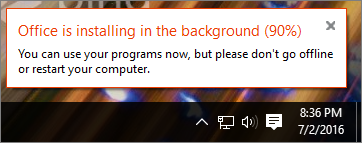
Jeśli instalacja platformy Microsoft 365 lub pakietu Office blokuje się lub zawiesza, gdy wskaźnik pokazuje 90%, jak pokazano na poniższym zrzucie ekranu, może to być spowodowane tym, że Instalator Windows jest zajęty. Aby sprawdzić możliwe rozwiązanie, zobacz Proces instalacji pakietu Office zawiesza się na poziomie 90%.
2. Uruchom ponownie komputer i sprawdź, czy platforma Microsoft 365 lub pakiet Office zostały zainstalowane
Być może instalacja platformy Microsoft 365 lub pakietu Office została ukończona. W takiej sytuacji po ponownym uruchomieniu komputera przejdź do tematu Nie możesz znaleźć aplikacji pakietu Office w systemie Windows 10, Windows 8 lub Windows 7?, aby sprawdzić, czy platforma Microsoft 365 lub pakiet Office zostały rzeczywiście zainstalowane.
3. Korzystanie z połączenia przewodowego
Jeśli platforma Microsoft 365 lub pakiet Office nie zostały zainstalowane, spróbuj ponownie zainstalować po przełączeniu do połączenia przewodowego. Może to pomóc przyspieszyć instalację, ponieważ połączenie przewodowe jest zwykle szybsze niż połączenie bezprzewodowe. Gdy już to zrobisz, ponownie uruchom instalację pakietu Office.
4. Jeśli masz wolne połączenie internetowe, zainstaluj platformę Microsoft 365 lub pakiet Office przy użyciu instalatora offline
Instalator offline platformy Microsoft 365 może pomóc ominąć potencjalne problemy z serwerem proxy, zaporą, oprogramowaniem antywirusowym lub połączeniem internetowym, które mogą wystąpić podczas instalacji platformy Microsoft 365.
Aby uzyskać instrukcje dotyczące instalowania wersji offline platformy Microsoft 365, zobacz Używanie instalatora pakietu Office w trybie offline i wybierz kartę odpowiednią dla używanej wersji pakietu Office.
Jeśli platforma Microsoft 365 lub pakiet Office nadal nie są instalowane, wypróbuj niektóre z poniższych opcji.
5. Tymczasowe wyłączanie oprogramowania antywirusowego
Aby uzyskać informacje o tym, jak wyłączyć oprogramowanie antywirusowe, sprawdź witrynę internetową jego producenta. Odinstalowanie oprogramowania antywirusowego również może pomóc. Nie zapomnij o ponownym zainstalowaniu go (i włączeniu, jeśli zostało wyłączone) po zainstalowaniu pakietu Office.
Jeśli nie masz pewności, jakie oprogramowanie antywirusowe posiadasz, skorzystaj z poniższych instrukcji, aby przejść do Panelu sterowania i sprawdzić nazwę zainstalowanego oprogramowania antywirusowego.
W menu Start
 w systemie Windows 10 lub Windows 11 w polu wyszukiwania wpisz tekst Panel sterowania, a następnie z listy wyników wybierz pozycję Panel sterowania.
Wykonaj jedną z następujących czynności:
- W widoku kategorii wybierz pozycję System i zabezpieczenia>oraz konserwacja, a następnie wybierz strzałkę w dół obok pozycji Zabezpieczenia.
- W widoku Duże ikony lub Małe ikony wybierz pozycję Zabezpieczenia i konserwacja, a następnie wybierz strzałkę w dół obok pozycji Zabezpieczenia.
Jeśli system Windows może wykryć oprogramowanie antywirusowe, jego nazwa jest wyświetlana w obszarze Ochrona przed wirusami.
6. Uruchom naprawę online za pomocą Panelu sterowania
- Otwórz Panel sterowania i wybierz pozycję Programy i funkcje.
- W oknie Odinstaluj lub zmień program znajdź i wybierz z listy produkt platformy Microsoft 365, który próbujesz zainstalować.
- Naciśnij lub kliknij pozycję Zmień, a następnie wybierz pozycję Naprawa online.
7. Usuwanie i ponowne instalowanie platformy Microsoft 365 lub pakietu Office
Porada
Czy masz drukarkę HP 4500 lub HP 8500 OfficeJet i instalujesz pakiet Office? Jeśli tak, zatrzymaj usługę bufora wydruku przed ponownym uruchomieniem instalacji pakietu Office.
Użyj narzędzia do rozwiązywania problemów z odinstalowywaniem, aby odinstalować platformę Microsoft 365, pakiet Office 2021, Office 2019 lub Office 2016 z komputera z systemem Windows.
Wybierz przycisk poniżej, aby uruchomić narzędzie do rozwiązywania problemów z odinstalowywaniem.
Kliknij przycisk Otwórz, jeśli zostanie wyświetlone okno podręczne wskazujące, że ta witryna próbuje otworzyć pozycję Uzyskaj pomoc.
Postępuj zgodnie z instrukcjami wyświetlanymi na ekranie, a gdy zostanie wyświetlony monit o ponowne uruchomienie komputera, zrób to.
Wybierz czynności odpowiednie do wersji pakietu Office, którą chcesz zainstalować lub zainstalować ponownie.
Microsoft 365 | Office 2024 | Office 2021Office | 2019 | Office 2016
Ważne
- Narzędzie do rozwiązywania problemów z odinstalowywaniem obecnie nie może odinstalować pakietu Office 2024.
- Uruchom narzędzie do rozwiązywania problemów na tym samym komputerze z systemem Windows z produktem platformy Microsoft 365 lub pakietu Office, który chcesz odinstalować.
- Aby uruchomić narzędzie do rozwiązywania problemów, musisz korzystać z systemu Windows 10 lub nowszego.
Porada
Jeśli narzędzie do rozwiązywania problemów z odinstalowywaniem platformy Microsoft 365 nie spowoduje całkowitego odinstalowania platformy Microsoft 365 lub pakietu Office z komputera, możesz spróbować ręcznie odinstalować pakiet Office.