
Subskrybenci platformy Microsoft 365 mogą odtwarzać pociągnięcia odręczne w miarę ich rysowania; Pozwala to zilustrować rzeczy krok po kroku lub pokazać proces myślowy.
Możliwe jest ukrywanie i wyświetlanie zawartości na slajdach lub wyróżnianie poszczególnych elementów w grupie bądź serii. Możesz zobaczyć kolejność nanoszenia pisma odręcznego, zatrzymać ponowne odtwarzanie i wybrać punkt, od którego należy rozpocząć ponowne odtwarzanie. Ta funkcja jest dostępna w programach Word, Excel i PowerPoint.

|
Ta funkcja jest dostępna tylko dla subskrybentów platformy Microsoft 365. Subskrybenci uzyskują nowe funkcje i ulepszenia co miesiąc. Kliknij, aby wypróbować lub kupić subskrypcję. |
|---|
Odtwarzanie sekwencji pociągnięć odręcznych
Podczas wprowadzania na stronie pisma odręcznego przy użyciu pióra lub urządzenia z ekranem dotykowym na karcie Wstążki Rysowanie zostanie udostępniona opcja Odtwarzanie pisma odręcznego, która pozwala przewinąć do tyłu i ponownie odtworzyć pociągnięcia odręczne, tak jak powstawały.
- Na karcie Rysowanie naciśnij przycisk Rysuj lub upewnij się, że jest zaznaczony.
- Wybierz pióro z galerii na wstążce, a następnie rysuj w dokumencie palcem lub piórem cyfrowym.
-
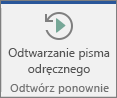
Na karcie Rysowanie naciśnij pozycję Odtwarzanie pisma odręcznego.
Aplikacja chwilowo usuwa całe pismo odręczne, a następnie natychmiast narysowuje je ponownie w tej samej kolejności, w jakiej zostało pierwotnie narysowane.
PowerPoint: stosowanie animacji odtwarzania pisma odręcznego do pokazu slajdów
Przycisk Odtwarzanie pisma odręcznego w programie PowerPoint dla Microsoft 365 działa tylko w widoku normalnym (edycji). Aby utworzyć powtórkę, która może pojawić się podczas pokazu slajdów, zastosować animację odtwarzania lub przewijania do tyłu do narysowanego pisma odręcznego, wykonaj następujące kroki (dostępne dla niejawnych testerów od wersji 1910 lub nowszej):
Na karcie Rysowanie naciśnij pozycję Zaznaczenie lassem i zaznacz pismo odręczne, do którego chcesz zastosować animację.
Naciśnij kartę Animacje , a następnie wybierz pozycję Odtwórz ponownie lub Przewiń do tyłu z galerii efektów animacji.
- Ponowne odtwarzanie rozpoczyna się od momentu, gdy pismo odręczne nie jest wyświetlane, a następnie odtwarza pociągnięcia odręczne w kolejności, w jakiej zostały narysowane.
- Przewijanie do tyłu rozpoczyna się od pokazania pisma odręcznego, a następnie powoduje jego wymazanie z ekranu w odwrotnej kolejności.
Domyślnie efekt animacji rozpoczyna się po kliknięciu. To ustawienie możesz zmienić po prawej stronie karty Animacje .
Domyślnie efekt animacji trwa dwie sekundy. Jeśli chcesz, możesz zmienić czas trwania efektu po prawej stronie karty Animacje i dodać opóźnienie przed jego rozpoczęciem.
Na karcie Pokaz slajdów naciśnij pozycję Od bieżącego slajdu, aby zobaczyć odtworzenie animacji w widoku pokazu slajdów.
Ustawianie pozycji Odtwarzanie pisma odręcznego na Wstążce w programie PowerPoint 2016
Przycisk Odtwarzanie pisma odręcznego na karcie Rysowanie został omyłkowo ukryty u niektórych użytkowników programu PowerPoint 2016 na urządzeniach, które nie są obsługiwane dotykiem. Tę pomyłkę usunięto w wersji 16.0.8112 i nowszych. Jeśli wpłynęło to na Twój program PowerPoint, po zainstalowaniu wersji 16.0.8112 lub nowszej problem można trwale rozwiązać przez zresetowanie dostosowań karty Rysowanie w następujący sposób:
- Otwórz opcje pliku>.
- Wybierz kartę Dostosowywanie wstążki w oknie dialogowym Opcje.
- W polu po prawej stronie okna dialogowego upewnij się, że dla pola Dostosowywanie wstążki ustawiono wartość Karty główne lub Wszystkie karty.
- W długim polu poniżej wybierz pozycję dotyczącą karty Rysowanie.
- U dołu okna dialogowego otwórz pole listy o nazwie Resetowanie i wybierz pozycję Resetuj tylko wybraną kartę Wstążki.
- Kliknij przycisk OK, aby zamknąć okno dialogowe.
Przycisk Odtwarzanie pisma odręcznego jest teraz przywrócony na karcie Rysowanie .
Zobacz również
- Rysowanie i dodawanie adnotacji przy użyciu funkcji pisma odręcznego w pakiecie Office.
- Używanie nowoczesnych komentarzy w programie Word
Masz pytania lub opinie dotyczące pakietu Microsoft Office?
Zobacz Jak przesłać opinię na temat pakietu Microsoft Office?